
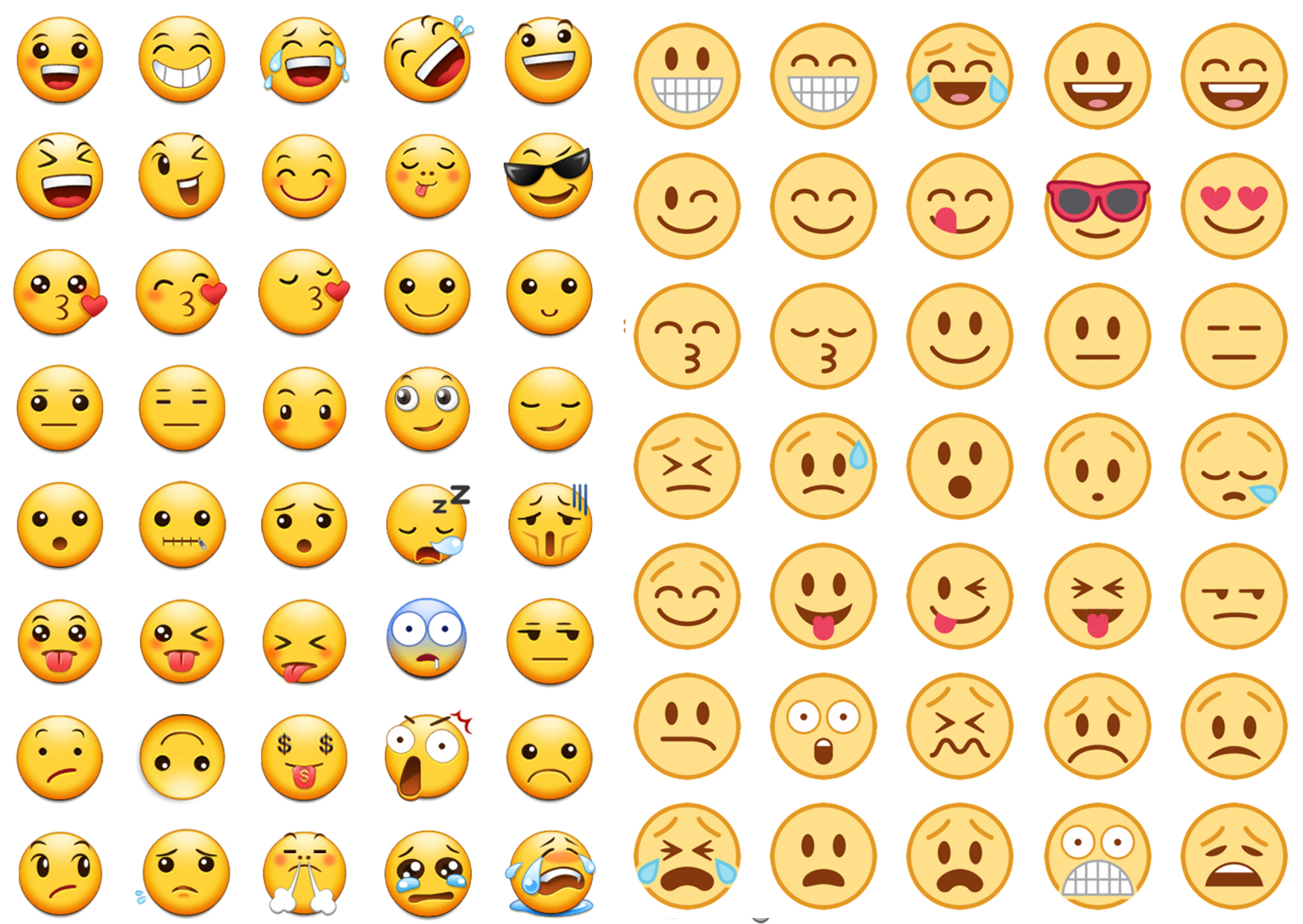
Come passare tra diversi stili di emoji su Android
Se sei un utente Samsung, LG o HTC, potresti aver notato che gli emoji sul tuo telefono hanno un aspetto molto diverso dal design di Google. Questo perché ogni OEM stilizza Android in modo diverso con le proprie skin. HTC lo chiama Sense e Samsung ora lo chiama Experience UI. Forse sei un utente iPhone e non sei ancora abituato agli emoji di Samsung. Anche Twitter e Facebook hanno i loro stili! Come utente WhatsApp da molto tempo, per primo sono più a mio agio con gli emoji in stile iOS perché quegli emoji sono impressi nella mia memoria.
Qualunque sia lo stile che ti piace è soggettivo ai tuoi gusti, ma personalmente sono contento che ci siano così tante scelte. Dato che questo è Android, ovviamente, c'è un'app per cambiare gli stili delle emoji a livello di sistema. Si chiama Emoji Switcher e ti permette di passare da uno stile all'altro menzionato di seguito.
Cambia tra gli stili Emoji su Android
Emoji Switcher (Root) [Gratuito, contiene annunci]
Requisiti: poiché la modifica viene apportata a livello di sistema, il telefono dispone del supporto per l'accesso come root e dell'app BusyBox installata. Il rooting consente all'utente di apportare modifiche al codice del software Android direttamente e di installare pacchetti/app che normalmente non sarebbero possibili o consentiti.
Se non sei già rootato, puoi trovare il metodo per eseguire il root del tuo telefono direttamente sul forum degli sviluppatori XDA . Vai semplicemente alla pagina del tuo telefono su XDA e troverai il metodo particolare adatto al tuo telefono poiché il metodo varia in base all'OEM.

Emoji Switcher supporta la modifica degli emoji nei seguenti stili:
- Google (torrone)
- Google (Marshmallow)
- Google (lecca lecca)
- Google (KitKat)
- iOS 10
- iOS 10.2
- LG (G3)
- Samsung (S7)
- Emoji One (v2.2.7)
L'app sembra semplice ed è davvero facile da usare. Chiunque può cambiare gli emoji istantaneamente dopo il primo utilizzo.
Come cambiare gli emoji
Passaggio 1: dopo l'installazione, avviare l'app. Prima di vedere qualsiasi opzione, ti verrà chiesto di concedere all'app l'accesso come root. Seleziona la casella Ricorda e tocca il pulsante Accetta.
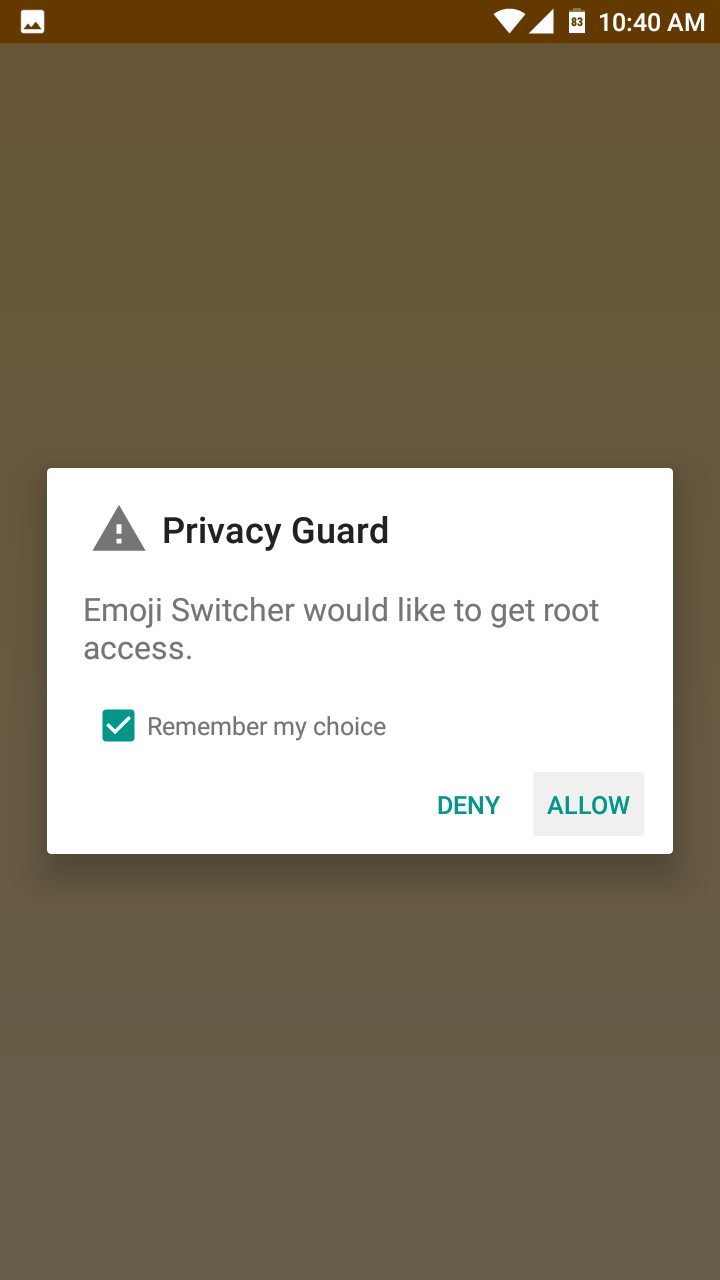
Concedi all'app l'accesso come root
Passaggio 2: vedrai una casella a discesa con tutti gli stili sopra elencati. Seleziona la scelta che ti piace di più e premi Imposta. Per vedere come appare ogni stile, visita Emojipedia.
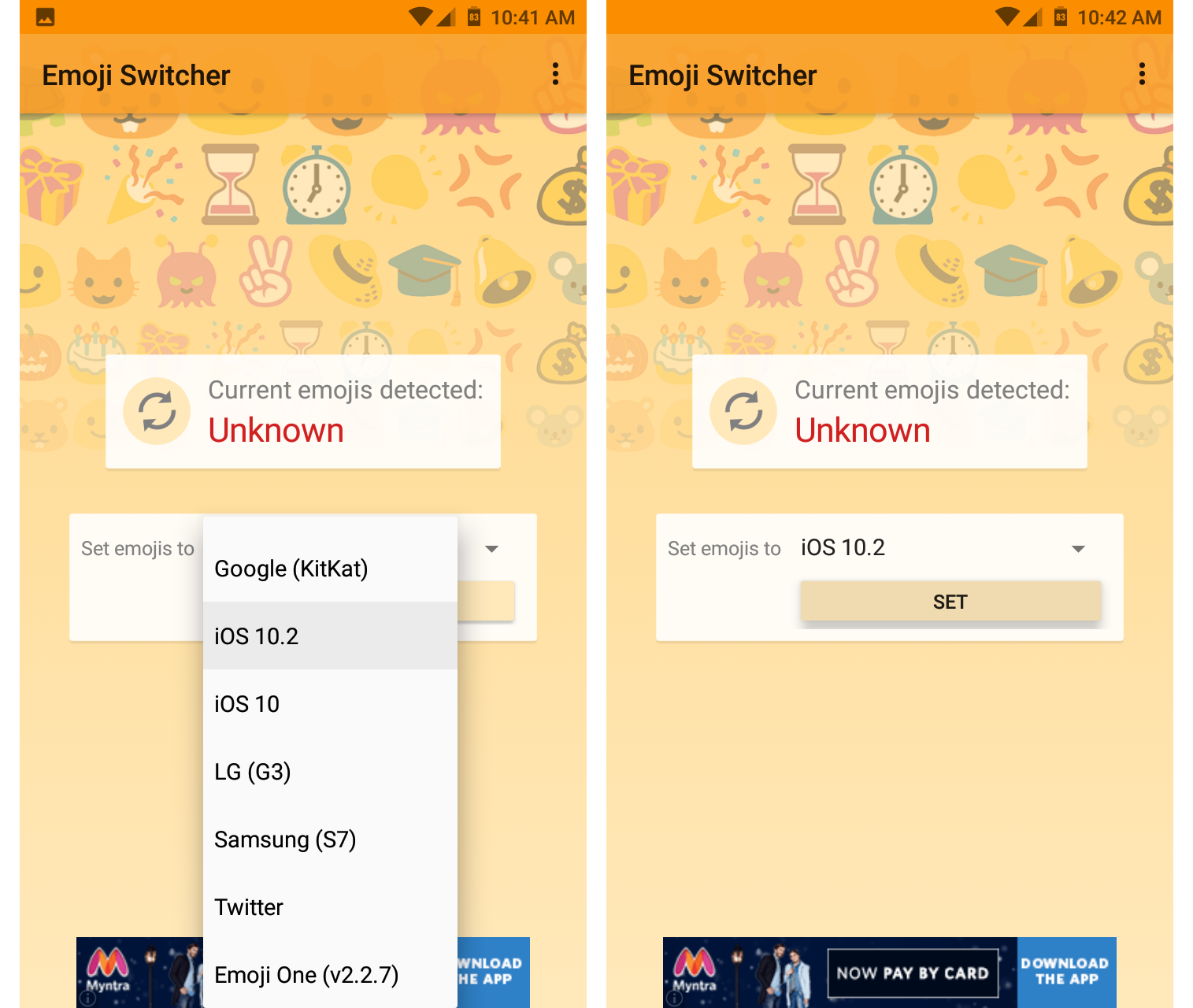
Da sinistra a destra: seleziona lo stile e premi Imposta
Passaggio 3: attendi che l'app scarichi lo stile dal suo repository e installi lo stile. Potrebbe volerci un minuto o meno a seconda dello stile scelto. Ora ti chiederà se vuoi riavviare. Premi Riavvia per vedere le modifiche.
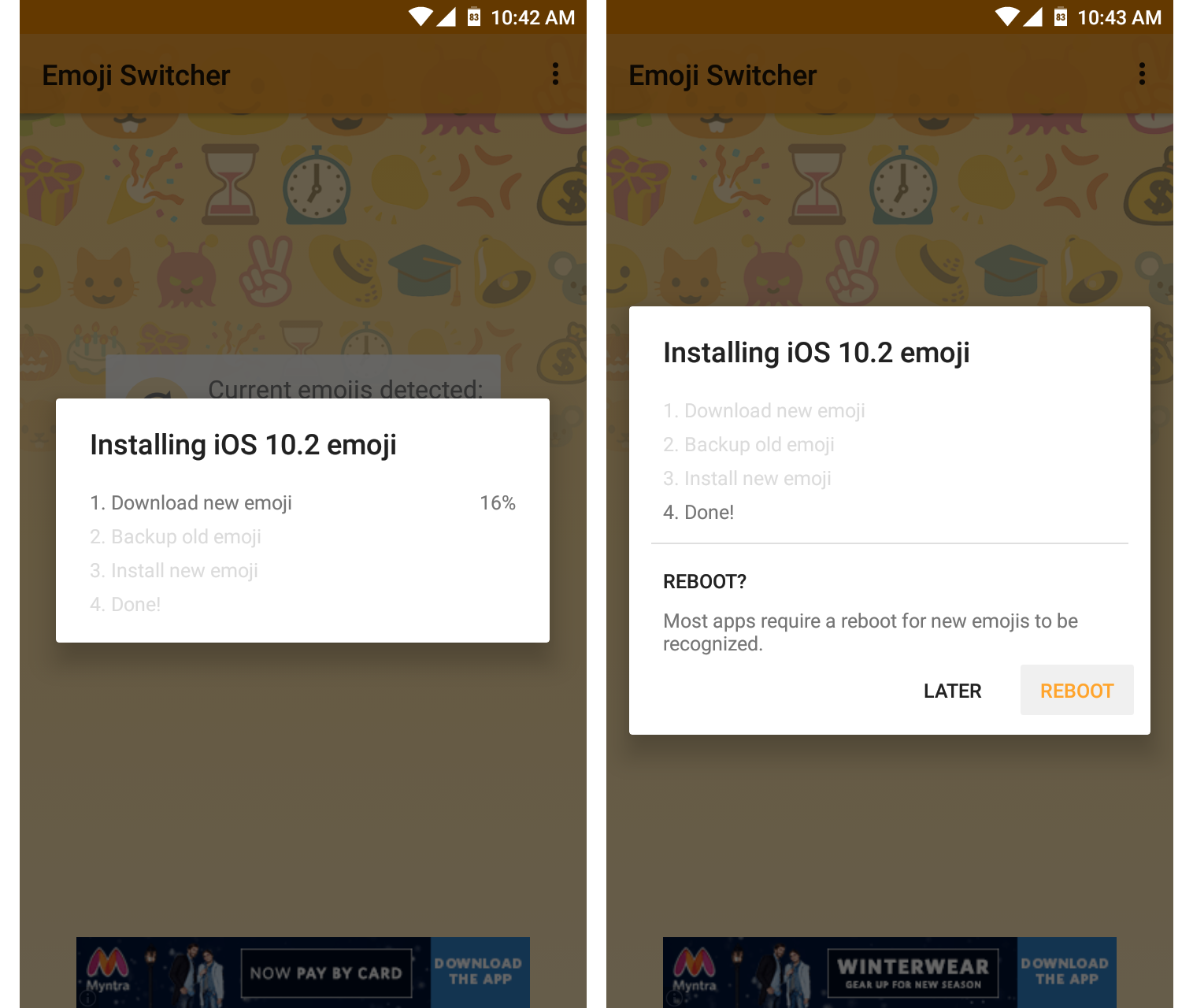
Attendi che venga scaricato e installato. Quindi premi Riavvia
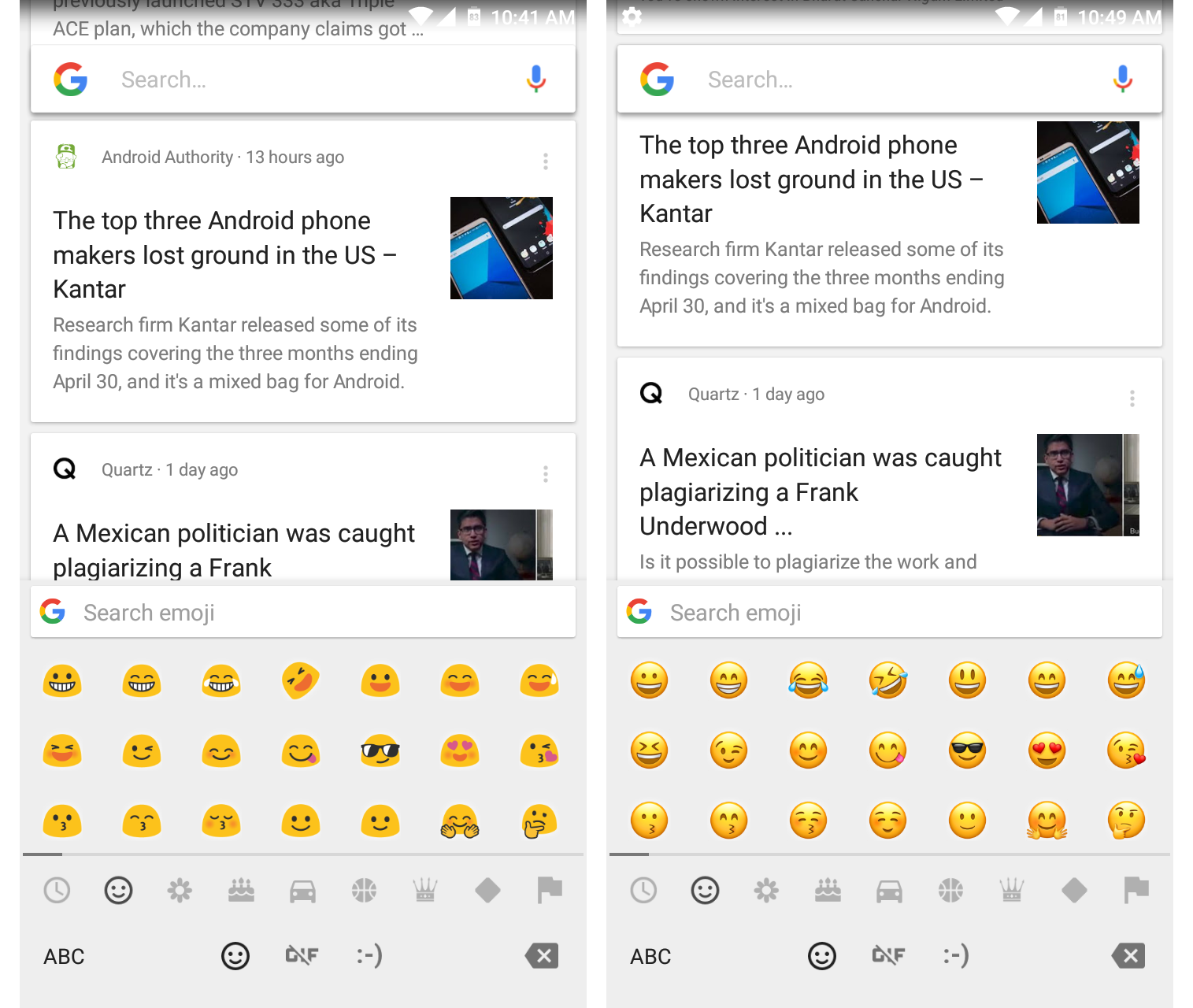
Da sinistra a destra: prima e dopo la modifica
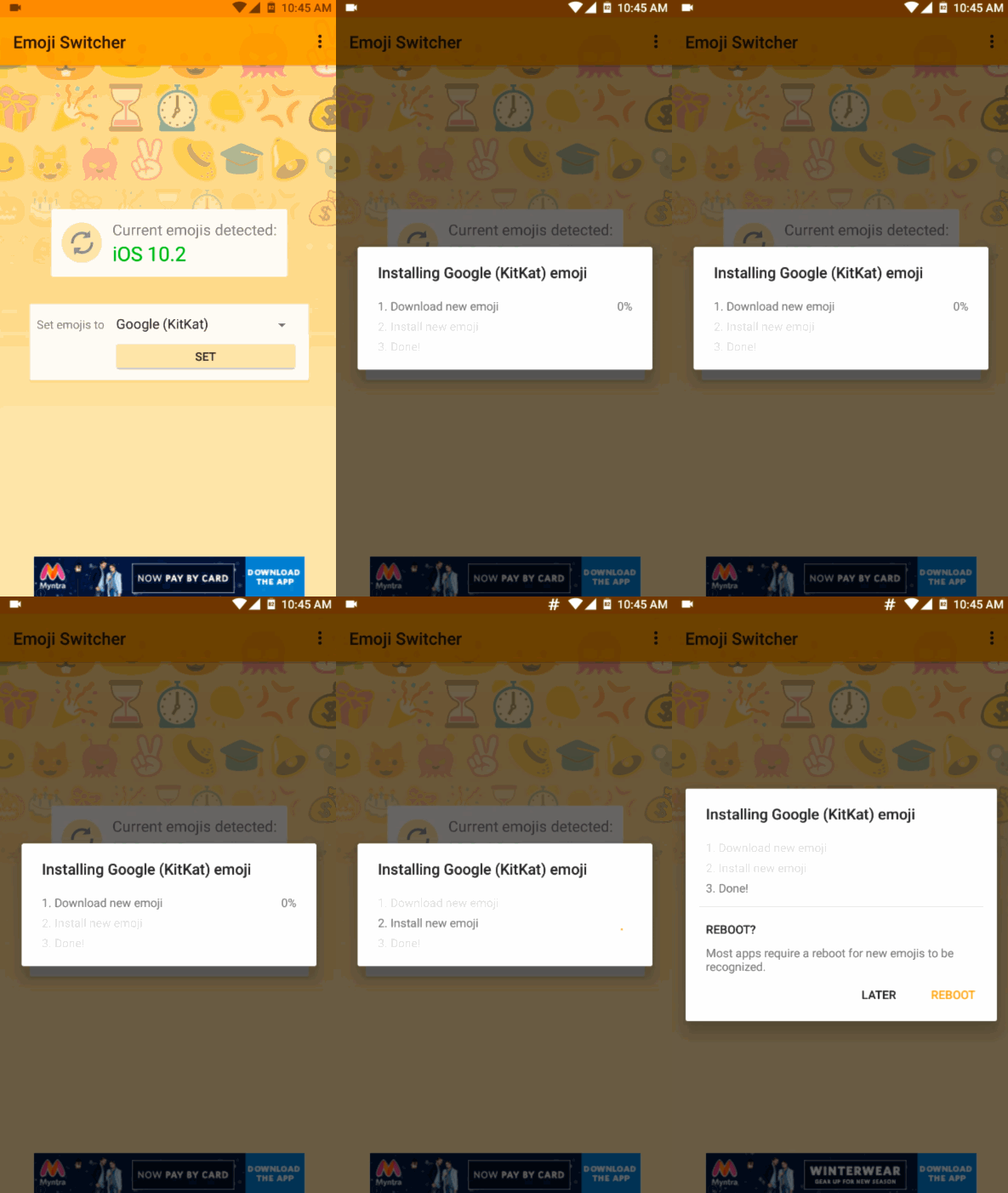
Breve demo
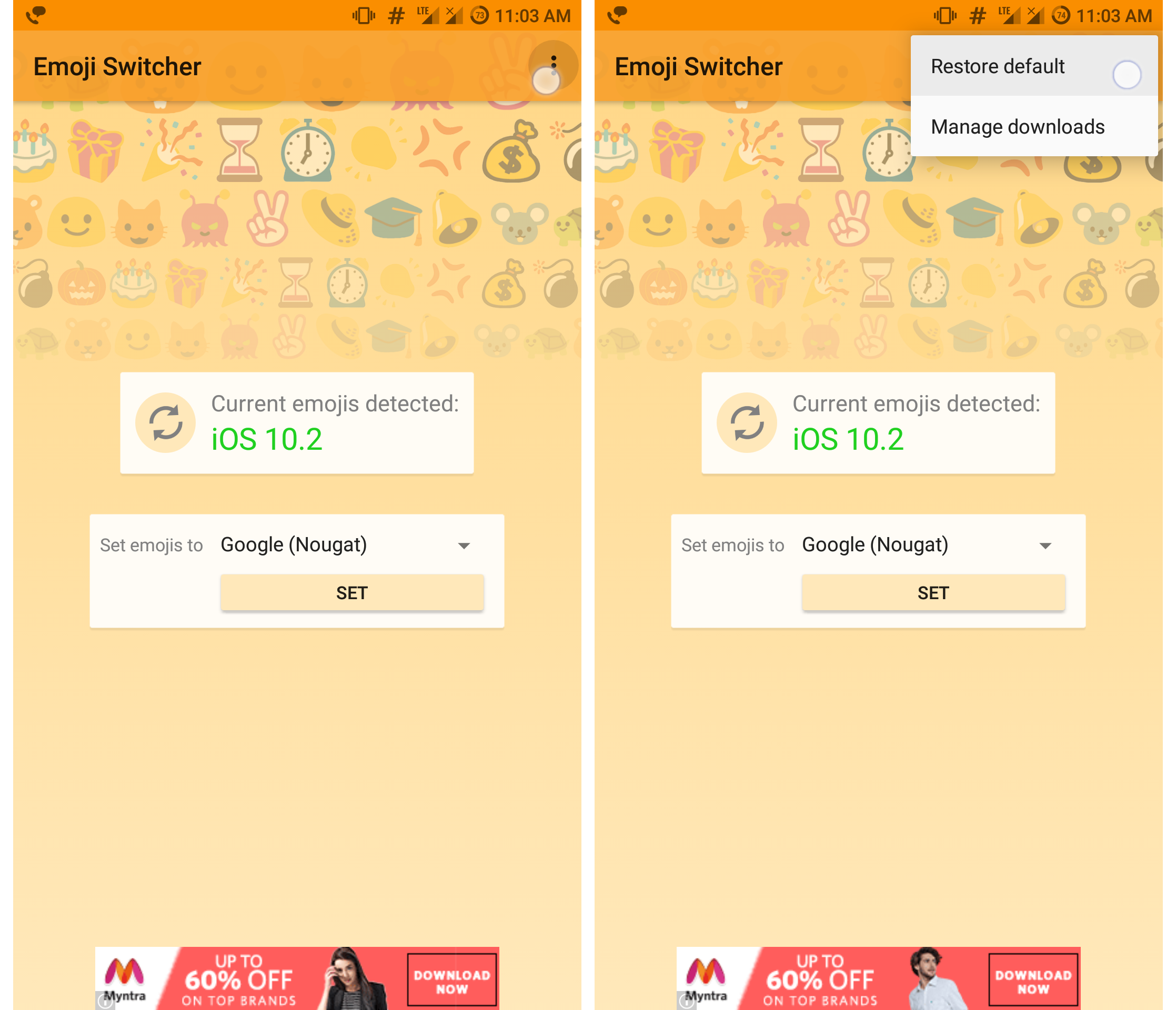
Torna allo stile predefinito
Per tornare indietro puoi sempre selezionare lo Stile che stavi utilizzando prima o premere il pulsante nell'angolo in alto a destra e selezionare Ripristina default. L'app viene costantemente aggiornata per aggiungere nuovi emoji e sono sicuro che ci saranno aggiornamenti futuri che aggiungeranno emoji in stile Android O e Galaxy S8.