
5 Google-kalenterivinkkiä, joista sinun pitäisi tietää
Googlen kalenteripalvelu on ollut olemassa jo jonkin aikaa, ja se on saanut merkittäviä päivityksiä ja älykkäitä ominaisuuksia vuosien varrella. Kattavan suunnittelun ansiosta monet ihmiset eivät kuitenkaan löydä kaikkea, mitä se sisältää. Siksi puhumme viidestä vinkistä, jotka helpottavat elämääsi.
#. Lisää tapahtuma nopeasti luonnollisella kielellä
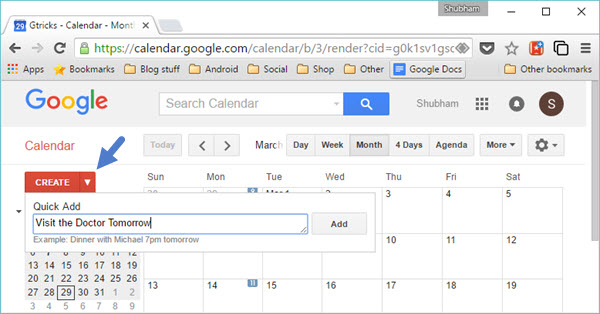
Google-kalenterin Pikalisäys-toiminnon avulla voit nopeasti lisätä tapaamisen tai tapahtuman aikatauluusi. Sinun ei tarvitse valita päivämääriä tai aikoja erikseen. Se käyttää syötteenä luonnollista kieltä, esimerkiksi "Käy hammaslääkärillä huomenna". Tämä on jotain, jota olemme jo tottuneet tekemään Google Now'ssa, ja uskokaa tai älkää, se on saatavilla natiivina Googlen kalenteripalvelussa. Älä määritä aikaa tai päivämäärää, se ohjaa sinut koko käyttöliittymään tapahtuman lisäämistä varten.
Pikalisäys-tekstiruutuun pääsee napsauttamalla Luo-painikkeen vieressä olevaa pientä nuolta. Kirjoita haluamasi toiminto ja paina Enter. Se siitä.
#. Hanki viikkonumerot Google-kalenteriin
Oletuksena Google-kalenteri ei näytä viikon numeroa. Voit kuitenkin saada ne helposti muutamalla vaiheella. Saat viikkonumerot napsauttamalla avattavaa valikkoa "Muut kalenterit" -kohdan oikealla puolella olevan nuolen kautta. Napauta "Selaa mielenkiintoisia kalentereita" ja siirry siellä "Lisää" -välilehteen.
Tilaa "Viikkonumerot" -kalenteri ja olet valmis. Nyt näet numerot jokaisen viikon alussa.
#. Vastaanota päiväohjelmasähköposti Google-kalenterissa
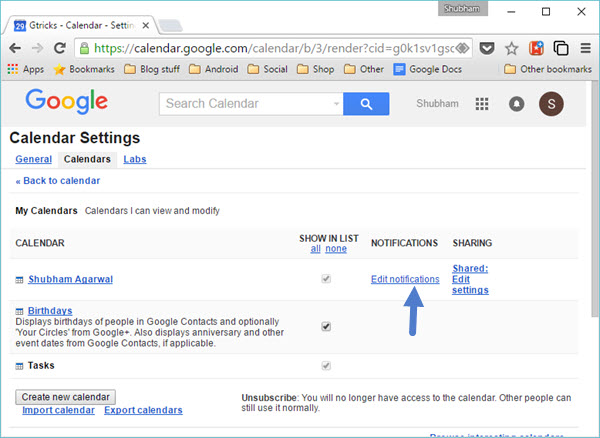
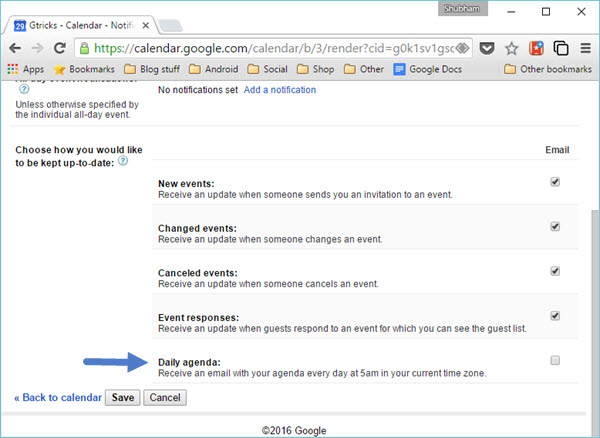
Yleensä käyttäjät asentavat kolmannen osapuolen sovelluksia saadakseen päivittäisen aikataulun päivän suunnittelua varten. Google kuitenkin tarjoaa ratkaisunsa ongelmaan Google-kalenterin "Daily Agenda" -toiminnolla. Ota tämä käyttöön siirtymällä Asetukset-valikkoon ja napsauttamalla "Kalenterit" -osiossa "Muokkaa ilmoituksia" sen kalenterin kohdalla, johon haluat saada päivittäisiä sähköposteja. Valitse alareunassa oleva Päiväohjelma-ruutu ja paina "Tallenna".
#. Asenna Googlen kalenterin Chrome-laajennus offline-käyttöä varten
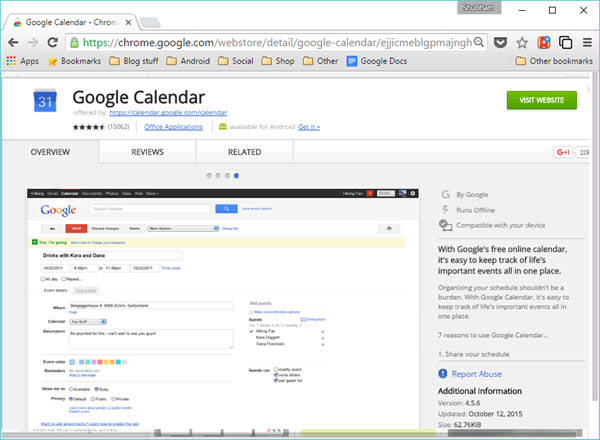
Voi olla turhauttavaa, jos et pääse tapaamisiin ilman Internet-yhteyttä. Onneksi Google tarjoaa alkeellisen Chrome-laajennuksen, joka on täynnä offline-tukea. Kun olet asentanut Google-kalenterilaajennuksen, voit käyttää kalentereita, vaikka et olisi yhteydessä Internetiin. Käyttöliittymä ja ominaisuudet ovat täysin samat kuin verkkosivustolla, joten sinun ei tarvitse käyttää aikaa siihen tottumiseen.
#. Lisää ystäväsi kalenteri omaasi Google-kalenterissa
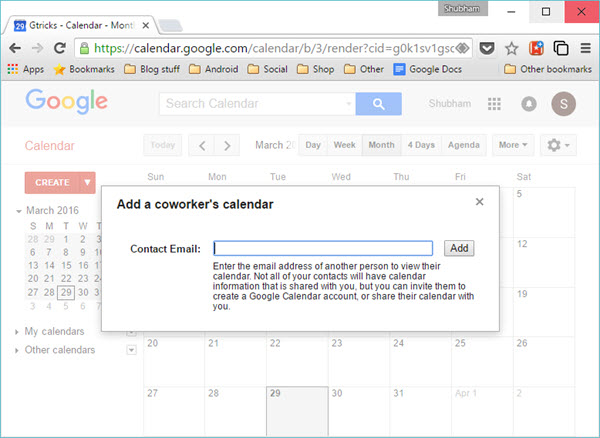
Voit myös lisätä kerroksen ystäväsi kalenterista, jos tarvitset heidän luvallaan. Olipa kyseessä ryhmäprojekti tai avustajatyö, tämä ominaisuus helpottaa jonkun aikataulun seuraamista huomattavasti. Jos haluat lisätä jonkun toisen kalenterin tilillesi, napauta avattavaa Muut kalenterit -valikon nuolta ja napsauta Lisää työtoverin kalenteri. Sitten sinun on syötettävä heidän sähköpostiosoitteensa, joka lähettää toiselle henkilölle pyynnön sinulta. Kun he hyväksyvät sen, heidän kalenterinsa synkronoidaan sinun kalenterisi kanssa.
Siinä kaikki. Toivon, että siitä oli apua, ja kerro meille alla olevassa kommenttiosiossa, jos unohdamme jotain.