
Käytä äänenvoimakkuusnäppäintä selataksesi suosikkisovelluksiasi ilman juuria
Päivitys: Volkey scroll ei ole enää saatavilla
Vaikka se ei aina ole maailman hyödyllisin asia, olen aina pitänyt ajatusta äänenvoimakkuuspainikkeilla vierittämisestä melko siistinä. Jokainen kehittäjä, joka ottaa sen käyttöön sovelluksessaan mielessäni, saa erityisiä brownie-pisteitä. Se voi tuntua epäselvältä ominaisuudesta, koska monet OEM-valmistajat käyttävät nykyään sormenjälkilukijoita pyyhkäisyeleillä. Mutta jos kuulut enemmistöön ilman sormenjälkilukijaa ja uskot, että tämä ominaisuus voisi tulla käyttöön, Volkey Scroll on Android – sovellus, jonka avulla äänenvoimakkuusnäppäimellä voi selata mitä tahansa suosikkisovellustasi.
Käytä äänenvoimakkuusnäppäintä vierittääksesi Chromessa ja muissa sovelluksissa
Toimintatapa on melko yksinkertainen. Äänenvoimakkuuden lisäysnäppäimen painaminen simuloi kosketuselettä, joka muistuttaa ylöspäin vierittämistä, ja äänenvoimakkuuden vähennyspainikkeen painaminen laukaisee päinvastaisen toiminnan. Koska Android ei järjestele rootia kosketusten simuloimiseen, sovellusta voi käyttää ilman roottausta.
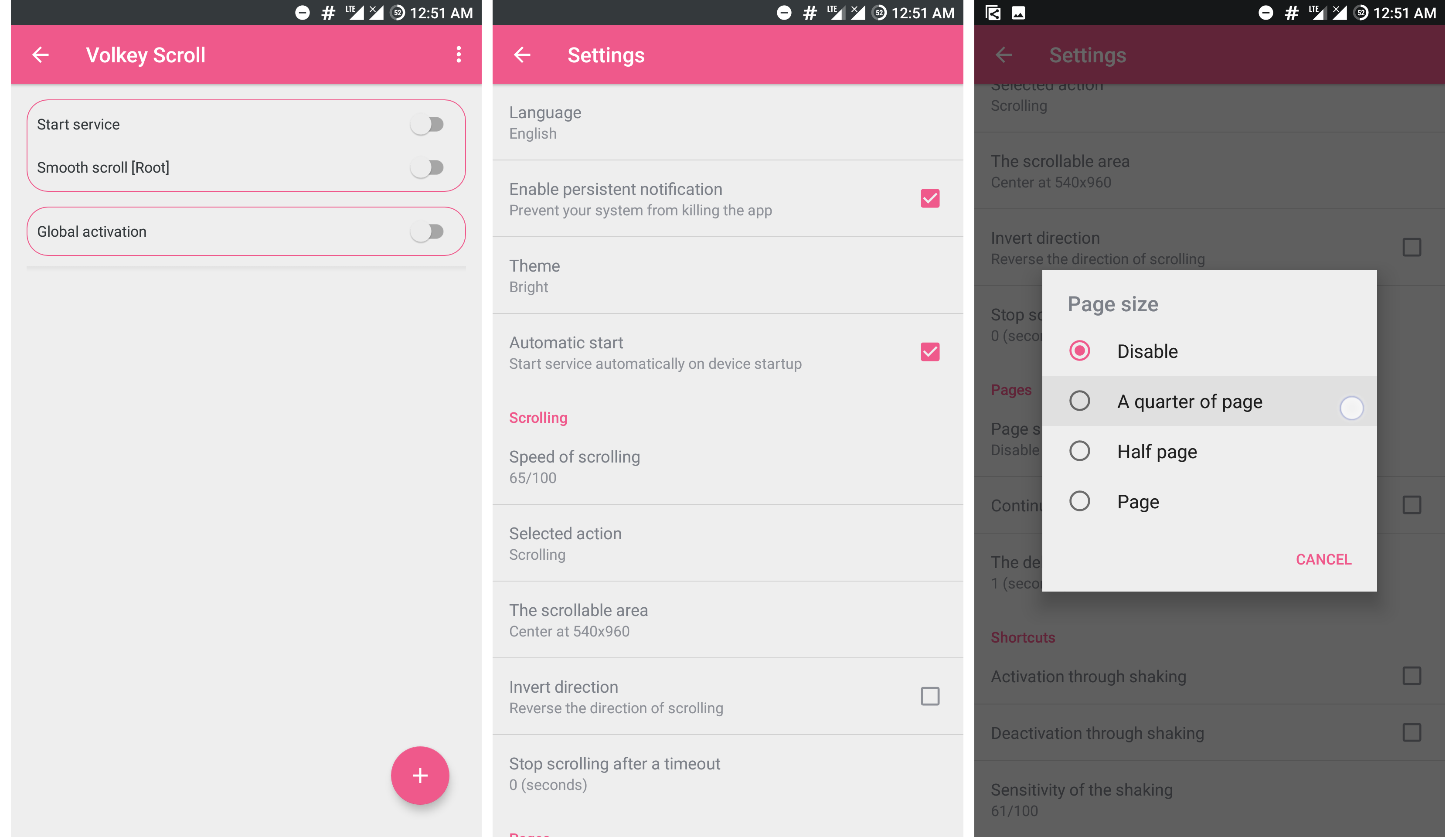
Volkey Scroll -sovelluksen käyttöliittymä
Mutta sovelluksessa on kuitenkin ylimääräinen mahdollisuus käyttää pääkäyttäjän oikeuksia vierityksen helpottamiseksi. Suurin osa sovelluksen ominaisuuksista on ilmaisia, joitakin pieniä etuja jätetään käyttäjille, jotka tekevät sovelluksen sisäisen ostoksen (Rs. 95), kuten vieritysnopeuden asettaminen.
LIITTYVÄT: Yhdistä useita kuvakaappauksia ja tallenna pitkiä verkkosivustoja Androidilla
Kuinka käyttää sovellusta
Vaihe 1: Käynnistä sovellus ja paina Käynnistä palvelu.
Vaihe 2: Tämä kehottaa sovellusta pyytämään lupaa esteettömyyskäyttöön. Se ohjaa käyttäjän automaattisesti esteettömyysasetuksiin, joissa se voidaan ottaa käyttöön.
Vaihe 3: Ota käyttöön kaikki sovellukset valitsemalla Globaali aktivointi. Tai paina Plus fab -kuvaketta sisällyttääksesi vain tietyt sovellukset.
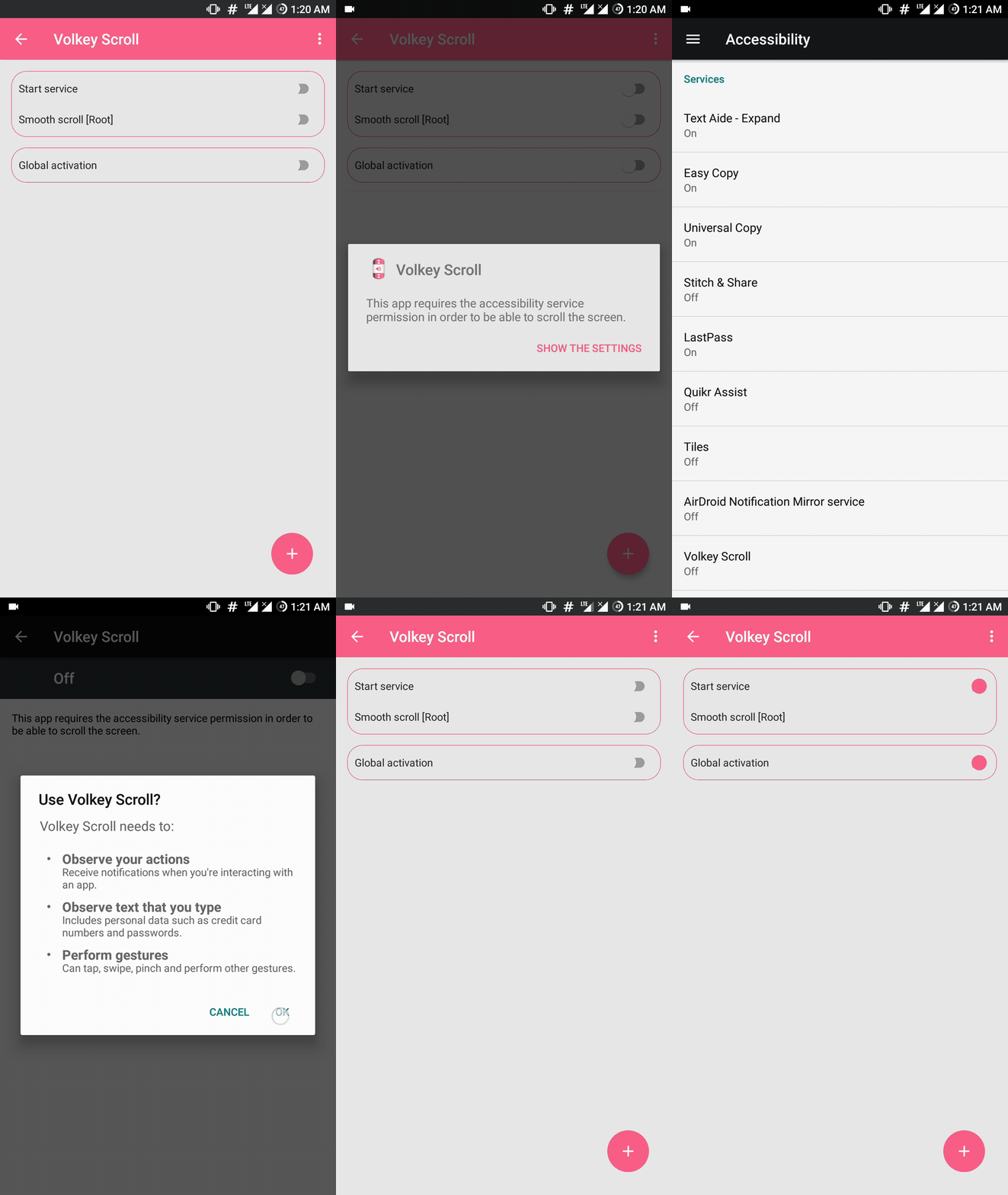
Tässä on lyhyt esittely vaiheista
Vieritysnopeutta, aluetta ja muita määritteitä ohjataan asetuksista. Jos tämä ei riitä, jokaista sovellusta voidaan myös muokata eri arvoilla. Eikä se lopu tähän. Muita merkittäviä ominaisuuksia ovat:
- Ravistamalla aloittaaksesi palvelun
- Vieritettävän alueen määrittäminen
- Asetetaan kuinka pitkälle vieritetään
- Painikkeiden toimintojen kääntäminen ylösalaisin
- Aikakatkaisu, jolloin vieritys lopetetaan

Hieno asetusten hallinta sovelluskohtaisesti

Vieritys pääkäyttäjän oikeuksien myöntämisen jälkeen

Vieritys rootin kanssa
On sinun päätettävissäsi, onko vieritys parempi rootin kanssa vai ilman. Muista kokeilla ja kerro meille, jos pidit siitä!
LIITTYVÄT: Lue kirjoja, artikkeleita nopeammin käyttämällä tätä pikalukusovellusta ja laajennusta