

Comment ajouter une adresse de réponse dans Gmail
Par défaut, toutes les réponses à vos e-mails sont directement envoyées à l’e-mail que vous avez utilisé pour envoyer l’e-mail. Cependant, saviez-vous que vous pouvez modifier l’adresse de réponse dans Gmail pour recevoir des réponses à une adresse e-mail complètement différente de celle à laquelle vous avez envoyé l’e-mail ? Cela peut être très utile si vous gérez plusieurs e-mails mais que vous ne pouvez pas tous les consulter fréquemment. Vous pouvez simplement configurer une seule adresse de réponse et vous pourrez voir toutes les réponses au même endroit.
Si vous êtes partant, continuez à lire et je vous montrerai comment configurer une adresse de réponse dans Gmail.
Ajouter une adresse de réponse dans Gmail
Vous devez suivre les instructions ci-dessous sur la version de bureau de Gmail :
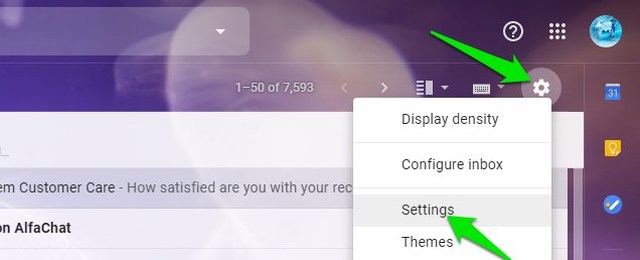
Cliquez sur l’ icône "Gear" dans le coin supérieur droit de votre boîte de réception et sélectionnez "Paramètres".
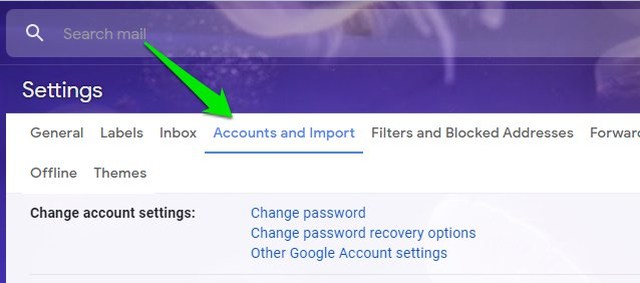
Passez maintenant à l’ onglet "Comptes et importation" .
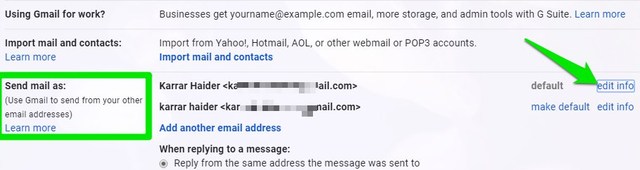
Ici, cliquez sur le lien "modifier les informations" à côté de votre e-mail dans la section "Envoyer un e-mail en tant que :".
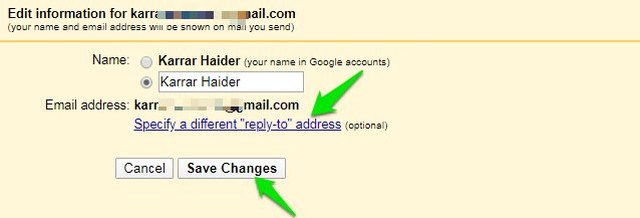
Une nouvelle fenêtre s’ouvrira, cliquez sur le lien "Spécifier une adresse de réponse différente" sous votre adresse e-mail et indiquez l’adresse e-mail où vous souhaitez recevoir les réponses. Ensuite, cliquez sur le bouton "Enregistrer les modifications".
Désormais, lorsque vous enverrez un e-mail à quelqu’un, sa réponse ira directement à votre e-mail de réponse. Gardez à l’esprit que le destinataire pourra voir que la réponse n’est pas envoyée au même e-mail que l’expéditeur.
Si jamais vous souhaitez annuler les modifications, supprimez simplement l’adresse e-mail que vous avez ajoutée dans la section "modifier les informations" et cliquez à nouveau sur le bouton "Enregistrer les modifications".
Mots de fin
Je suis sûr que vous trouverez cette fonctionnalité très utile pour vous tenir au courant des réponses provenant de différentes adresses e-mail. Comme cela ne nécessite aucune authentification, vous pouvez également utiliser cette fonctionnalité pour envoyer la réponse à une autre personne si nécessaire. Faites-nous savoir dans les commentaires si vous avez trouvé cette fonctionnalité utile.