

Ecco come inserire equazioni in Google Docs
Non è necessario passare a un'app diversa se è necessario inserire un'equazione in Google Docs. Google Docs ha uno strumento di editor di equazioni dedicato che ti consentirà di inserire facilmente un'equazione in qualsiasi punto del documento. L'editor di equazioni si presenta fondamentalmente come una barra degli strumenti. Tuttavia, la barra degli strumenti è disabilitata per impostazione predefinita, quindi dovrai abilitarla per usarla.
Nel post di oggi ti mostrerò come abilitare l'editor di equazioni in Google Docs e inserire equazioni usandolo.
Inserisci equazioni in Google Docs
Innanzitutto, abilitiamo l'editor di equazioni. Fai clic sul menu "Inserisci" nella barra in alto e seleziona "Equazione" da esso.
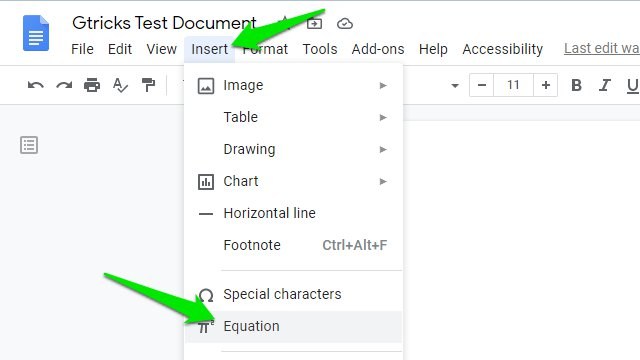
Questo aprirà una nuova barra degli strumenti con un sacco di caratteri come lettere greche, operatori matematici e frecce, ecc.
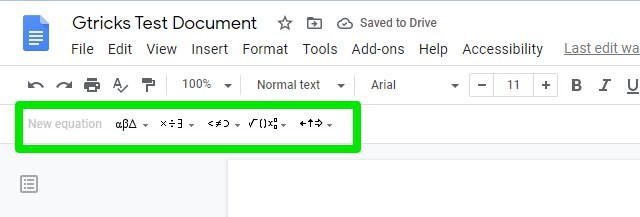
Per inserire un'equazione, fare clic sul pulsante "Nuova equazione" per rendere disponibili tutti i simboli e utilizzare il menu a discesa su ciascuna categoria per inserire i simboli richiesti. I dati possono essere inseriti utilizzando i normali tasti numerici. Per terminare un'equazione, basta premere il tasto Invio.

Nota che non sei obbligato a fare clic sui simboli per usarli, anche i simboli di base sulla tastiera li inseriranno nell'equazione. Inoltre, puoi anche imparare le scorciatoie dell'editor di equazioni di Google Documenti per semplificarne l'inserimento.
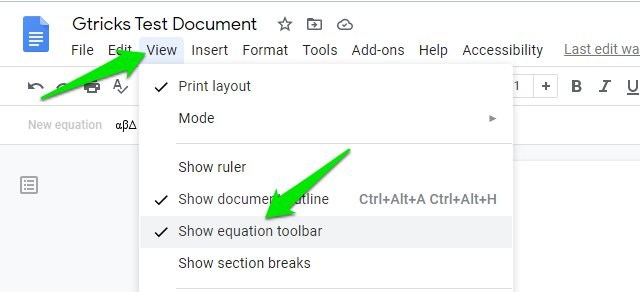
Se desideri eliminare la barra degli strumenti dell'editor di equazioni, puoi farlo facilmente anche tu. Fai clic sul menu "Visualizza" nella barra in alto e deseleziona "Mostra barra degli strumenti dell'equazione".
Parole finali
Se hai bisogno di inserire costantemente equazioni durante la creazione di documenti in Google Docs, ti consiglierò di mantenere sempre abilitata la barra degli strumenti dell'editor di equazioni; non occupa molto spazio. Dovresti anche imparare tutte le scorciatoie richieste per facilitare l'inserimento di equazioni senza raggiungere il mouse per ogni simbolo.