

Вот как вставить уравнения в Google Docs
Вам не нужно переходить в какое-либо другое приложение, если вам нужно вставить уравнение в Документы Google. В Документах Google есть специальный инструмент для редактирования формул, который позволяет легко вставлять формулу в любое место документа. Редактор уравнений в основном представляет собой панель инструментов. Однако панель инструментов по умолчанию отключена, поэтому вам придется включить ее, чтобы использовать ее.
В сегодняшней статье я покажу вам, как включить редактор формул в Документах Google и вставлять формулы с его помощью.
Вставка уравнений в Документы Google
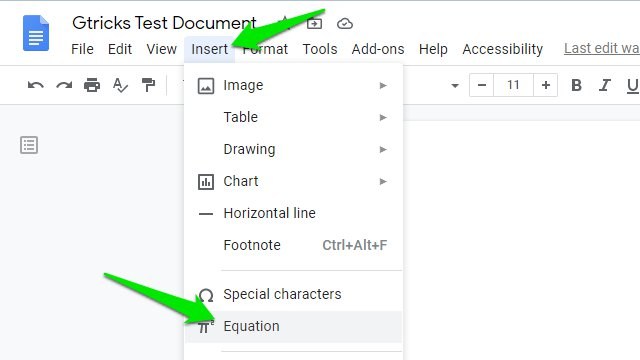
Во-первых, давайте включим редактор уравнений. Нажмите на меню «Вставка» на верхней панели и выберите в нем «Уравнение».
Это откроет новую панель инструментов с кучей символов, таких как греческие буквы, математические операторы, стрелки и т. д.
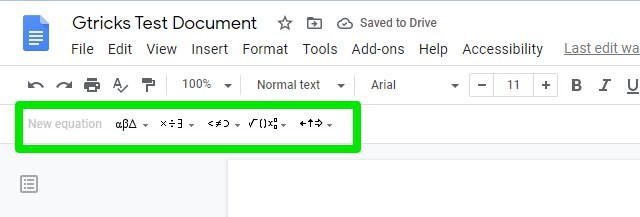
Чтобы ввести уравнение, нажмите кнопку «Новое уравнение», чтобы сделать все символы доступными, и используйте раскрывающийся список для каждой категории, чтобы ввести необходимые символы. Данные могут быть заполнены с помощью обычных цифровых клавиш. Чтобы закончить уравнение, просто нажмите клавишу Enter.

Обратите внимание, что вы не обязаны нажимать на символы, чтобы использовать их, основные символы на вашей клавиатуре также будут вставлять их в уравнение. Кроме того, вы также можете изучить ярлыки редактора формул Google Docs, чтобы упростить их вставку.
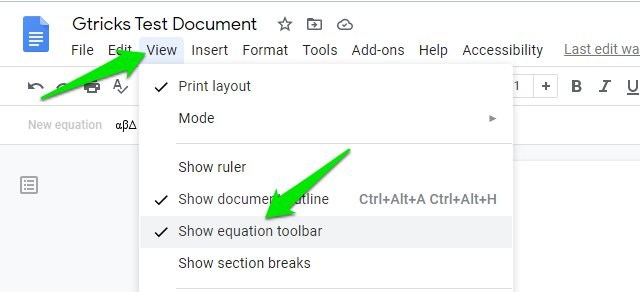
Если вы когда-нибудь захотите избавиться от панели инструментов редактора уравнений, вы также можете легко это сделать. Щелкните меню «Вид» на верхней панели и снимите флажок «Показать панель инструментов уравнений».
Конечные слова
Если вам нужно постоянно вставлять формулы при создании документов в Google Docs, то я рекомендую вам постоянно держать панель инструментов редактора формул включенной; это не занимает много места. Вы также должны выучить все необходимые сочетания клавиш, чтобы упростить вставку уравнений, не касаясь мышью каждого символа.