
Android się nie uruchamia? Oto wszystko, co musisz wiedzieć, aby to naprawić
To przerażający moment, kiedy naciskasz i przytrzymujesz przycisk zasilania na urządzeniu z Androidem i nic się nie dzieje. Może przycisk zasilania jest zepsuty, urządzenie jest zamurowane, a może zwarcie elementu sprzętowego? Cóż, zanim zaczniesz robić tak drastyczne założenia, lepiej się uspokoić i wypróbować kilka prostych poprawek. Jeśli Twoje urządzenie z Androidem nie uruchamia się, istnieje duża szansa, że problem jest prosty i można go dość łatwo naprawić.
Niezależnie od tego, czy Twój system Android wyłącza się po uruchomieniu, czy w ogóle się nie uruchamia, pomożemy naprawić problem z uruchamianiem urządzenia z Androidem.
Urządzenie z Androidem w ogóle nie działa
Jeśli twoje urządzenie z Androidem w ogóle się nie włącza, najprawdopodobniej jest to problem sprzętowy. Nie, nie mówię, że masz zepsute urządzenie, ale rozwiązanie zwykle wiąże się z majstrowaniem przy komponentach sprzętowych urządzenia. Poniżej znajdziesz kilka rzeczy, które możesz zrobić, aby włączyć martwe urządzenie z Androidem.
Naciśnij i przytrzymaj dłużej przycisk zasilania
Czasami urządzenie może się zawiesić do tego stopnia, że samo naciśnięcie i przytrzymanie przycisku zasilania przez kilka sekund nie pomoże. Aby uruchomić urządzenie z Androidem, musisz przytrzymać przycisk zasilania przez co najmniej 15 sekund. Jeśli trzymanie przez 15 sekund nie pomaga (choć powinno), spróbuj przytrzymać przez 30 sekund.
Wyjmij baterię
Rozwiązaniem tego problemu może być również odłączenie całego zasilania z urządzenia. Jeśli Twoje urządzenie ma wymienną baterię, wyjmij ją i odczekaj co najmniej 30 sekund przed ponownym włożeniem. 30-sekundowe oczekiwanie pomoże usunąć każdą część energii z urządzenia, którą może przechowywać do celów synchronizacji. Jeśli to rozwiąże problem, będziesz musiał ponownie zresetować datę i godzinę.
Poszukaj uszkodzonych przycisków
Sprawdź wszystkie fizyczne przyciski na swoim urządzeniu i upewnij się, że nie ma nietypowego zachowania. Jeśli przycisk utknął w środku lub wydaje się trochę dziwny podczas naciskania, może to być przyczyną, że Twój Android się nie uruchamia. W przypadku, gdy taki przycisk jest, spróbuj nacisnąć go kilka razy lub wyciągnąć go paznokciami lub pęsetą. Jeśli to nie rozwiąże problemu, będziesz musiał go naprawić od profesjonalisty lub zanieść do producenta, jeśli nadal jest objęty gwarancją.
Podłącz ładowarkę
Jeśli przycisk zasilania jest uszkodzony, urządzenie z Androidem powinno przynajmniej włączyć się po naładowaniu. Podłącz ładowarkę i sprawdź, czy się ładuje. Jeśli zacznie się ładować, ponownie naciśnij i przytrzymaj przycisk zasilania i sprawdź, czy uruchamia urządzenie. Jeśli urządzenie ładuje się, ale nie włącza się, może to oznaczać problem z przyciskiem zasilania i będziesz musiał to sprawdzić lub spróbować uruchomić komputer bez przycisku zasilania.
Istnieje również prawdopodobieństwo, że bateria jest wyczerpana do tego stopnia, że nie włącza się lub nie pokazuje, że się ładuje. Jeśli po podłączeniu ładowarki nic się nie dzieje, ładuj ją przez co najmniej 10 minut i spróbuj ponownie uruchomić.
Usuń zewnętrzny sprzęt
Usuń wszystkie typy sprzętu zewnętrznego z urządzenia z Androidem i spróbuj ponownie uruchomić. Sprzęt zewnętrzny obejmuje kartę SD, słuchawki, ładowarkę i dowolne inne urządzenie fizyczne. Nieuczciwy sprzęt może być przyczyną tego, że urządzenie z Androidem się nie włącza.
Czy bateria jest rozładowana?
Baterie w telefonie umierają i zwykle nie dają ostrzeżenia. Aby upewnić się, że bateria nie jest rozładowana, wyjmij baterię i dotknij językiem złączy z boku. Jeśli poczujesz mrowienie w języku, oznacza to, że bateria jest w porządku i płynie prąd. Nie bój się tego, ponieważ prąd jest bardzo niski i poczujesz tylko mrowienie; nie będzie porażenia prądem.
Jeśli nic się nie dzieje, bateria jest rozładowana i należy ją wymienić na nową. Jeśli bateria jest w porządku, przed ponownym włożeniem należy dokładnie osuszyć złącza baterii ściereczką.
Czy bateria jest prawidłowo podłączona?
Czasami bateria i jej przestrzeń trochę się zmniejszają, co prowadzi do tego, że złącza baterii nie łączą się ze złączami telefonu. Zdejmij tylną obudowę Androida i dociśnij baterię do góry w kierunku złączy telefonu. Zapewni to połączenie baterii ze złączami telefonu. Teraz, naciskając go, naciśnij i przytrzymaj przycisk zasilania i sprawdź, czy telefon się włącza.
Jeśli to rozwiąże problem, weź mały kawałek papieru i włóż go do dolnej części baterii, aby wypełnić wolną przestrzeń. Możesz złożyć papier wiele razy, aby był wystarczająco gruby, aby całkowicie wypełnić pustą przestrzeń.
Spróbuj uruchomić komputer w trybie odzyskiwania
Być może Twój telefon nie uruchamia się normalnie, ale może uruchomić się w trybie odzyskiwania. Możesz nacisnąć wiele przycisków, aby przejść do trybu odzyskiwania, ale kombinacja zależy od producenta telefonu. Wyszukaj w Internecie, co musisz nacisnąć, aby przejść do trybu odzyskiwania na konkretnym urządzeniu z Androidem. Zwykle przycisk zasilania + przycisk zwiększania lub zmniejszania głośności lub kombinacja wszystkich trzech przycisków.
Jeśli telefon uruchomi się w trybie odzyskiwania, postępuj zgodnie ze wskazówkami w następnej sekcji, aby to naprawić.
Urządzenie z Androidem ulega awarii podczas uruchamiania
Jeśli urządzenie z Androidem włącza się, ale zamiast tego ulega awarii podczas uruchamiania lub blokuje się na ekranie rozruchowym, problem najprawdopodobniej dotyczy oprogramowania. Poniżej znajdują się rzeczy, które możesz zrobić, aby naprawić awarię urządzenia z Androidem.
Czekaj na to
Jeśli urządzenie utknie na określonym ekranie i nie uruchamia się, danie mu trochę więcej czasu może rozwiązać problem. Zdarzyło mi się to już wcześniej i po odczekaniu ponad 15 minut mój telefon uruchomił się i zaczął działać poprawnie bez żadnych problemów w przyszłości. Zamiast szaleć po odczekaniu 3-5 minut, spróbuj poczekać 15-30 minut i sprawdź, czy uruchomi się, czy nie.
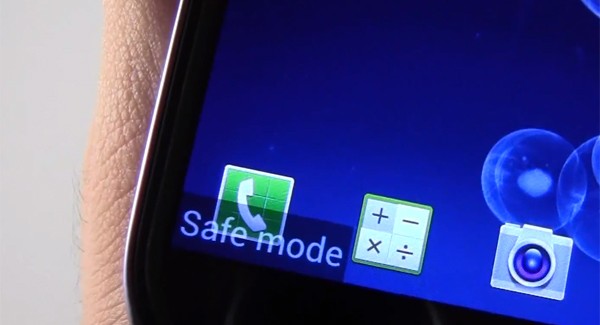
Uruchom w trybie awaryjnym
Podobnie jak Windows, Android ma również tryb awaryjny, w którym ładowane są tylko usługi systemowe i aplikacje, co zapewnia bezpieczne środowisko do rozwiązywania problemów z telefonem. Niestety nie ma jednego sposobu na uruchomienie w trybie awaryjnym, gdy telefon jest wyłączony. To zależy od producenta telefonu, więc będziesz musiał wyszukać go online i zobaczyć, co musisz zrobić, aby zasilić swój telefon w trybie awaryjnym.
Chociaż w większości przypadków musisz włączyć telefon i gdy pojawi się logo producenta telefonu, naciśnij i przytrzymaj klawisz zmniejszania głośności, aż uruchomi się w trybie awaryjnym.
W trybie awaryjnym należy usunąć wszystkie ostatnio dodane aplikacje i zresetować wszystkie ostatnio wprowadzone zmiany. Zmiana ustawień systemowych lub nowo dodana błędna aplikacja może być przyczyną nieprawidłowego uruchamiania urządzenia z Androidem.
Napraw telefon z trybu odzyskiwania
Wejdź w tryb odzyskiwania, tak jak powiedziałem powyżej – wypróbuj przycisk zasilania + przycisk zwiększania głośności, jeśli nie chcesz wchodzić w szczegóły – a zobaczysz wiele opcji. W tym przypadku ekran dotykowy telefonu nie będzie działał i będziesz musiał użyć przycisków zwiększania/zmniejszania głośności, aby poruszać się w górę i w dół, oraz użyć przycisku zasilania, aby wykonać polecenie.
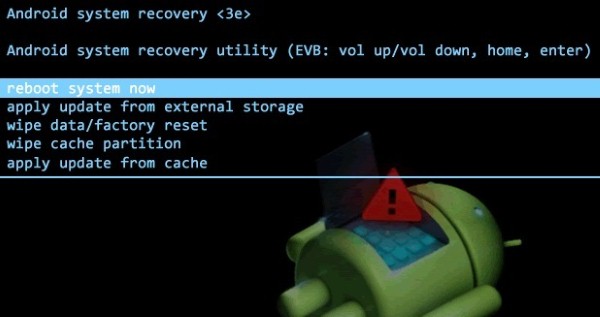
Wyczyść partycję pamięci podręcznej: Zanim podejmiesz drastyczne środki, lepiej wypróbować bezpieczniejsze rozwiązanie. W trybie odzyskiwania przejdź do opcji Wyczyść partycję pamięci podręcznej i użyj przycisku zasilania, aby wykonać to polecenie. Spowoduje to usunięcie partycji pamięci podręcznej, która może być przyczyną braku uruchamiania Androida.
Przywróć ustawienia fabryczne telefonu: Jeśli powyższe nie rozwiązało problemu, przywrócenie ustawień fabrycznych powinno rozwiązać wszystkie rodzaje problemów z oprogramowaniem. Spowoduje to jednak również usunięcie wszystkich danych w pamięci telefonu. Zachowaj ostrożność przed użyciem tej opcji, jeśli masz w telefonie niezastąpione dane, których kopia zapasowa nie została utworzona. Przejdź do opcji „Wyczyść dane / Przywróć ustawienia fabryczne" w trybie odzyskiwania i wykonaj to polecenie. Całkowite zresetowanie telefonu zajmie 5-10 minut, a po zresetowaniu telefon powinien działać poprawnie.
Napraw oprogramowanie układowe urządzenia z Androidem
Opcja przywracania ustawień fabrycznych powinna rozwiązać wszystkie rodzaje problemów z oprogramowaniem, ale jeśli oprogramowanie układowe urządzenia (oprogramowanie systemowe) jest samo uszkodzone, reset nie pomoże. Będziesz musiał ponownie zainstalować oprogramowanie układowe, postępując zgodnie z instrukcjami dostarczonymi przez producenta urządzenia z systemem Android. Będziesz musiał wyszukać w Internecie, jak ponownie zainstalować oprogramowanie układowe dla konkretnego telefonu. Na przykład możesz wyszukać „zainstaluj ponownie oprogramowanie układowe Galaxy S6″, aby uzyskać instrukcje dotyczące pobierania i instalowania oprogramowania układowego Galaxy S6.
Czy Twoje urządzenie z Androidem działa teraz dobrze?
Po wykonaniu wszystkich powyższych wskazówek Twoje urządzenie z Androidem powinno działać poprawnie. Nawet po wykonaniu wszystkich powyższych kroków Twój Android się nie uruchamia, powinieneś zanieść go do producenta urządzenia, aby poprosić o roszczenie gwarancyjne (jeśli jest objęte gwarancją). Może występować wewnętrzny problem sprzętowy, który uniemożliwia działanie telefonu.
Jeśli masz inny konkretny problem związany z brakiem uruchamiania Androida, daj nam znać w komentarzach; możemy być w stanie pomóc.