
Jak utworzyć spis treści w Dokumentach Google
Spis treści jest jedną z najważniejszych części każdego długiego dokumentu. Zapewniają, że czytelnicy mogą łatwo poznać zawartość dokumentu bez przeglądania całego dokumentu. Ułatwia także przeskakiwanie do ważnych części dokumentu.
Jeśli pracujesz nad długim dokumentem Dokumentów Google, który musi zawierać spis treści, możesz łatwo utworzyć spis treści bezpośrednio w Dokumentach Google. W tym poście pokażę ci, jak zrobić spis treści w Dokumentach Google.
Utwórz spis treści w Dokumentach Google
Przed utworzeniem spisu treści należy upewnić się, że dokument jest prawidłowo sformatowany, a każdy nagłówek jest oznaczony jako nagłówek, na przykład h1, h2 lub h3. Funkcja spisu treści utworzy listę z tekstu oznaczonego jako nagłówki, w przeciwnym razie nie będzie działać.
Dodawanie nagłówków w Dokumentach Google jest naprawdę łatwe. Po prostu wybierz linię, która ma być nagłówkiem w twoim dokumencie, a następnie otwórz menu rozwijane Styl u góry i wybierz preferowany styl nagłówka z listy.

Po prawidłowym sformatowaniu dokumentu kliknij obszar, w którym chcesz zobaczyć spis treści.
Teraz kliknij menu Wstaw u góry i umieść kursor myszy nad opcją T able of content. Będą tutaj dwa rodzaje spisów treści, jeden z numerami stron, a drugi z niebieskimi linkami.
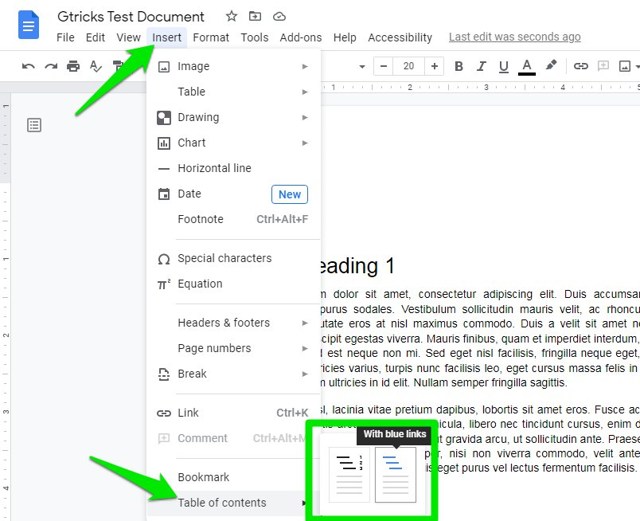
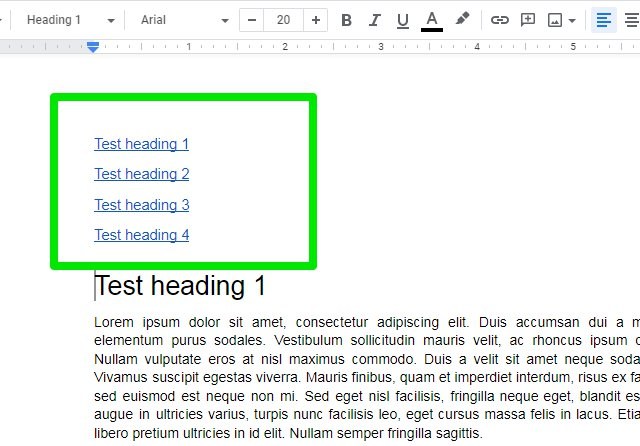
Ten z numerami stron pokazuje numer strony, na której znajduje się określony nagłówek, więc możesz przejść do tej strony ręcznie. A ten z niebieskimi linkami tworzy klikalne linki do nagłówków, które użytkownicy mogą kliknąć, aby automatycznie przejść do tego nagłówka.
Wybierz preferowany typ spisu treści, a spis treści zostanie utworzony przy użyciu wszystkich nagłówków w dokumencie. Wprowadzanie zmian w nagłówkach nie spowoduje aktualizacji spisu treści, dlatego w przypadku zmiany nagłówków lub ich treści konieczne będzie utworzenie nowego spisu treści.
Premia
Jeśli chcesz używać spisu treści w Dokumentach Google do użytku osobistego, dodatek do Dokumentów Google może być bardzo przydatny. Spis treści to dodatek do Dokumentów Google, który tworzy spis treści dokumentu i wyświetla go na pasku bocznym.
Ponieważ znajduje się na pasku bocznym, możesz kliknąć dowolny link, aby szybko przejść do tej sekcji podczas pracy na dowolnej stronie. Jest również bardziej konfigurowalny niż wbudowana funkcja spisu treści Dokumentów Google.
Zawijanie
Utworzenie spisu treści w Dokumentach Google jest naprawdę łatwe, o ile dokument został odpowiednio sformatowany. Pamiętaj jednak, że tabela działa tylko w samych Dokumentach Google, nie możesz kopiować/wklejać w innej aplikacji do tworzenia dokumentów i oczekiwać, że spis treści będzie działał poprawnie.
Jeśli masz jakieś pytania, możesz je zadać w komentarzach poniżej.