

2 простых способа удалить заголовок в Документах Google
По умолчанию новый документ в Документах Google имеет специальное место вверху для ввода сведений заголовка. Хотя заголовок необходим для длинных документов, для большинства обычных документов сведения о заголовке не требуются. Однако у вас по-прежнему будет это большое пустое пространство в верхней части каждого документа и каждой страницы внутри этого документа.
Если вы заинтересованы в удалении заголовка в документе Google Docs — например, для печати — тогда это не так просто. В Документах Google нет специальных опций для удаления заголовка, но есть несколько обходных путей. Сегодня я покажу вам 2 способа избавиться от заголовка в Документах Google.
Отрегулируйте поля заголовка и страницы, чтобы удалить заголовок
Технически это решение фактически не удаляет заголовок в вашем документе Google Docs. Однако вы можете удалить пустое пространство в верхней части каждой страницы, что в большинстве случаев служит той же цели.
Что вам нужно сделать, так это удалить верхнюю страницу и поля заголовка, чтобы удалить пустое пространство вверху. Это позволит сохранить параметр заголовка доступным вверху, но пробел будет удален.
Вот как это сделать:
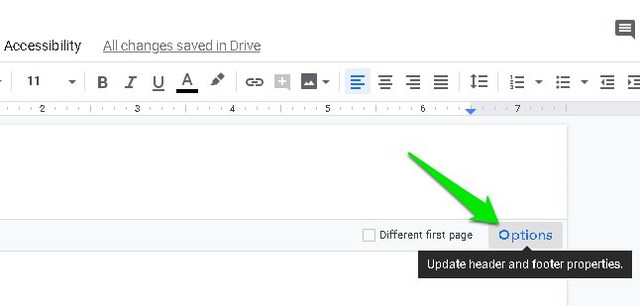
Дважды щелкните раздел заголовка (пробел) вверху и нажмите кнопку «Параметры».
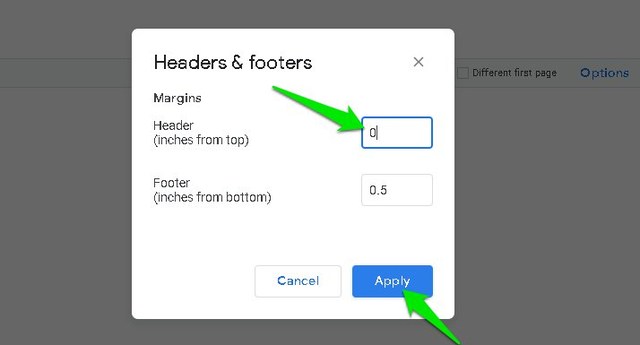
Здесь введите «0» (ноль) в текстовое поле рядом с «Заголовок», а затем нажмите «Применить».
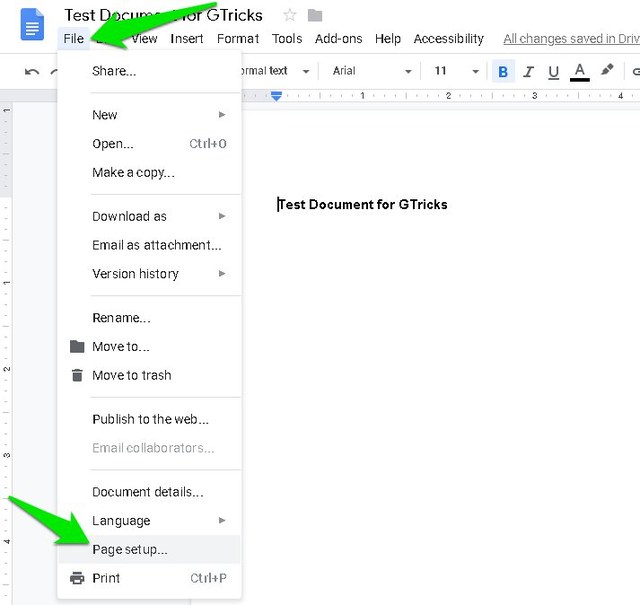
Чтобы удалить поля страницы, щелкните меню «Файл» в верхнем левом углу и выберите параметр «Параметры страницы».
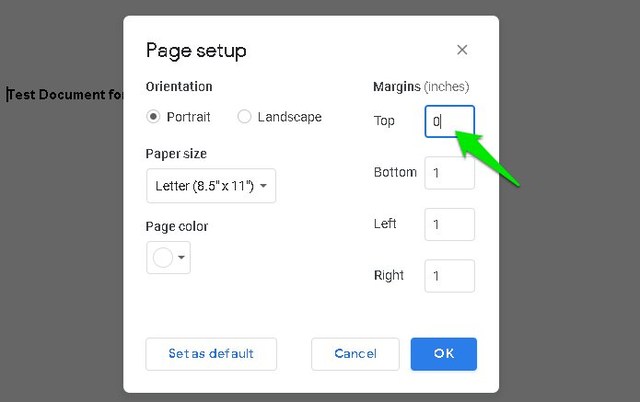
Теперь в разделе «Поля» введите «0» (ноль) в текстовое поле рядом с «Верх» и нажмите «ОК».
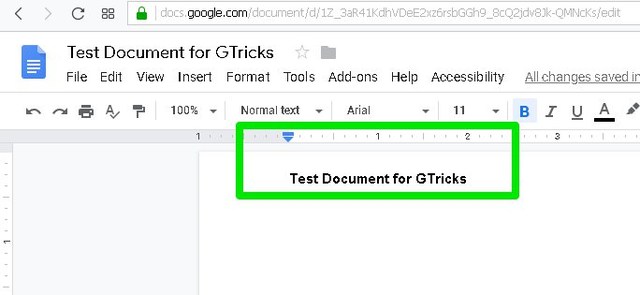
Это удалит поля заголовка и страницы, и вы увидите, что пустое пространство удалено сверху. Хотя останется одна строка пробела, на которой вы можете щелкнуть, чтобы ввести данные заголовка.
Удалить заголовок в Google Docs с помощью стороннего дополнения
Если вы хотите полностью удалить заголовок вместе с единственной строкой пробела, это также возможно с помощью пользовательского скрипта. Добавление и использование пользовательского сценария может быть немного сложным, но, к счастью, есть надстройка Google Docs, которая значительно упрощает работу. Хотя, если вы заинтересованы в ручной установке скрипта, вы найдете его в этом обсуждении Stack Exchange.
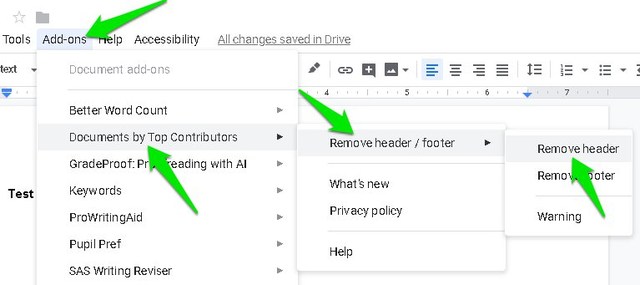
Дополнение, о котором я говорю, — это Documents by Top Contributors (БОЛЬШЕ НЕ ДОСТУПНО ), которое позволяет удалить как верхний, так и нижний колонтитулы в любом документе Google Docs. Просто нажмите кнопку «Установить» и предоставьте необходимые разрешения учетной записи для установки надстройки. После установки перейдите в «Дополнения» > «Документы от ведущих участников» > «Удалить верхний/нижний колонтитул» и нажмите «Удалить верхний колонтитул».
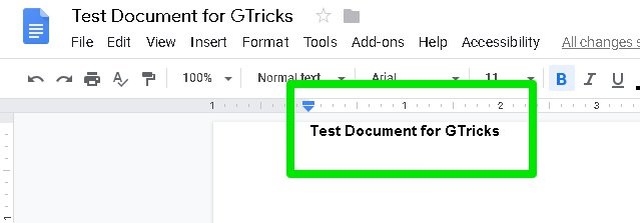
Это удалит заголовок из вашего документа Google Docs. Вы заметите, что даже одна пустая строка удалена, и щелчок в любом месте вверху не откроет раздел заголовка.
Предупреждение: после удаления заголовка с помощью этого дополнения (или скрипта) вы не сможете вернуть его обратно для этого конкретного документа. Убедитесь, что вы хотите навсегда удалить заголовок из этого документа, прежде чем использовать этот метод, иначе вам придется переместить содержимое документа в другой документ.
Конечные мысли
Я считаю, что первый метод намного безопаснее и проще, если вы просто хотите удалить верхнее пустое пространство, занимаемое заголовком. Однако, если вы хотите полностью удалить заголовок из своего документа, вы должны использовать специальный скрипт/надстройку. Сообщите нам в комментариях, если вы знаете какой-либо другой способ удалить заголовок в Документах Google.