

2 простих способи видалити заголовок у Google Документах
За умовчанням новий документ у Google Docs має спеціальне місце вгорі для введення деталей заголовка. Хоча заголовок потрібен для довгих документів, більшість звичайних документів не потребують деталей заголовка. Однак ви все одно матимете цей великий білий простір у верхній частині кожного документа та на кожній сторінці всередині цього документа.
Якщо ви зацікавлені у видаленні заголовка в документі Google Docs — наприклад, для друку — то це не так просто. Немає спеціальних опцій для видалення заголовка в Документах Google, але є кілька обхідних шляхів. Сьогодні я покажу вам 2 способи позбутися заголовка в Документах Google.
Налаштуйте верхній колонтитул і поля сторінки, щоб видалити верхній колонтитул
Технічно це рішення фактично не видаляє заголовок у вашому документі Google Docs. Однак ви можете по суті видалити пробіл у верхній частині кожної сторінки, що в більшості випадків служить тій же меті.
Що вам потрібно зробити, це видалити верхню сторінку та поля заголовка, щоб видалити пробіл у верхній частині. Це залишить опцію заголовка доступною вгорі, але пробіл буде видалено.
Ось як це зробити:
Двічі клацніть розділ заголовка (пробіл) угорі та натисніть кнопку «Параметри».
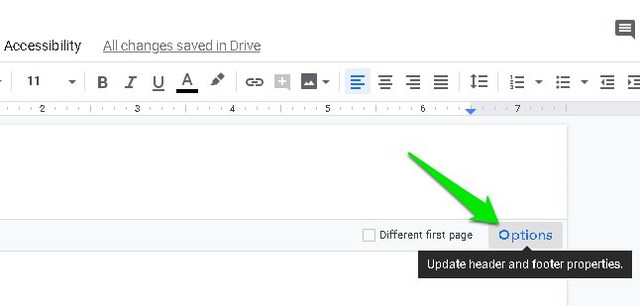
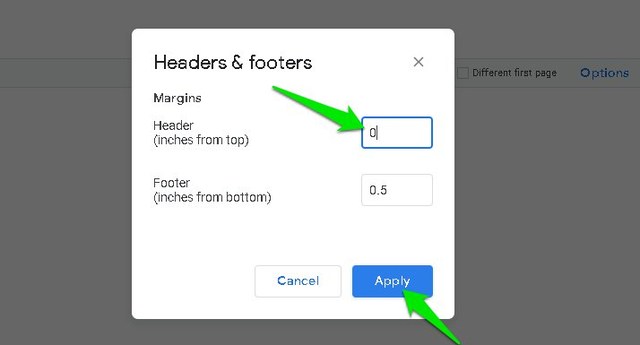
Тут введіть «0» (нуль) у текстове поле поруч із «Заголовок», а потім натисніть «Застосувати».
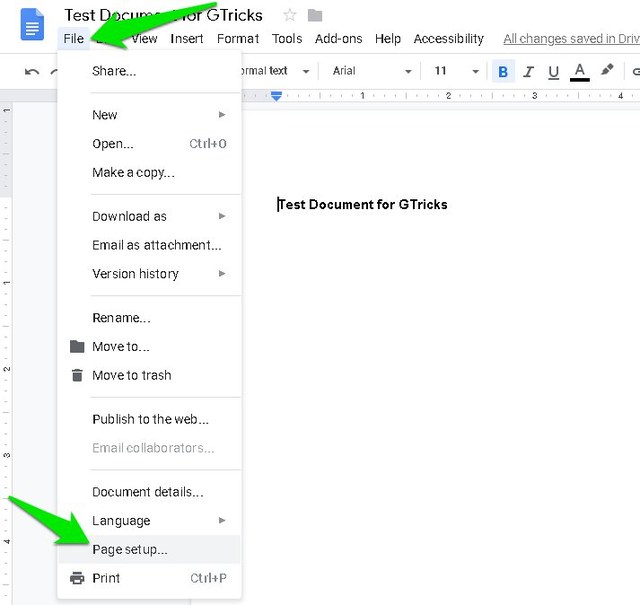
Щоб видалити поля сторінки, клацніть меню «Файл» у верхньому лівому куті та виберіть параметр « Параметри сторінки».
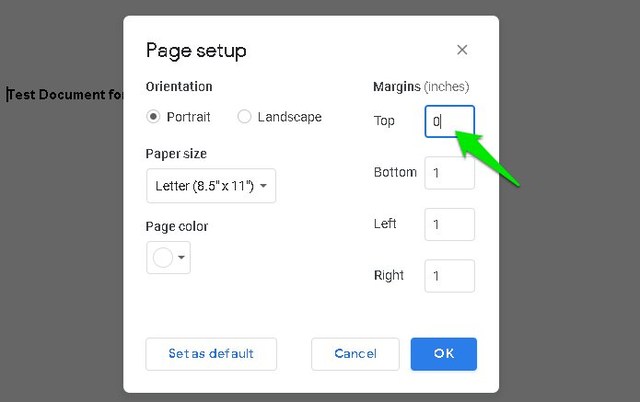
Тепер у розділі «Поля» введіть «0» (нуль) у текстове поле поруч із «Верх» і натисніть «ОК».
Це призведе до видалення заголовків і полів сторінки, і ви побачите, що білий простір видалено зверху. Хоча залишиться один рядок, на якому можна клацнути, щоб ввести деталі заголовка.
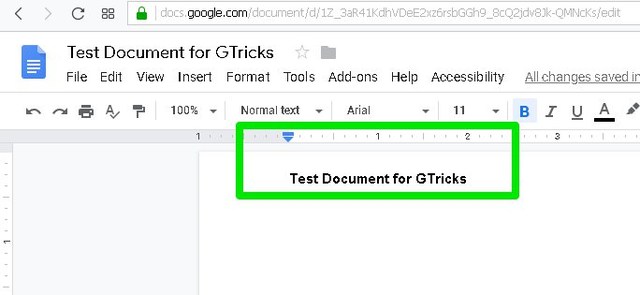
Видаліть заголовок у Google Документах за допомогою стороннього доповнення
Якщо ви хочете повністю видалити заголовок разом із одним рядком пробілу, то це також можливо за допомогою спеціального сценарію. Додавання та використання спеціального сценарію може бути дещо складним, але, на щастя, є також доступний додаток Google Docs, який значно спрощує роботу. Хоча якщо ви хочете встановити сценарій вручну, ви знайдете його в цьому обговоренні Stack Exchange.
Додатковий компонент, про який я говорю, – це «Документи провідних учасників» (БІЛЬШЕ НЕ ДОСТУПНІ ), який дозволяє видалити верхній і нижній колонтитул у будь-якому документі Google Docs. Просто натисніть кнопку інсталяції та надайте необхідні дозволи облікового запису для встановлення доповнення. Після встановлення перейдіть до «Додатки» > «Документи провідних учасників» > «Видалити верхній/нижній колонтитул» і натисніть «Видалити верхній колонтитул».
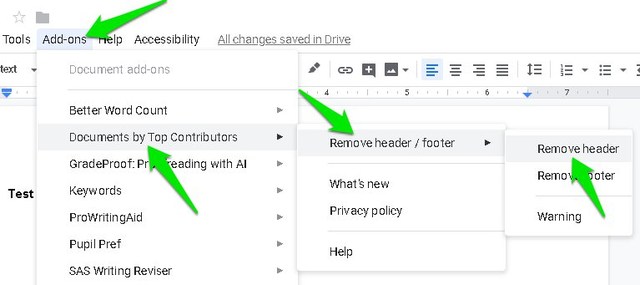
Це видалить заголовок із вашого документа Google Docs. Ви помітите, що навіть один рядок пробілу видалено, а клацання будь-де вгорі не відкриє розділ заголовка.
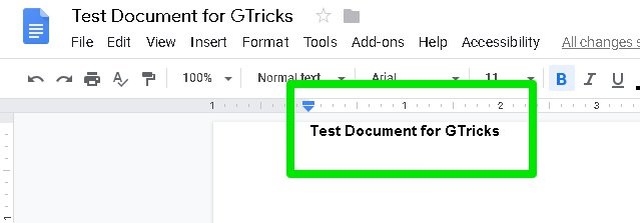
Попередження: після видалення заголовка за допомогою цього доповнення (або сценарію) ви не зможете повернути його для цього конкретного документа. Перш ніж використовувати цей метод, переконайтеся, що ви хочете остаточно видалити заголовок із цього документа, інакше вам доведеться перемістити вміст документа в інший документ.
Кінець думок
Я вважаю, що перший метод набагато безпечніший і легший у застосуванні, якщо ви просто хочете видалити верхній пробіл, який займає заголовок. Однак, якщо ви хочете повністю видалити заголовок із свого документа, вам слід скористатися спеціальним сценарієм/надбудовою. Повідомте нам у коментарях, якщо ви знаєте інший спосіб видалити заголовок у Google Документах.