
Преобразование PDF в формат MS Word с помощью Google Docs
В Интернете вы найдете множество бесплатных сервисов, которые преобразуют PDF-файлы в формат MS Word, но все они имеют те или иные проблемы и ограничения. Вместо этого вы можете использовать бесплатную службу OCR Google Docs для преобразования PDF в формат MS Word.
Причина, по которой я бы не рекомендовал использовать бесплатные сервисы, найденные в Интернете:
- Они создают копию вашего личного документа, которую могут использовать против вас. Официальные файлы и личные документы никогда и нигде не должны загружаться.
- Они просят вас загрузить бесплатное/платное программное обеспечение для конвертации, которое на самом деле может быть вредоносным или вредоносным ПО.
- Они спрашивают ваш адрес электронной почты, чтобы потом отправлять вам спам-письма.
Более того, некоторые из них имеют ограничения по размеру и не допускают многократного преобразования. Кроме того, сомнительна их точность и скорость конвертации.
Почему я рекомендую документы Google для преобразования PDF в формат MS Word? Потому что
- Это эффективно. Мне удалось преобразовать заблокированные и защищенные файлы, которые были отклонены другими программами.
- Собственная технология OCR Google Docs позволяет извлекать текст и форматирование из изображений и PDF-файлов. Что еще? Он доступен на 34 языках.
- Установка программного обеспечения не требуется. Любой может сделать это мгновенно!
- Вы можете легко синхронизировать Документы Google с локальными файлами на рабочем столе.
Google Docs OCR для преобразования
Выполните следующие простые шаги, чтобы преобразовать и извлечь текст из PDF-файлов:
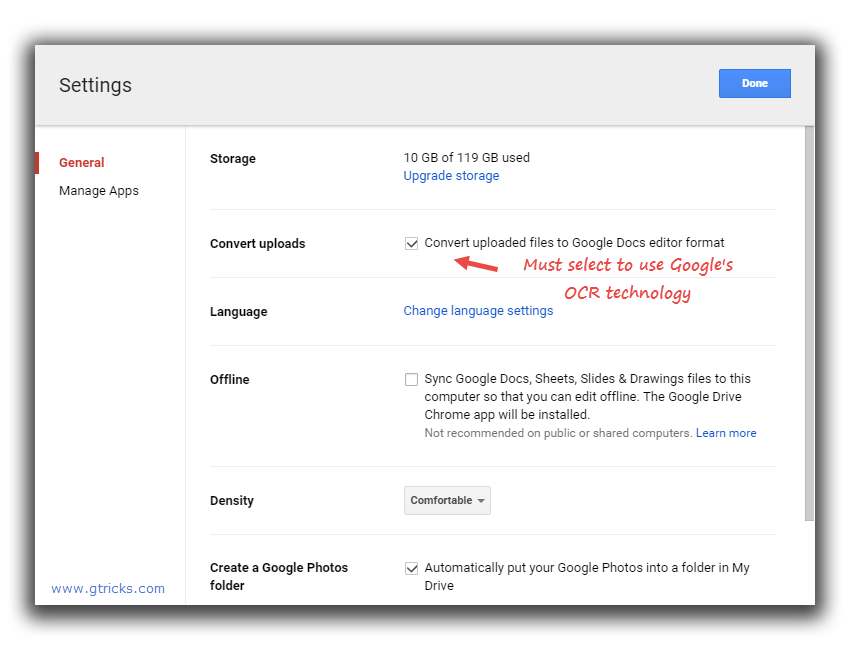
Шаг 1. Перейдите в настройки Google Диска .
Шаг 2. Выберите параметр, чтобы сделать файл в формате Google Docs. Вы должны выбрать «Преобразовать загруженные файлы в формат редактора Google Docs».
После загрузки файла вернитесь на домашнюю страницу, где перечислены все файлы. По умолчанию ваш файл будет вверху.
Шаг 3. Теперь откройте файл, перейдите в меню «Файл» на вкладке и выберите «Загрузить как» > «Microsoft Word (.docx)».
Другой способ, если вы не хотите изменять настройки загрузки — просто загрузите PDF-файл, щелкните правой кнопкой мыши и выберите «Открыть с помощью > Документы Google». Теперь PDF-файл можно будет редактировать, и позже вы сможете загрузить его в формате Word .docx.
Единственным ограничением является то, что вы можете конвертировать только файлы размером не более 2 МБ. Однако вы можете загружать файлы размером до 10 ГБ в Документы Google. Если ваш PDF-файл действительно большой, я бы порекомендовал Zamzar, который является отличным сервисом онлайн-разговоров для многих типов файлов и вполне безопасен в использовании.