
Länk till specifikt ögonblick i YouTube-videor
Om du är en tung YouTube- användare och älskar att dela videor, kommer detta tips att vara ganska praktiskt för dig. När du delar, bäddar in eller kommenterar kan du ange start- och slutpunkten för videon genom att länka till ögonblickets timing. När någon öppnar videon från din länk börjar de titta direkt från det ögonblick du angav istället för att titta på det från början.
Anta att du tittar på en lång video, säg nästan en timme lång. Du hittar något mycket intressant under videons gång. Du vill att alla andra ska se det ögonblicket och bestämmer dig för att dela videon. Men alla kommer inte att föredra att se hela videon från början. I sådana situationer kan vi göra länkar till specifika ögonblick av YouTube-videor genom olika alternativ.
Skapa en startpunkt när du delar YouTube-videor
Istället för att titta på hela videon erbjuder Youtube flera alternativ för att skapa en startpunkt för vilken video som helst. Låt oss se dem i detalj.
Det enklaste sättet:
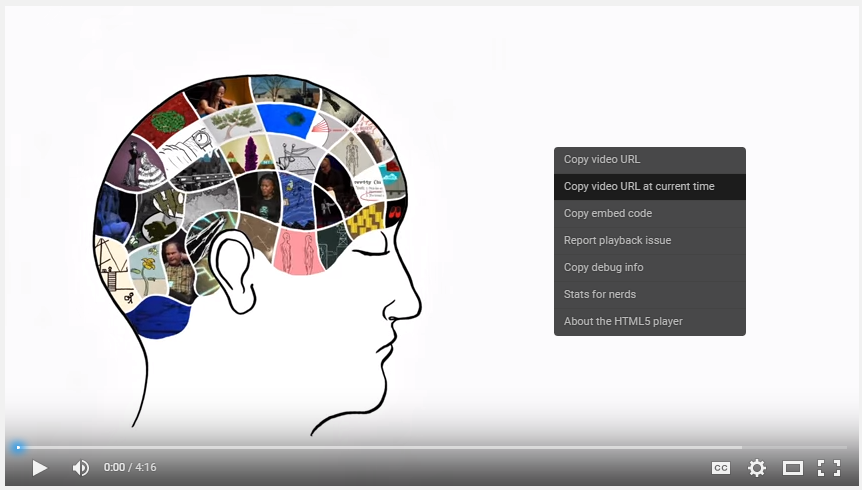
Det enklaste sättet att kopiera YouTube-länken när som helst är att pausa den där, högerklicka och välja "Kopiera video-URL vid aktuell tidpunkt".
Det är allt. Klistra in den kopierade URL:en i e-postmeddelanden, sociala medier eller var som helst så startar din video från det ögonblick du angav.
Hemligheten här är en speciell frågesträng som läggs till i normal videolänk som anger när videon ska starta.
Använda inbyggd delningsfunktion:
Om du vill dela videon på sociala webbplatser kan du använda standardknappen "Dela" som visas längst ned i varje video. Där hittar du möjlighet att starta video vid en viss tidpunkt. Standardtiden är när du har klickat på dela-knappen. Du kan också redigera den i formatet mm:ss eller hh:mm:ss, och delningslänken kommer att ändras i enlighet med detta.
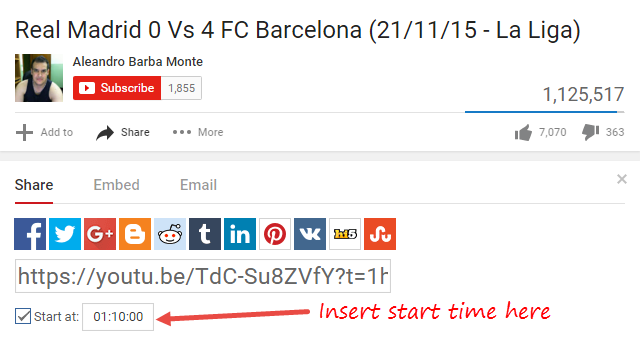
För att göra den här metoden enkel kan du göra några ändringar direkt i länken till videon. Lägg till specialtecken i slutet av länken som pekar på starttiden. Om du t.ex. vill att videon ska börja vid 1 timme och 30 minuter, lägg till parametern i slutet av videolänken som ser ut som (YouTube-länk)?t=1h30m00s.
Vi upptäckte att du kan använda vad som helst mellan ? eller & eller # för att ange starttiden. Lägg också till siffror som YouTube förstår som sekunder eller använd formatet mm:ss eller hh:mm:ss.
När du bäddar in videon:
Om du vill bädda in en video och skapa en startpunkt, välj alternativet "Bädda in" från knappen Dela. Den kommer att visa koden som du måste kopiera som standard. Klicka på "Visa mer" för ytterligare alternativ. På den inbäddade koden kan du ange startpunkten med en annan parameter. Istället för att lägga till ?t=, &t= eller #t= måste du ange ?start=.
Du måste nämna tiden i sekunder. Till exempel, för att skapa startpunkt vid 35 minuter och 29 sekunder, multiplicera 35 med 60 och lägg till 29 dvs (35*60) + 29 = 2129. Så lägg till ?start=2129 i slutet av koden och klistra in den där du vill bädda in .
Ange sluttid för YouTube-video
Att definiera en slutpunkt är lite knepigt. Precis som vi lägger till ?start= kan vi lägga till ?end= i URL:en, men det tar bara sekunder och fungerar i helskärmsvideor. Formatet för en sådan URL kommer att vara
https://www.youtube.com/v/[video_id]?start=[start_seconds]&end=[end_seconds]
där [video_id] är det unika numret varje video har, [start_seconds] är starttiden för videon och [end_seconds] är den tid då videon automatiskt slutar. Till exempel är video-id:t för https://www.youtube.com/watch?v=3aWIuJGZHGU 3aWIuJGZHGU. Så för att se den här videon mellan 30 och 2 minuter kommer länken att vara https://www.youtube.com/v/3aWIuJGZHGU?start=30&end=120.
För att nu titta på ett avsnitt om och om igen kan du använda verktyg från vår andra artikel om hur du spelar upp YouTube-videor på loop.
Pektid i YouTube-kommentarer
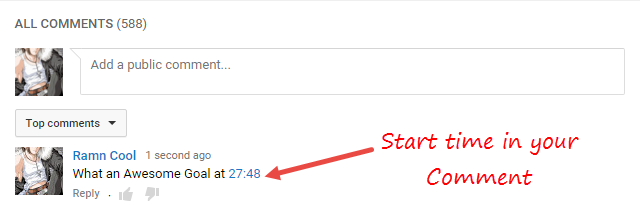
För att lägga till en starttid i din kommentar lägger du bara till den tidpunkt då du vill att videon ska starta. Om du till exempel vill att kommentarsläsare ska se scener från 27min och 48sek, nämner du bara 27:48 i din kommentar. Tiden blir automatiskt en länk och när någon klickar på den kommer videon att börja spelas upp från den angivna tiden.
Använd det här praktiska tricket medan du delar videor som börjar direkt vid den tidpunkt du vill att alla andra ska titta. YouTube-appen på mobilen följer dessa regler för att länka till ögonblick och det gör även YouTubes mobilwebbplats. Önskar att det fanns något att specificera slutpunkten också.
Hatttips till Matt Cutts.