
Styr och sortera YouTube-spellistor med dessa inställningar från skrivbordet
Är du irriterad över YouTubes standardpraxis att sortera Titta senare-videor och andra spellistor kronologiskt? Är du kräsen med sorteringsmetoden för varje spellista? Då har du tur! YouTube på typiskt Google -sätt introducerade en inställning för att sortera personliga spellistor men gjorde det nästan omärkligt för anspråkslösa användare. Lär dig hur du styr och sorterar YouTube-spellistor från YouTubes skrivbordswebbplats.
Ändra inställningar för beställning och andra spellistor på YouTube
Navigera först till YouTubes webbplats och se till att logga in på ditt konto.
Regler för hur detta fungerar
- Du måste äga spellistorna som du kommer att kontrollera. Om du har sparat en allmänt tillgänglig spellista på ditt konto kommer dessa alternativ inte att visas på dessa spellistor.
- Watch Later har ett begränsat antal alternativ jämfört med andra spellistor.
- Även om köp och historik är ungefär som spellistor, kan inte samma mängd kontroll utövas.
RELATERAT: Lägg till YouTube-länkar för att titta på senare spellista utan att öppna appen
Hur man kontrollerar och sorterar YouTube-spellistor
Steg 1: Spellistor är tillgängliga från hamburgermenyn och beroende på vilken version av YouTube du använder bör den se ut ungefär så här:
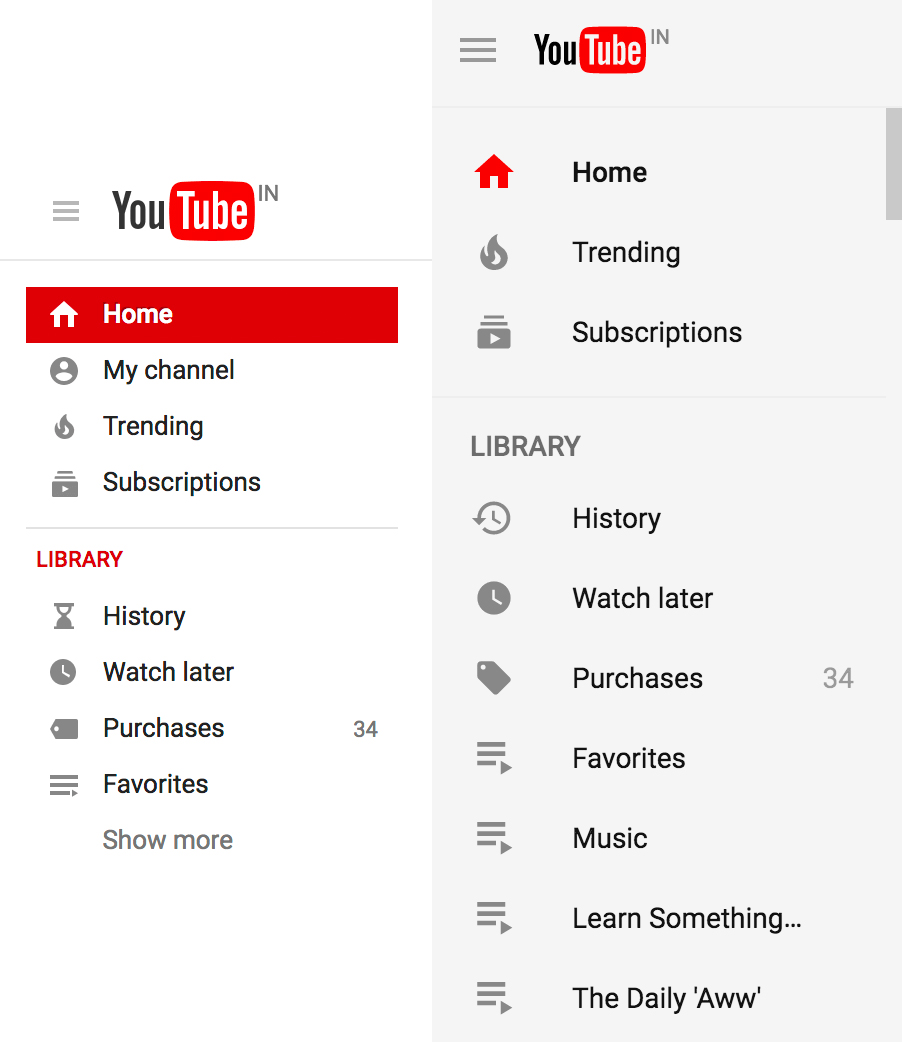
Från vänster till höger: gammalt vs nytt YouTube-gränssnitt
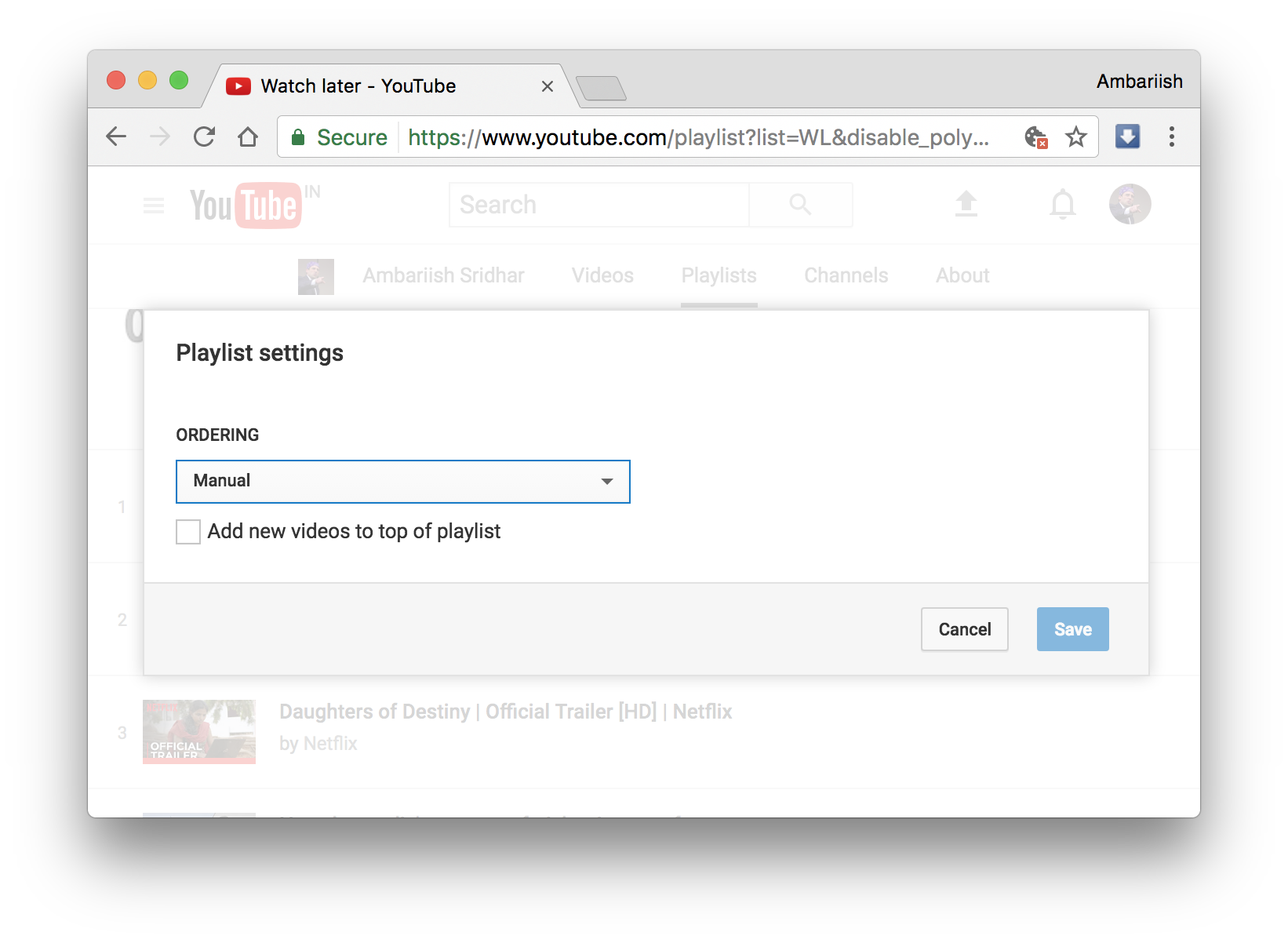
Steg 2: När du har valt den spellista du vill styra trycker du på knappen Inställningar för spellista.

Tryck på knappen Spellista-inställningar
Steg 3: Från rullgardinsmenyn för beställning ändra inställningen och tryck på Spara.
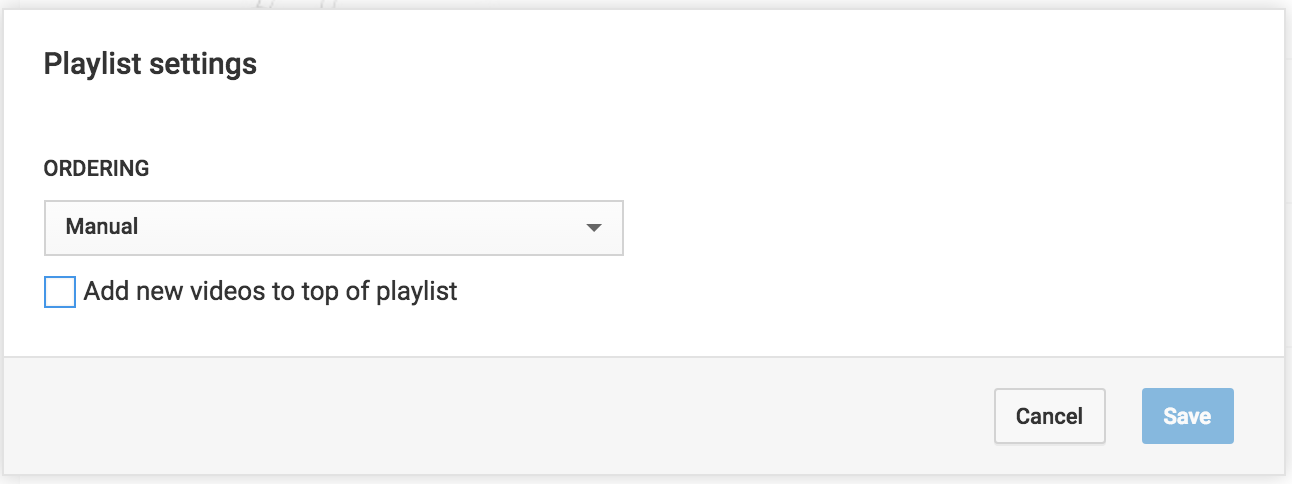
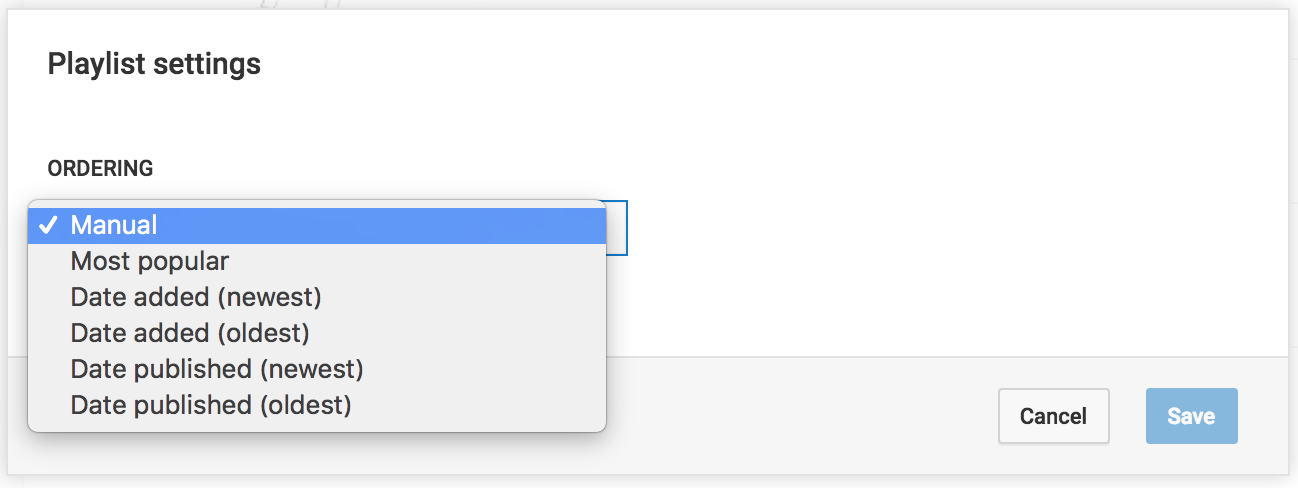
Ändra beställning
Om du trycker på kryssrutan under rullgardinsmenyn ser du till att de senaste videorna alltid är överst.
Om du kontrollerar någon annan spellista förutom Watcher Later, kommer knappen Spellista-inställningar att innehålla fler alternativ som:
Spellista Sekretess: Möjlighet att ändra spellistan från att vara offentligt tillgänglig via sökning eller göra den privat.
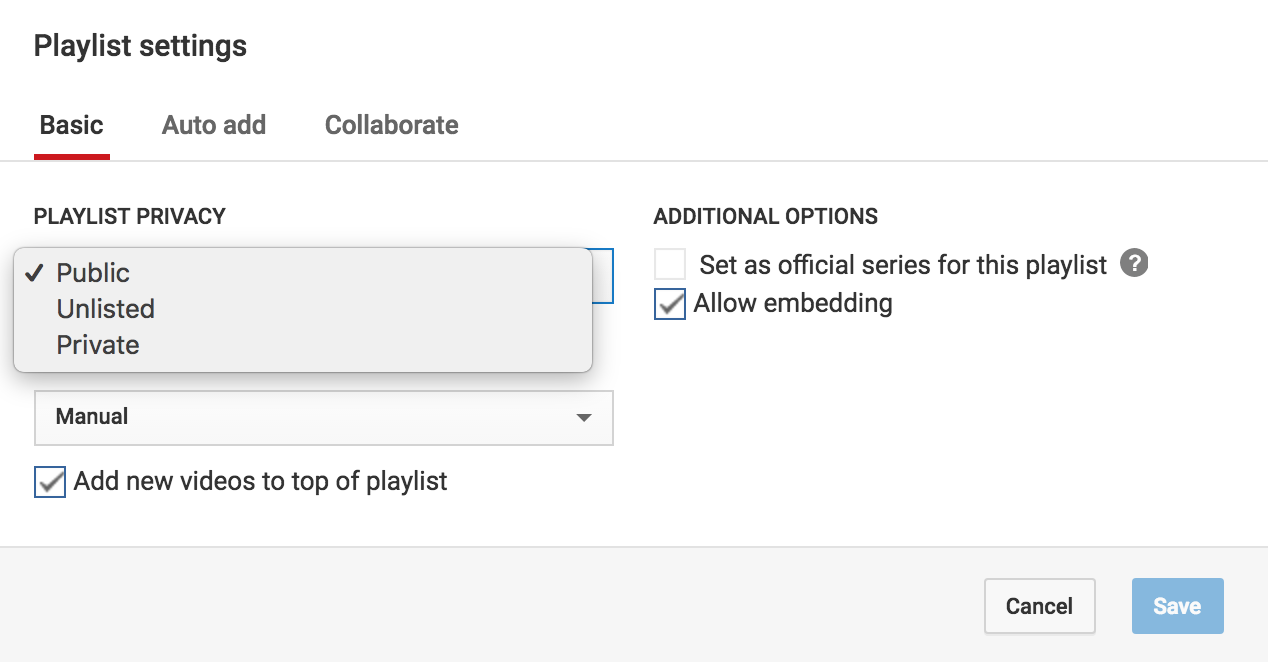
Ändra spellistans sekretess
Lägg till automatiskt: Det är en användbar funktion där YouTube automatiskt letar efter vissa fördefinierade sökord och titelnamn och automatiskt lägger till dem i en spellista
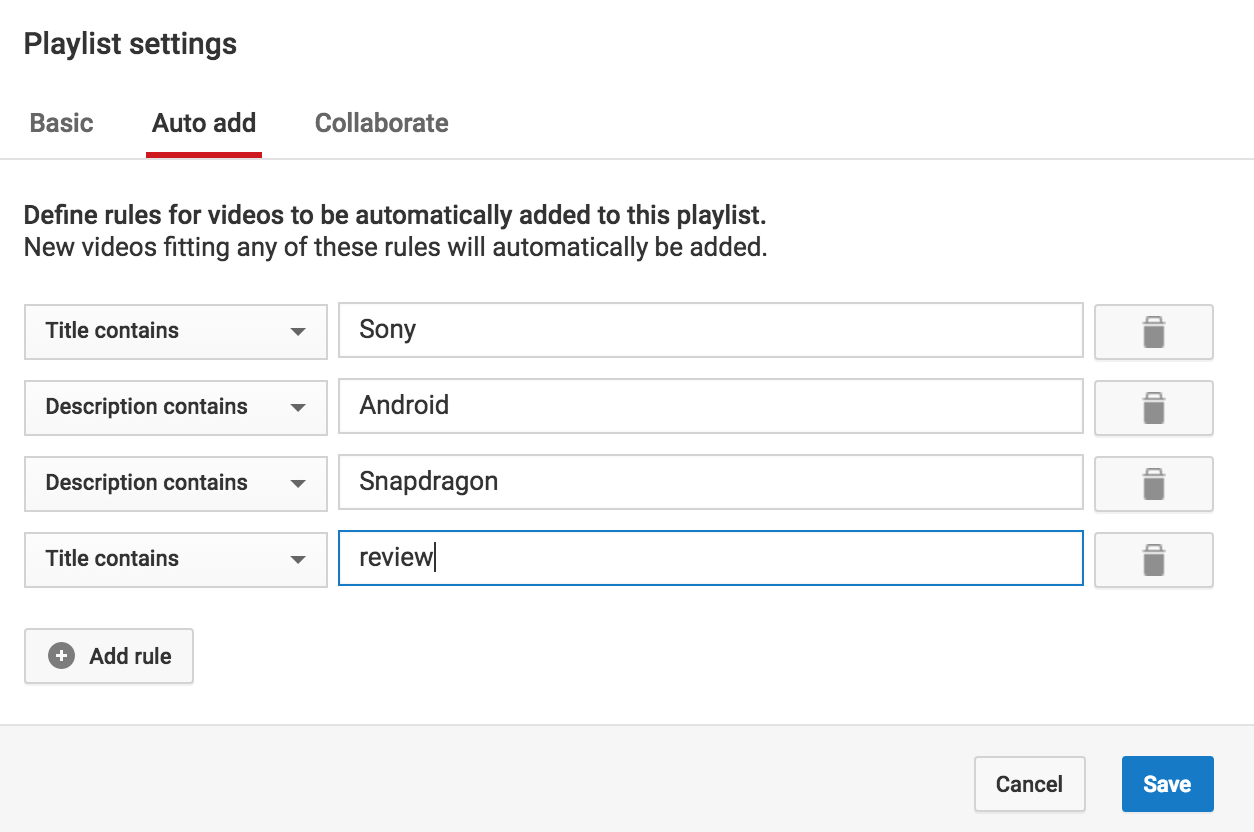
Definiera regler för att automatiskt lägga till videor
Samarbeta: Detta gör det möjligt för användare att skicka länkar till spellistor till kollegor och vänner i samarbetssyfte.
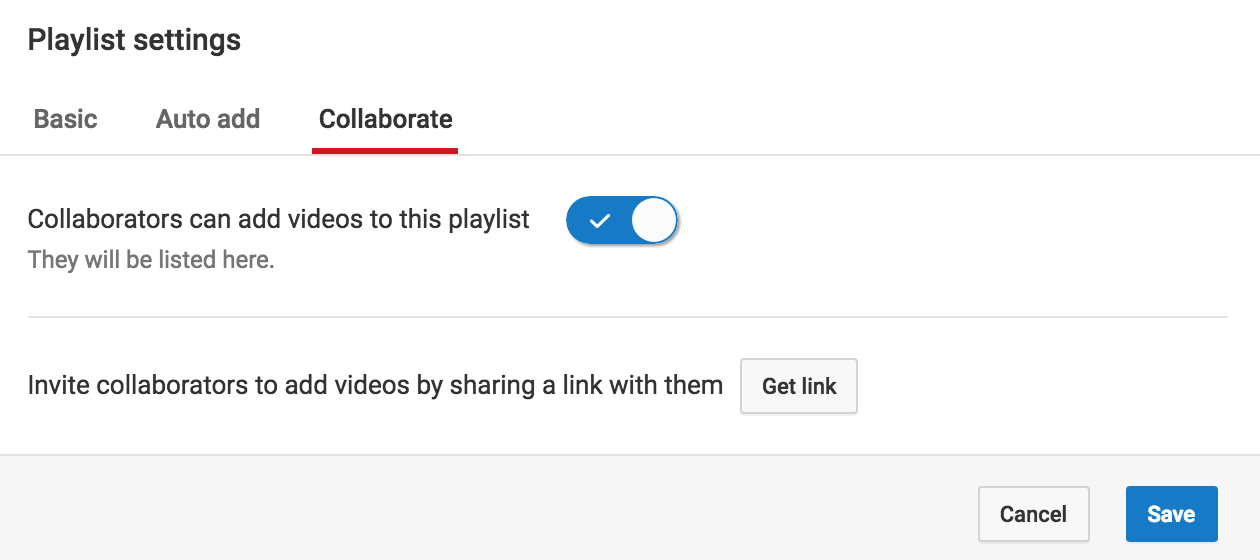
Lägg till andra som medarbetare
Hur är det med mobilanvändare?
Tyvärr, men inte överraskande, är den här inställningen halvfärdig och kan endast nås från YouTubes skrivbordswebbplats och är inte tillgänglig för mobilanvändare där en majoritet av tillväxten sker. Men för att vara rättvis, när du ändrar inställningarna för spellistor från skrivbordet, återspeglas det automatiskt i dina mobilappar.