

Taulukon lisääminen ja muokkaaminen Google-dokumenteissa
Google-dokumenteista on tullut suosittu tekstieditori ihmisille, jotka etsivät nopeaa ja helppoa pääsyä asiakirjoihin liikkeellä ollessaan. Yleensä Google Sheets on ensisijainen työkalu kaikille, jotka haluavat järjestää tietonsa ruudukkomuotoon. Saatat kuitenkin usein joutua lisäämään taulukoita Google-dokumentteihin tiettyjen tietotyyppien järjestämiseksi.
Google Docsin käyttäjäystävällisen suunnittelun ansiosta taulukon lisääminen ja muokkaaminen on melko yksinkertaista. Muutaman helpon vaiheen avulla voit lisätä ja muokata taulukoita Google-dokumentteihin ja aloittaa tietojen, kuvien ja muiden kohteiden järjestämisen hetkessä.
Halusitpa sitten luoda uuden taulukon tai muokata olemassa olevaa taulukkoa, tämä opas auttaa sinua saavuttamaan nämä molemmat tavoitteet.
Taulukon lisääminen Google-dokumentteihin
Kun olet kirjautunut Google-dokumentteihin, avaa tiedosto, johon haluat lisätä taulukon, tai luo uusi tiedosto, jos aiot luoda uuden asiakirjan, ja noudata seuraavia ohjeita:
Vaihe 1. Kun asiakirja on avattu, siirrä kohdistin kohtaan, johon haluat lisätä uuden taulukon, ja napsauta sijaintia.
Vaihe 2. Napsauta nyt yläreunassa olevaa Lisää -painiketta ja valitse avattavasta valikosta Taulukko .
Vaihe 3. Kun napsautat Taulukkoa, sinulla on mahdollisuus valita dokumenttiin lisättävien rivien ja sarakkeiden määrä. Tee valintasi tarpeen mukaan.

Kun olet suorittanut nämä vaiheet, Google-dokumenteissasi on taulukko paikassa, jonka valitsit prosessin alussa.
Taulukon muokkaaminen Google Docsissa
Jos Google-dokumenteissasi on taulukko, jota on muokattava, voit tehdä sen helposti lisäämällä siihen rivejä/sarakkeita tai poistamalla ne. Näin voit tehdä nämä yleiset muokkaukset Google-dokumenttien taulukkoon:
Rivien/sarakkeiden lisääminen taulukkoon: Rivien ja sarakkeiden lisääminen olemassa olevaan Google Docs -taulukkoon on helppoa. Sinun tarvitsee vain:
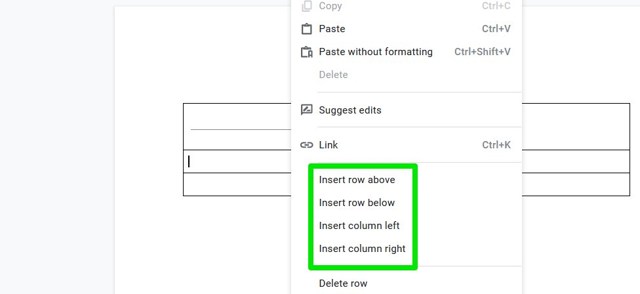
Vaihe 1. Valitse solu taulukosta ja napsauta hiiren kakkospainikkeella avataksesi kontekstivalikon.
Vaihe 2. Valitse Lisää rivi yläpuolelle, Lisää rivi alle tai Lisää sarake vasemmalle, Lisää sarake oikealle lisätäksesi rivin/sarakkeen haluamaasi paikkaan.
Rivien/sarakkeiden poistaminen taulukosta: Jos Google-dokumenttien taulukossasi on ylimääräisiä rivejä/sarakkeita, jotka haluat poistaa taulukosta, voit tehdä sen seuraavasti:
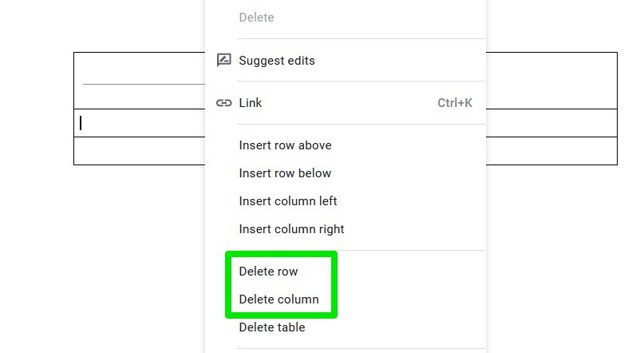
Vaihe 1. Valitse solu rivistä tai sarakkeesta, jonka haluat poistaa, ja napsauta hiiren kakkospainikkeella avataksesi kontekstivalikon.
Vaihe 2. Valitse Poista rivi tai Poista sarake -vaihtoehto riippuen siitä, haluatko poistaa rivin vai sarakkeen.
Taulukon poistaminen Google Docsista
Ei ole harvinaista, että saatat joutua poistamaan koko taulukon Google-dokumenteista. Sinun tulee kuitenkin olla varma taulukon poistamisesta ennen kuin jatkat sen poistamista. Taulukon poistaminen Google-dokumenteista muistuttaa taulukon muokkaamista, ja se voidaan tehdä kahdessa vaiheessa:
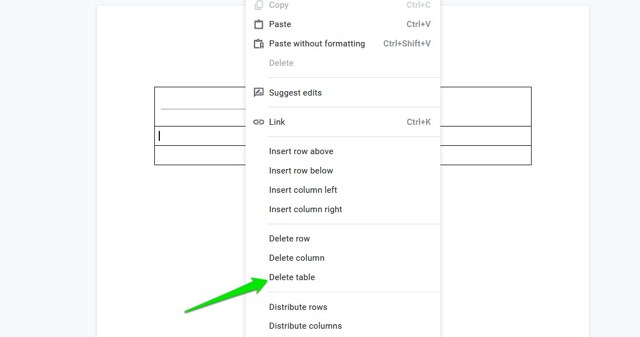
Vaihe 1. Napsauta hiiren kakkospainikkeella mitä tahansa taulukon solua avataksesi kontekstivalikon.
Vaihe 2. Etsi ja napsauta Poista taulukko poistaaksesi taulukon Google-dokumenteistasi.
Huomautus: Voit tarvittaessa kumota taulukon poistamisen napsauttamalla Tiedosto -painikkeen alla olevaa kumoa-vaihtoehtoa.
Kuinka lisätä taulukoita Google Docs -mobiilisovelluksiin
Jos muokkaat Google-dokumentteja Android/iOS-laitteellasi työpöydän sijaan, voit silti lisätä taulukoita asiakirjaan.
Taulukon lisääminen Google Docs -sovellukseen: Kun olet avannut asiakirjan Google Docs -sovelluksessa, voit lisätä siihen taulukon seuraavasti:
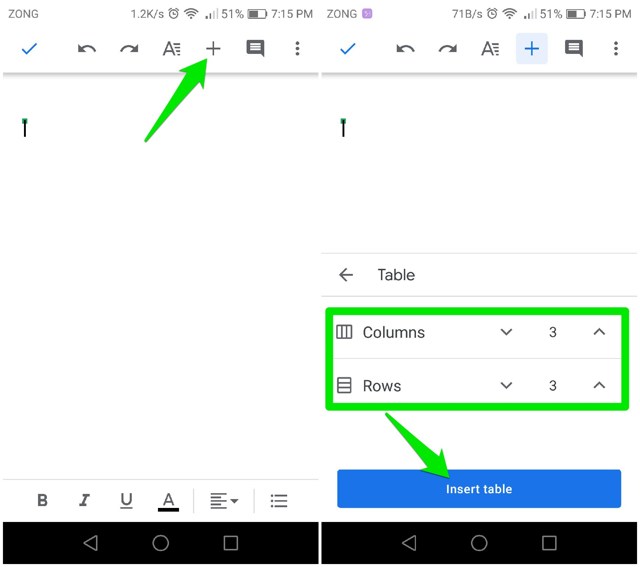
Vaihe 1. Napauta kohtaa asiakirjassa, johon haluat lisätä taulukon.
Vaihe 2. Napauta nyt yläosassa olevaa Lisää – painiketta ja valitse Taulukko.
Vaihe 3. Valitse haluamasi rivien ja sarakkeiden määrä, napauta Lisää taulukko ja sinulla on nyt taulukko Google-dokumentit-sovelluksessasi.
Ajatusten lopettaminen
Jos työsi vaatii Google-dokumenttien käyttöä melko usein tai vaikka oletkin opiskelija, joka käyttää usein tätä Google-palvelua, on hyödyllistä tietää, kuinka voit lisätä taulukoita asiakirjoihin. Toivon, että tämä artikkeli auttoi sinua lisäämään ja muokkaamaan taulukoita Google Docs -tiedostoosi.