
Como salvar e ingressar no Google Maps para visualização e impressão offline?
Quase todo mundo usa o Google Maps para orientação direcional do dia-a-dia. E a maioria deles enfrenta o mesmo problema, que é a incapacidade de usar o Google Maps sem internet. Que tal salvá-los em seu computador para visualização posterior?
Outro grande problema com a interface on-line do Google Maps é a incapacidade de ampliar os detalhes com um mapa maior. Isso significa que, se aumentarmos o zoom em uma área específica, obteríamos apenas um mapa menor que ocultaria os locais vizinhos. Uma solução para isso é juntar vários mapas para fazer um mapa grande e detalhado. Na maioria das vezes, juntar é um trabalho cansativo que envolve Prnt Scrn e Copy-Paste em paint.
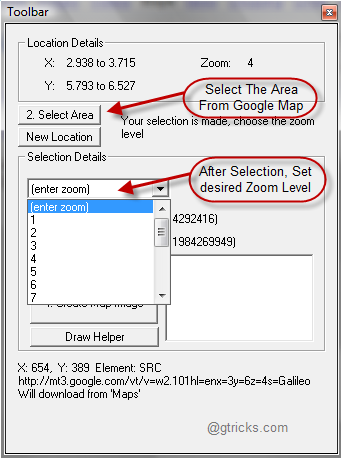
Embora o Google forneça a opção de impressão, ele imprimirá apenas o mapa exibido na tela e não as áreas próximas. Isso não resolve nosso problema de imprimir mapas detalhados de grandes áreas como uma cidade inteira. O amigo do Google Maps pode te ajudar nessa hora que faz tudo em poucos cliques.
Benefícios do Google Map Buddy:
-
Esta ferramenta não requer nenhuma instalação. Basta baixar, descompactar e executar.
-
Você pode salvar mapas sem qualquer dificuldade com o zoom desejado para visualização offline.
-
Você pode facilmente juntar mapas para que você tenha um mapa detalhado de todo o lugar que não seria visível sem rolar na tela do navegador.
-
Imprimir esses mapas baixados e unidos é tão fácil quanto imprimir imagens normais.
-
O melhor de tudo é que esta ferramenta é totalmente gratuita.
Baixe o Google Maps amigo.
Baixe o APP APK Android, MOD Jogos e programas https://apk-store.org Jogos grátis, você pode baixar de graça, jogos muito populares com MOD para android. Apk-store.org – oferece o extenso catálogo de aplicativos para Android e também o catálogo alternativo no qual você encontrará um prêmio de Android de um jogo gratuito. Além disso, em nós você encontrará um volume muito grande de jogos e programas MOD.