

3 инструмента для простой отправки зашифрованного электронного письма в Gmail
Gmail использует сквозное шифрование для защиты всех отправляемых вами электронных писем. Тем не менее, процесс все еще не идеален, и ваше электронное письмо может быть перехвачено, если не будут соблюдены все условия. Например, вы должны использовать официальное приложение Gmail или веб-приложение для отправки электронной почты, и электронная почта должна быть отправлена на учетную запись Gmail. Поэтому, если вы используете сторонний клиент или получатель, который не является пользователем Gmail, шифрование не будет применяться должным образом.
Кроме того, даже несмотря на то, что контент зашифрован, Google по-прежнему может его просматривать, а также использует своих ботов для сканирования содержимого электронной почты в рекламных целях. Если вас не устраивает, что Google имеет доступ к вашей конфиденциальной электронной почте или вы хотите убедиться, что отправленная вами электронная почта зашифрована, вам нужен инструмент шифрования электронной почты. В этом посте мы расскажем о 3 расширениях для Chrome, которые позволят вам отправлять защищенные электронные письма с помощью Gmail.
Примечание. Оба приведенных ниже инструмента могут шифровать только текст внутри электронных писем. Эти инструменты не смогут зашифровать вложения, будь то изображения, видео или даже текстовые документы.
Безопасная почта для Gmail (снято с производства)
Secure Mail for Gmail позволяет отправлять зашифрованные электронные письма прямо из интерфейса Gmail. Тем не менее, существуют определенные предварительные условия, которые необходимо выполнить для того, чтобы шифрование имело место. Это включает в себя то, что человек, которому вы отправляете зашифрованное электронное письмо, должен быть пользователем Gmail и иметь установленное расширение Secure Mail для Gmail. Да, он выдвигает требования, аналогичные шифрованию Gmail, однако он никогда не просматривает содержимое вашей зашифрованной электронной почты, а также предотвращает его доступ к серверам Google.
После установки Secure Mail для Gmail добавляется кнопка «Замок» рядом с кнопкой «Создать» в Gmail. Вы можете нажать на эту кнопку, чтобы начать вводить зашифрованное письмо.
Начните вводить адрес электронной почты и нажмите кнопку «Отправить в зашифрованном виде», когда закончите.
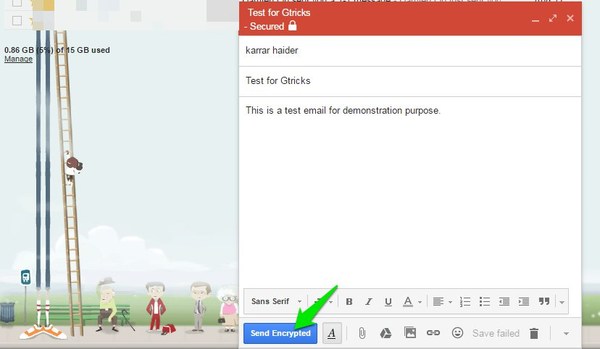
Вам будет предложено ввести пароль, который получатель будет использовать для расшифровки электронной почты. Убедитесь, что пароль надежный, чтобы никто не смог его взломать. Кроме того, есть также раздел подсказок, чтобы дать подсказку получателю угадать пароль. Если подсказка не сработает, то вам придется указать пароль, используя другой источник связи. Мы рекомендуем вам либо позвонить человеку по телефону, либо сказать ему лично. Использование службы электронной почты или обмена мгновенными сообщениями может снизить безопасность, поскольку сообщение может быть перехвачено.
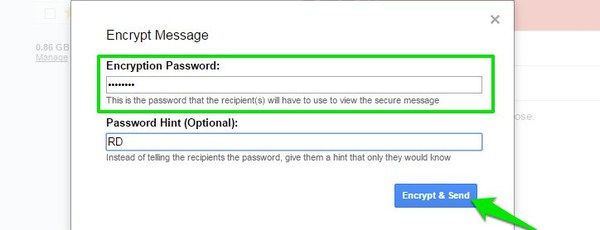
Получатель может просто предоставить пароль, который вы дали для расшифровки электронной почты.
Snapmail
Больше недоступно
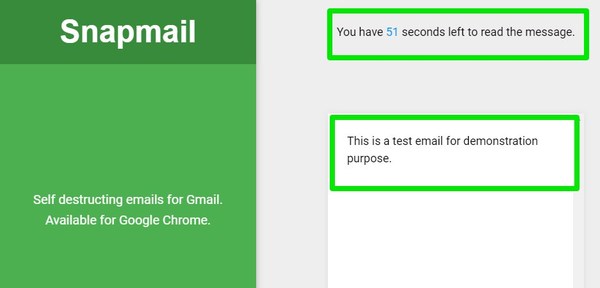
Snapmail также позволяет шифровать электронную почту Gmail, но с некоторыми особенностями. Все зашифрованные электронные письма, отправленные с помощью Snapmail, уничтожаются через 60 секунд, как только получатель открывает их (аналогично Snapchat на смартфонах). Это добавляет дополнительный уровень безопасности, поскольку вам не нужно беспокоиться о том, что кто-то получит доступ к содержимому электронной почты после его расшифровки.
Snapmail также не запрашивает пароль для шифрования электронной почты. Пароль шифрования автоматически генерируется в браузере и добавляется в ссылку. Только человек, который вручную нажмет на ссылку, может открыть и увидеть содержимое, даже Snapmail не сохраняет копию пароля на своих серверах.
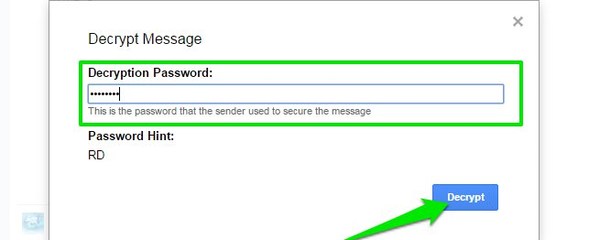
После установки расширения Snapmail вы увидите кнопку «Snapmail» в окне создания электронной почты Gmail. После ввода электронной почты используйте кнопку «Snapmail», чтобы отправить зашифрованное электронное письмо. Ваше электронное письмо будет отправлено, и получатель может щелкнуть ссылку внутри электронного письма, чтобы открыть зашифрованное электронное письмо.
Содержимое электронной почты будет уничтожено через 60 секунд как в ссылке, так и на серверах Snapmail. Если вы нажмете на ссылку через 60 секунд, вы увидите пустую страницу Snapmail. Хотя имейте в виду, что получатель все еще может скопировать сообщение или в течение 60 секунд обратного отсчета.
3 Отправить Безопасно
SendSafely — это простое расширение для Chrome, которое добавляет в Gmail кнопку для шифрования электронных писем и вложений перед отправкой. Электронная почта будет зашифрована от начала до конца, и получателю не нужно устанавливать расширение, чтобы получить и открыть электронную почту. Он просто зашифрует электронную почту, поэтому любые посредники, такие как Google или даже сам SendSafely, не смогут прочитать электронную почту. Нет необходимости в пароле или других требованиях для шифрования/дешифрования электронной почты.
Вывод
Snapmail — гораздо более простой способ шифрования электронной почты Gmail, но электронная почта будет храниться всего 60 секунд. Если вы хотите, чтобы сообщение прожило дольше, лучше использовать защищенную электронную почту для Gmail. Кроме того, он также позволяет вам использовать свой собственный пароль для шифрования электронной почты, что дает вам ощущение безопасности.
Если вы знаете какие-либо другие способы отправки зашифрованных электронных писем в Gmail, поделитесь с нами в комментариях ниже.