

Быстро создавайте красивые GIF-файлы с данными с помощью Google Data Gif Maker
Визуализация данных — лучший способ сравнить различные типы данных. Хорошо визуализированные данные требуют только беглого взгляда, чтобы понять все входы и выходы. Если вы хотите визуализировать данные, то что может быть лучше, чем создание графиков данных в реальном времени? Да, с помощью Google Data Gif Maker вы можете создавать GIF-файлы с данными без каких-либо предварительных знаний по визуализации данных.
Хотя это менее известный инструмент от Google, Data Gif Maker доступен уже давно, и это, вероятно, самый простой инструмент для создания красивых GIF-файлов. В этом посте я покажу вам, как использовать Data Gif Maker от Google для создания гифок с данными.
Создание data gif с помощью Data Gif Maker
Сделать GIF с данными с помощью этого инструмента так же просто, как выбрать шаблон и ввести свои данные. Остальное обрабатывает Data Gif Maker. Это правда, что в инструменте отсутствуют некоторые дополнительные параметры, но если вы просто хотите быстро сравнить данные; тогда это идеально. Давайте начнем:
Выберите шаблон
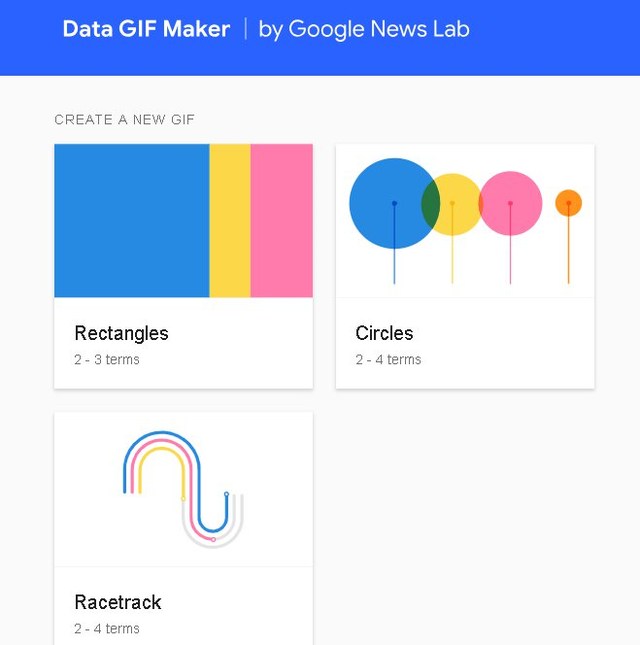
Во-первых, вы должны выбрать шаблон из 3 разных шаблонов, включая «Ипподром», «Прямоугольники» и «Круги». Все эти шаблоны отлично подходят для сравнения данных, но один может быть лучше другого в зависимости от типа данных. Например, шаблон Circles лучше работает с высококонтрастными данными, а Rectangles хорош для процентного сравнения. Просто нажмите на нужный шаблон, чтобы открыть его параметры.
Введите данные
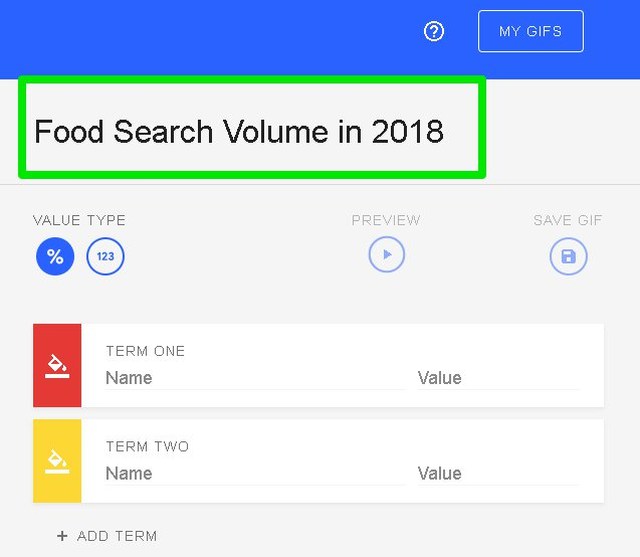
В параметрах редактирования шаблона вы увидите предварительный просмотр слева и раздел ввода данных справа. Здесь вы можете ввести заголовок гифки в самом верху, который будет отображаться в верхней части гифки, где бы она ни была опубликована. Заголовок может содержать до 28 символов, что должно быть достаточно для создания четкого заголовка.
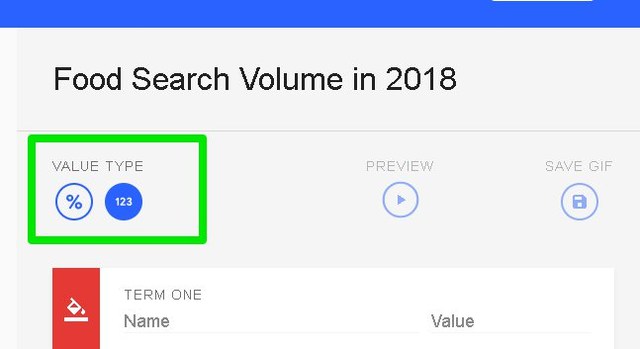
После этого вам нужно выбрать тип значения данных. Он может быть в процентах или числовым. Кнопки для выбора типа значения данных находятся прямо под полем заголовка.
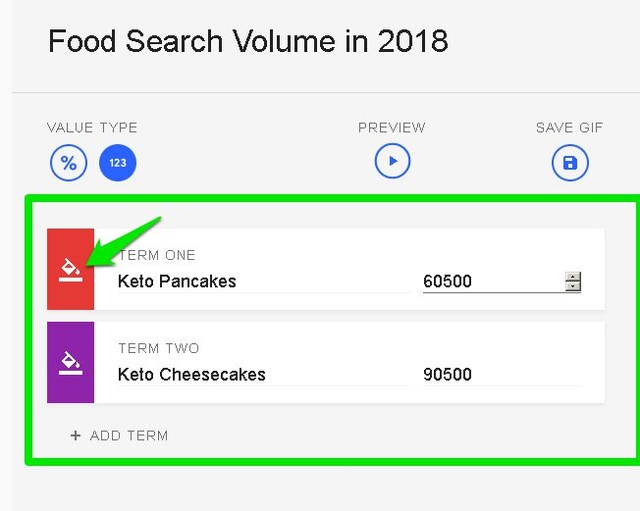
Теперь введите имя первого термина и его значение в следующем поле. В зависимости от типа шаблона можно выбрать до 4 терминов. Вы также можете щелкнуть по кнопке поля краски в начале термина, чтобы выбрать для него цвет.
Сохранить гифку
Чтобы увидеть свое творение, нажмите кнопку «Предварительный просмотр» вверху, и GIF будет воспроизводиться в левой колонке. Если вас все устраивает, наведите курсор мыши на кнопку «Сохранить GIF» и выберите качество GIF.
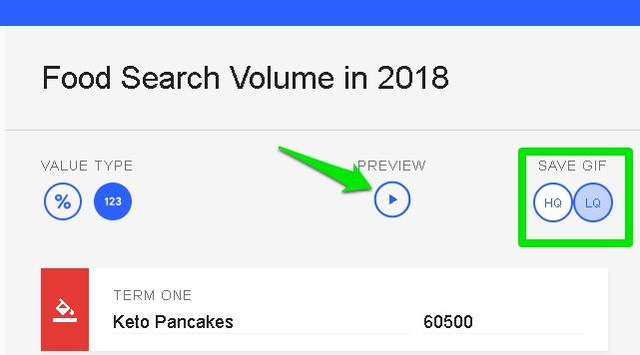
Создание GIF может занять некоторое время. Для меня некачественная гифка «Ипподром» заняла почти минуту, чтобы быть готовой к загрузке. Хотя, качественная гифка заняла около 5 минут. Единственная разница, которую я заметил между этими двумя качествами, заключалась в размере: размер HQ — 1024 x 768, а размер LQ — 500 x 375.
После того, как GIF создан, вы можете либо поделиться им напрямую, либо загрузить его. Чтобы скачать, нажмите на кнопку загрузки, и гифка откроется в другой вкладке. Щелкните его правой кнопкой мыши и выберите «Сохранить изображение», чтобы сохранить его. Файл будет загружен с расширением .gif .
Конечные слова
Data Gif Maker от Google определенно позволяет очень легко быстро создавать data-gif с надежным качеством. Конечно, у него очень ограниченные возможности, но его сильные стороны — простота и быстрое создание красивых гифок с данными. Дайте нам знать в комментариях, если вы найдете Google Data Gif Maker полезным.