
Google – отображать более 10 результатов в поиске
Нажимайте кнопку страницы по одному — это отнимает много времени и утомляет пользователей. Это скорее задача для студентов, журналистов и исследователей, которые полагаются на Google для поиска малоизвестных ссылок и статей для работы и заданий. Вот простой совет, как убедиться, что поиск Google всегда показывает вам больше, чем 10 результатов по умолчанию на каждой странице.
Показать до 100 результатов на странице поиска Google
На прошлой неделе мы рассмотрели возможность использования функции «Управление поисковыми системами» в Chrome для создания небольших ярлыков для запуска веб-сайтов. Мы будем использовать ту же функцию, чтобы установить предел отображения. Хотя Google может легко показать более 10 результатов, максимальное количество — до 100 на страницу. Кроме того, имейте в виду, что если ваше интернет-соединение далеко от идеального, результаты поиска могут занять больше времени.
СВЯЗАННЫЕ: Создайте профиль Google
Шаг 1. Откройте Chrome, скопируйте/вставьте этот адрес и нажмите клавишу Enter: chrome://settings/searchEngines.
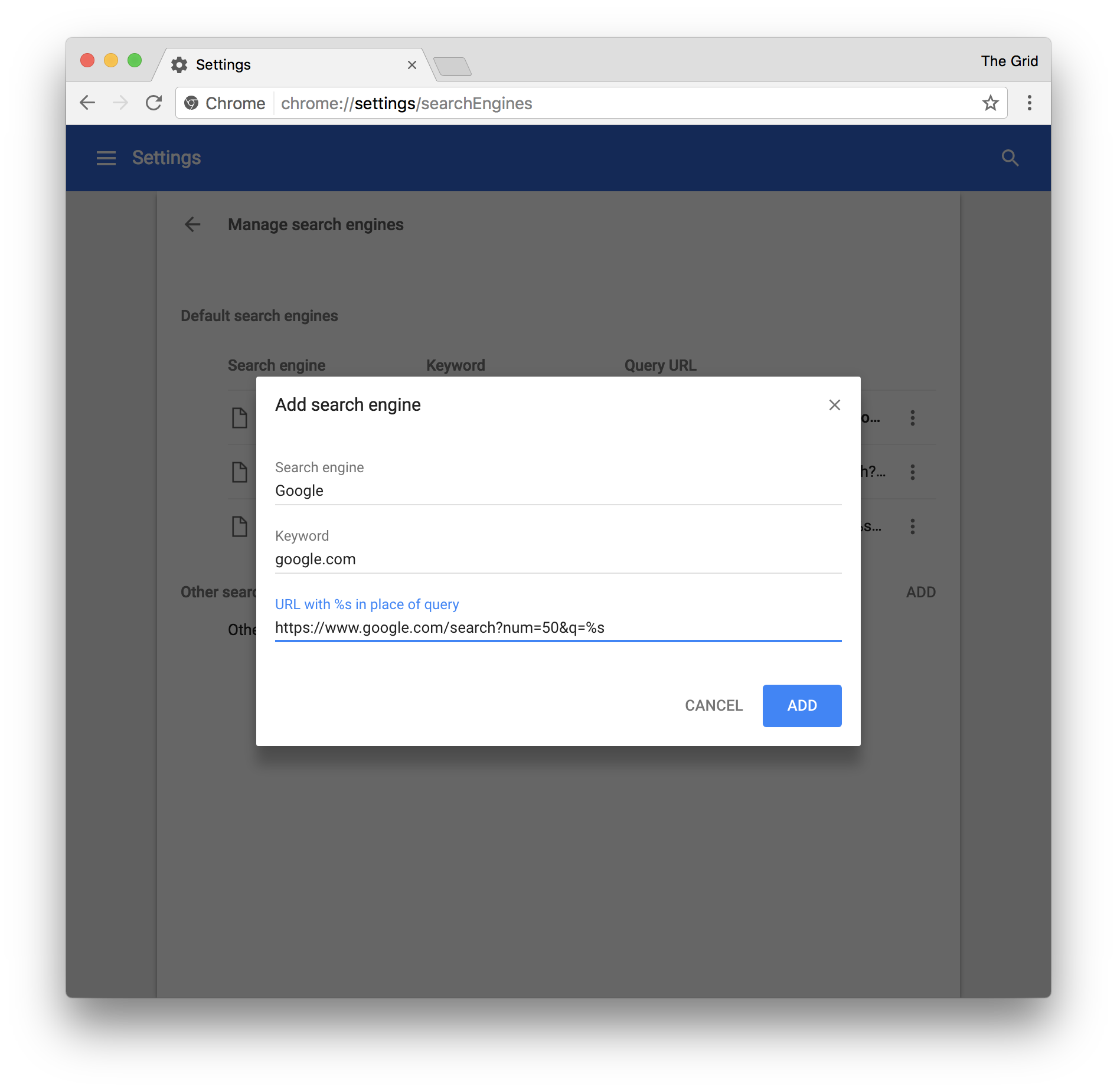
Шаг 2: Нажмите кнопку ДОБАВИТЬ рядом с пунктом Другие поисковые системы. Этот шаг необходим, поскольку Chrome не позволяет пользователям изменять параметры механизма Google по умолчанию, который поставляется с Chrome.
Шаг 3: Введите следующие параметры:
Поисковая система:
Ключевое слово Google: URL-адрес google.com
с %s вместо запроса: https://www.google.com/search?num=X&q=%s
Здесь замените X на количество результатов, которые вы хотите показать Google. Теперь нажмите СОХРАНИТЬ.
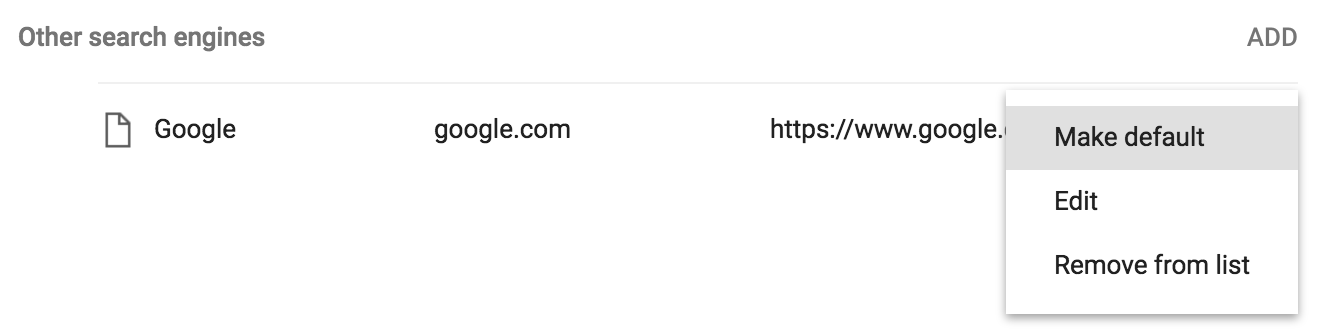
Шаг 4: Нажмите кнопку меню рядом с этой записью и выберите Сделать по умолчанию. Это гарантирует, что при поиске из адресной строки Chrome всегда будет сохранять ваши настройки.

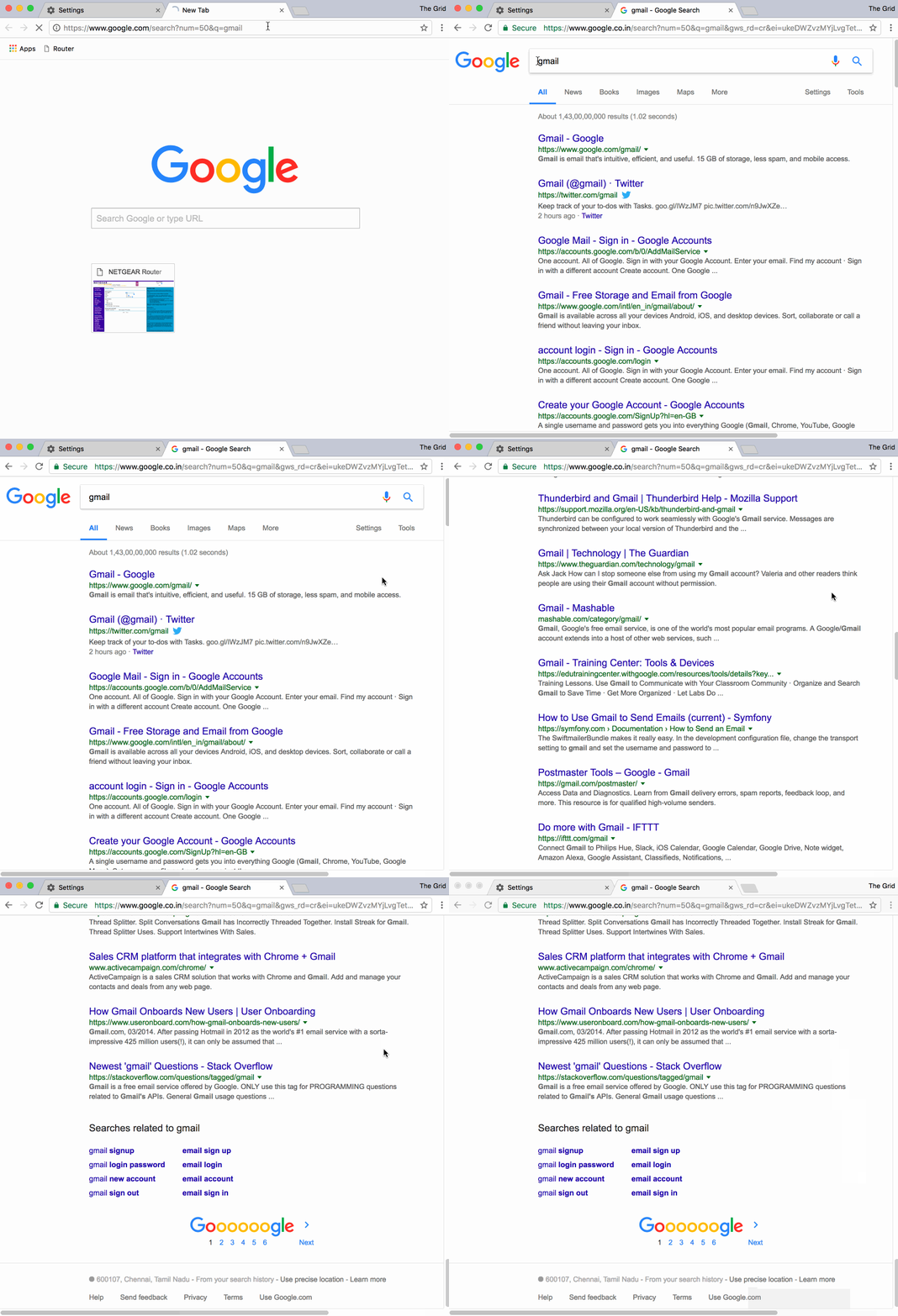
Результат: Вот короткий GIF, демонстрирующий результаты поиска до и после изменений.
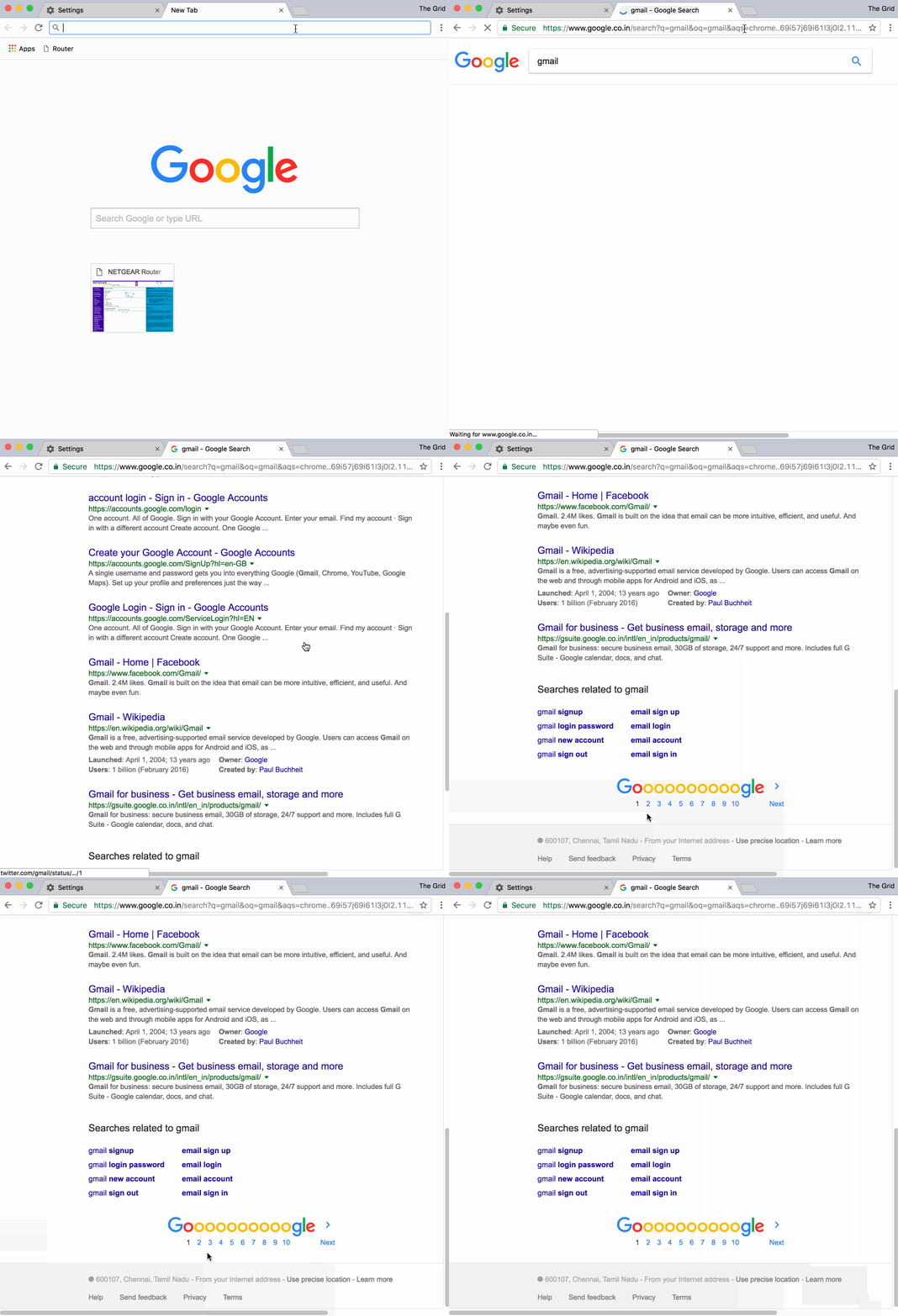
Поиск Google показывает 10 результатов по умолчанию
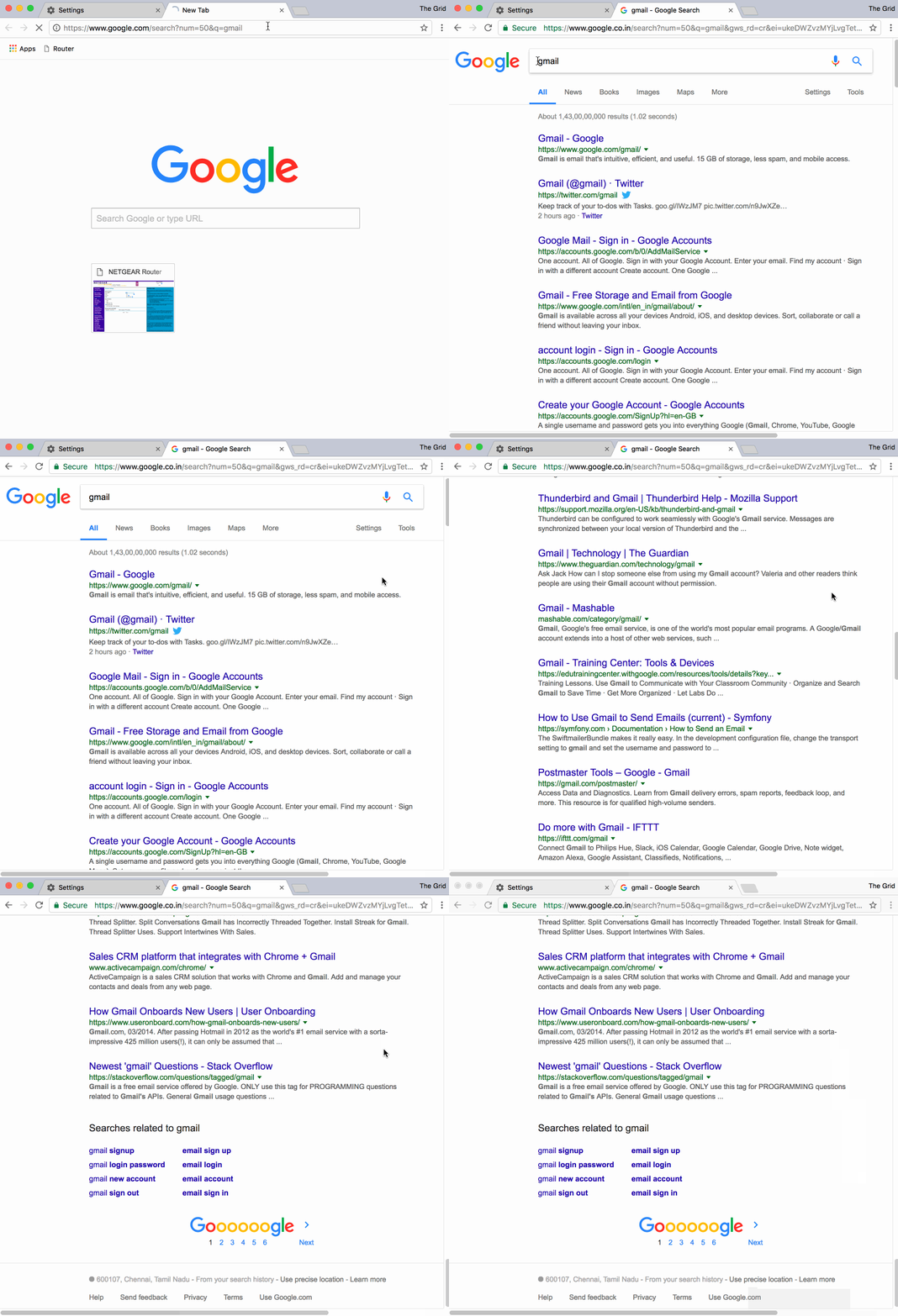
После внесения изменений показывать 100 результатов на странице
Альтернативный метод
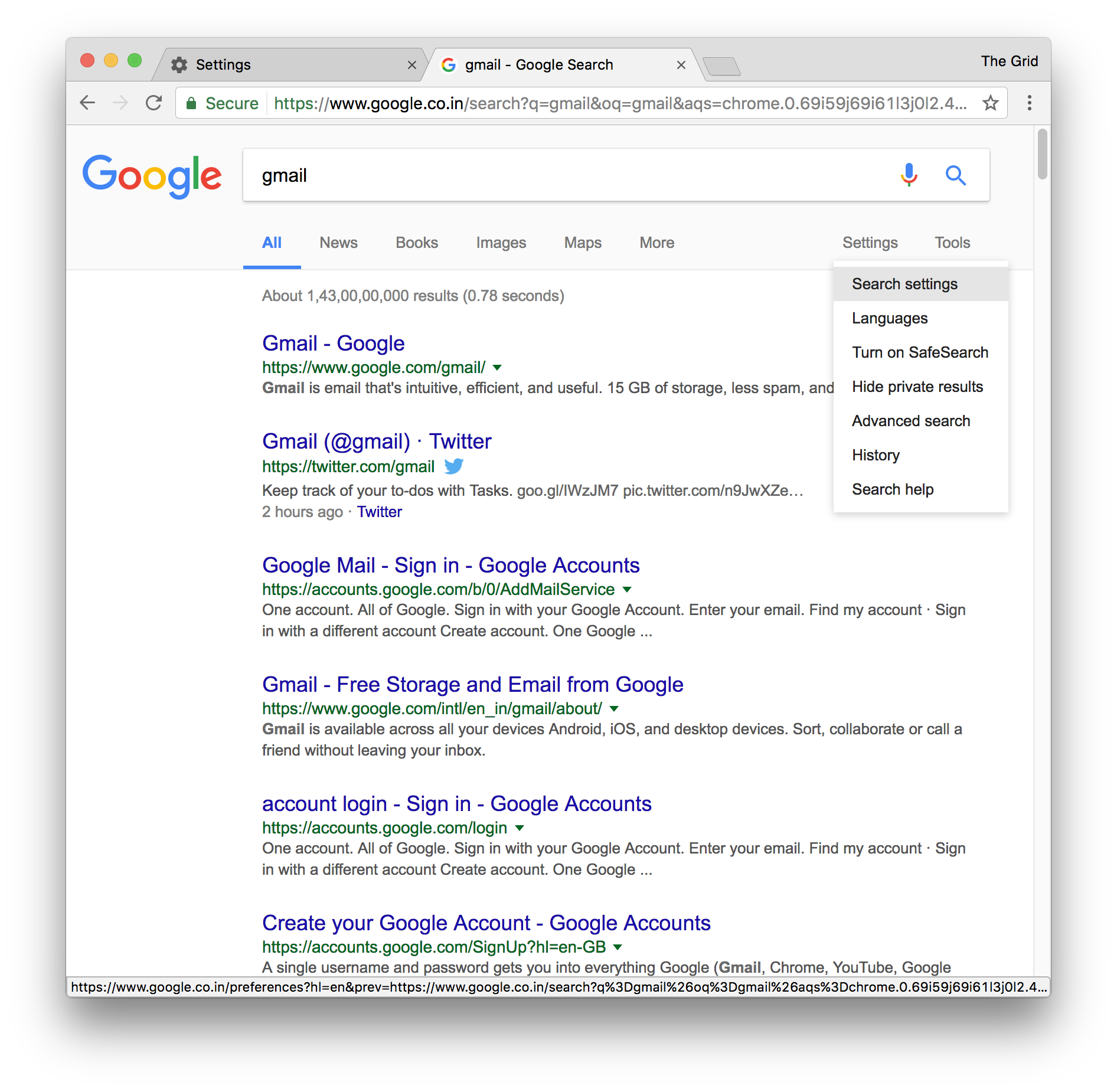
Шаг 1. На странице поиска Google найдите кнопку «Настройки» под строкой поиска и нажмите на нее. Затем нажмите «Настройки поиска» в раскрывающемся списке.
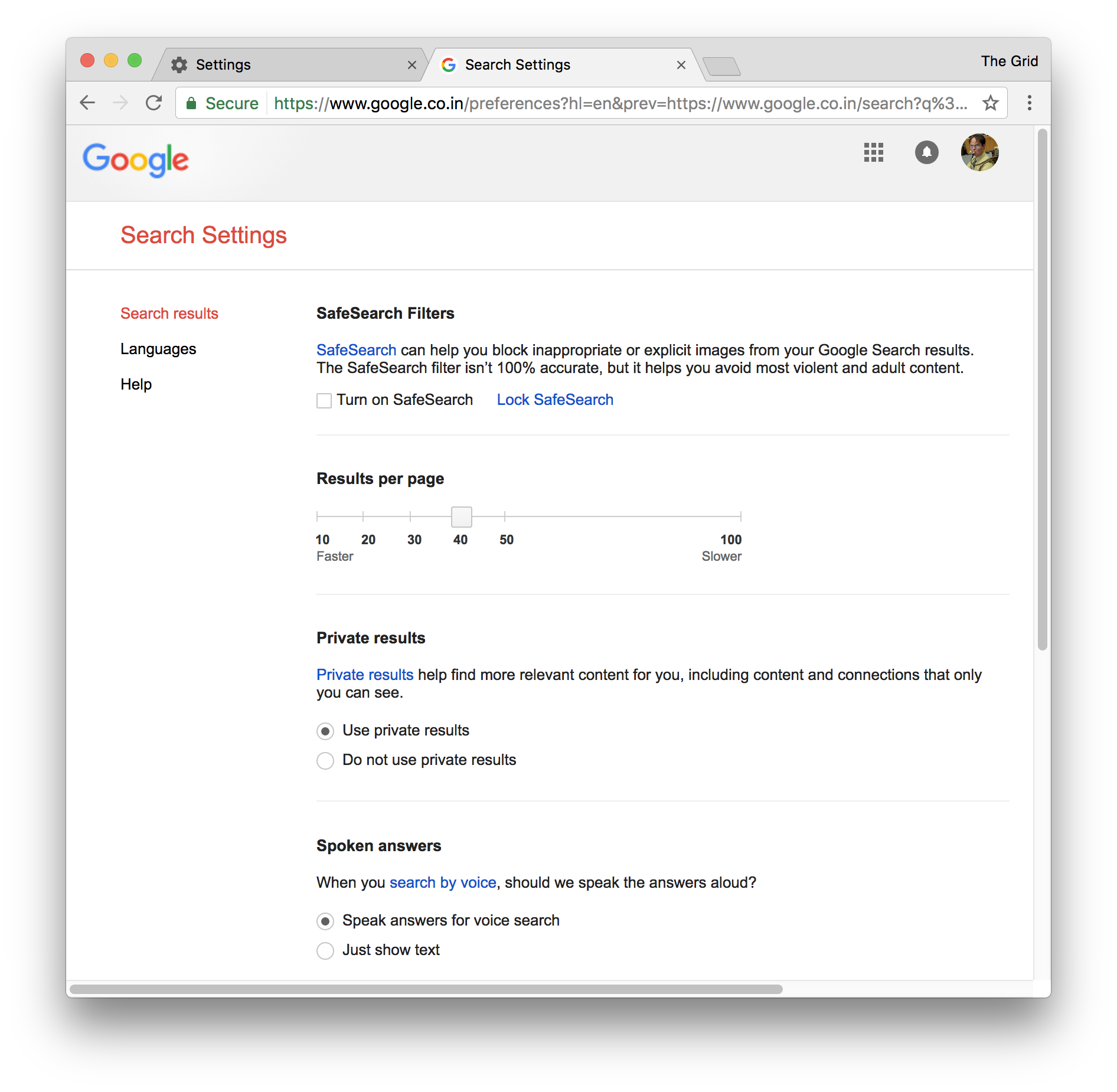
Шаг 2: С помощью ползунка «Результаты за день» настройте заданные предустановки.
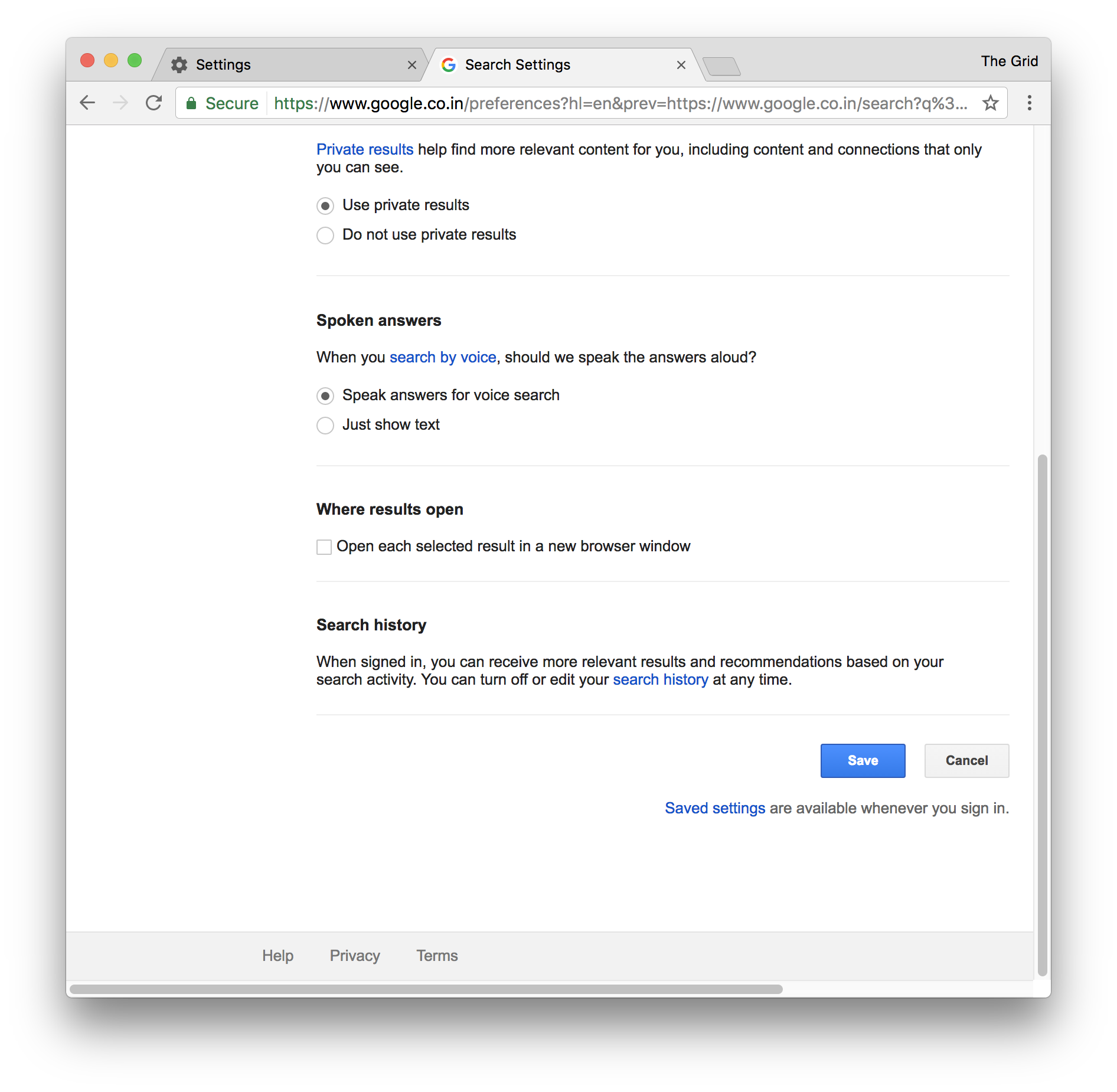
Шаг 3: Прокрутите вниз и нажмите «Сохранить», чтобы внести окончательные изменения.
Хотя второй метод проще, из моего тестирования он может только изменить отображаемые значения на предустановленные значения 10, 20, 30, 40, 50 и 100. В отличие от предыдущего метода, он не сохраняет ваши настройки, когда учетная запись пользователя вышел из системы, и невозможно установить значения между указанными выше значениями.
Оба метода работают надежно, но выбор за вами, чтобы решить, какой из них лучше.
СВЯЗАННЫЕ С: Отключить скриншоты поиска в приложении Google