
Как быстро управлять и просматривать сохраненные пароли в Google Chrome
Если вы забывчивы или равнодушны к управлению паролями, вы будете рады узнать, что вы не одиноки. Большинство обычных пользователей даже не задумываются об улучшении своих привычек паролей или управлении паролями.
Я знаю многих людей, которые до сих пор пишут свои пароли на листе бумаги и прячут его в кошельке. Хотя это определенно простой способ управления паролями, он далеко не безопасен. В этой статье основное внимание будет уделено способам управления вашими паролями, хранящимися в Google Chrome.
Как управлять паролями в Google Chrome
Подключите Google Chrome к своей учетной записи Google
Google Sync позволяет вам синхронизировать все ваши данные просмотра, такие как данные автозаполнения, закладки, расширения и пароли, в облаке, так что независимо от того, какой компьютер вы переключаете туда и обратно, ваши данные и настройки всегда синхронизируются. Если вы еще не включили синхронизацию,
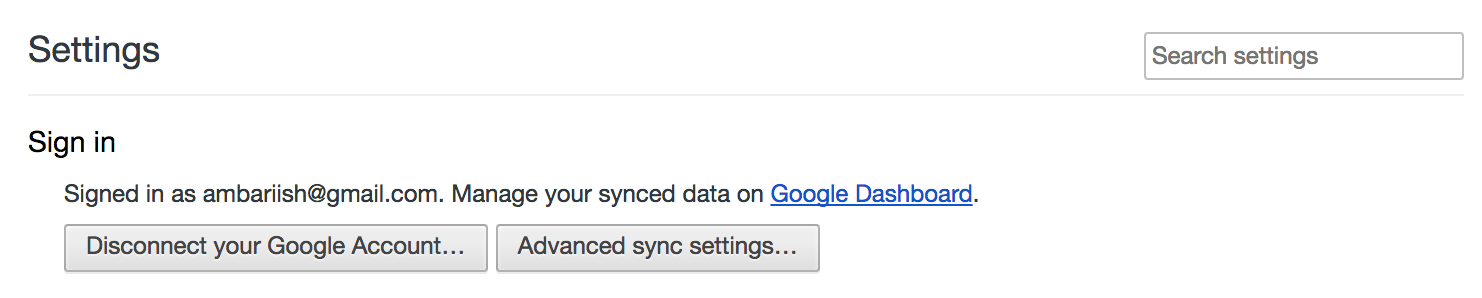
Шаг 1. Перейдите в «Настройки» в Google Chrome, нажав значок с тремя точками и щелкнув «Настройки» или введя URL-адрес chrome://settings/ .
Шаг 2. Первый вариант, который вы увидите, — «Войти».. Нажмите кнопку Подключиться к учетной записи Google, чтобы войти в свою учетную запись Google.
Подключите Chrome к своей учетной записи Google
Шаг 3. Настройте синхронизацию, выбрав Дополнительные параметры синхронизации. Если вас не устраивает, что Google читает ваши данные, вы можете установить дополнительную парольную фразу для шифрования ваших данных.
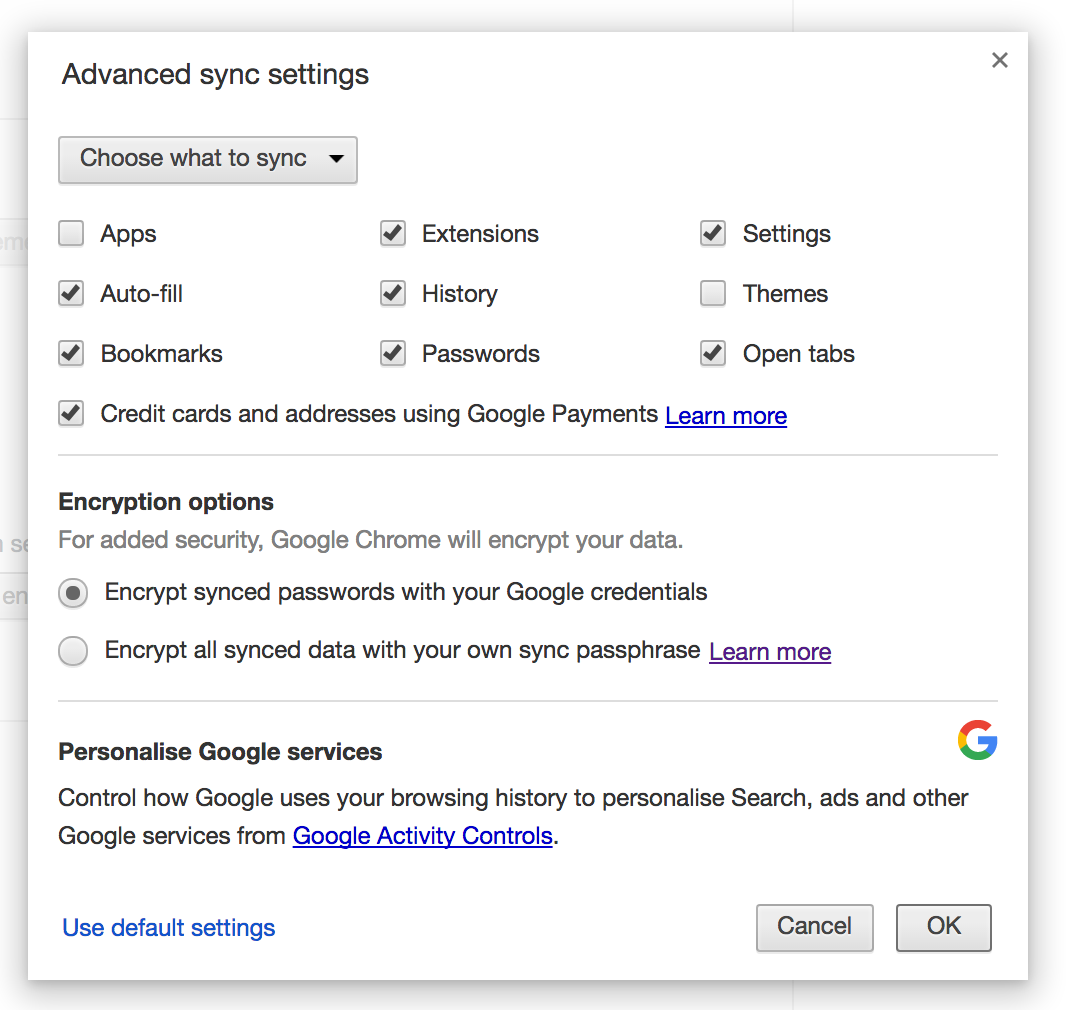
Выберите, что синхронизировать
Доступ к сохраненным паролям
В каждом современном браузере есть способ хранения паролей с использованием шифрования, и Google Chrome в этом отношении ничем не отличается. Каждый пароль, который вы решите запомнить, зашифрован и хранится в автономном режиме или в Интернете, независимо от того, включена ли у вас Google Sync.
Чтобы получить доступ к паролям в автономном режиме,
Шаг 1. Перейдите в «Настройки» и выберите «Показать дополнительные параметры», которые находятся внизу.

Шаг 2. Нажмите «Управление паролями», чтобы увидеть все пароли, которые вы когда-либо сохраняли.
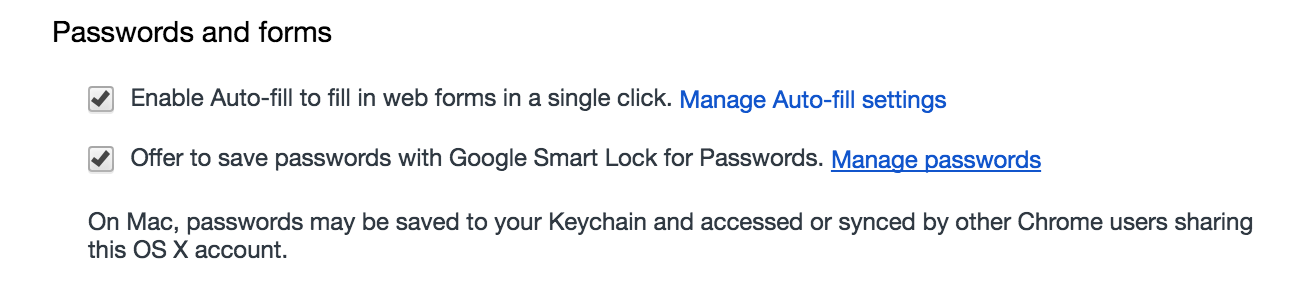
Нажмите «Управление паролями».
Шаг 3. Чтобы просмотреть любой пароль, щелкните запись и выберите «Показать».
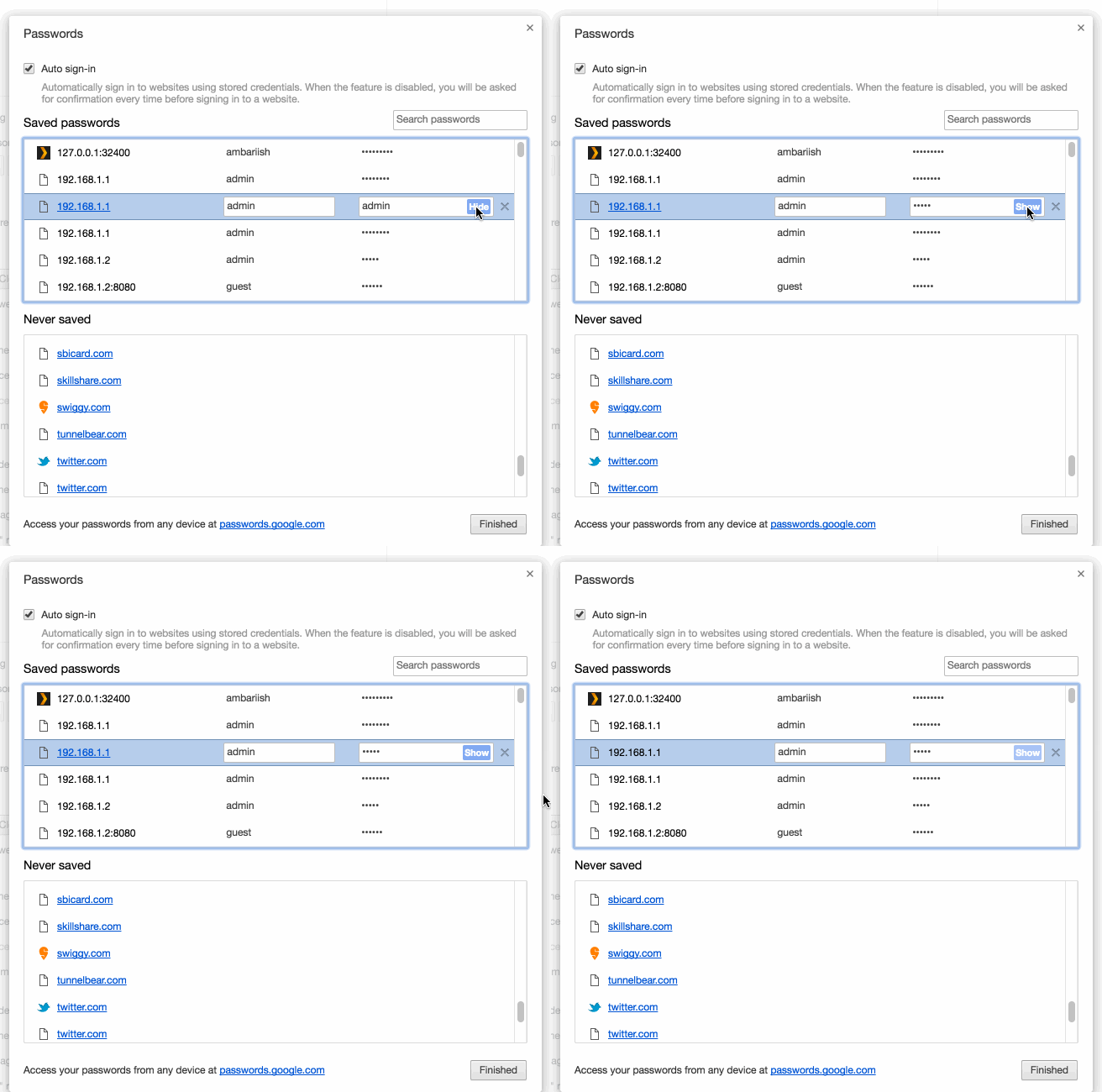
Просмотр сохраненных паролей
Вам будет предложено ввести пароль администратора Windows или Mac, если он у вас есть. после ввода вы можете просмотреть все сохраненные пароли или даже отредактировать записи, если вы сбросили их с другого устройства, на котором не включена синхронизация.
Вы также можете удалить исключения, которые вы добавили для сайтов, которые никогда не сохраняют пароли, удалив их из списка «Никогда не сохраняемые».
Чтобы получить доступ к синхронизированным паролям в Интернете,
Посетите страницу паролей из панели инструментов Google или перейдите непосредственно на страницу паролей Google.
Из соображений безопасности вам будет предложено снова ввести пароль учетной записи Google, связанной с синхронизированными данными. После того, как вы вошли в систему, вы увидите список паролей, сохраненных в облачной загрузке Google. В зависимости от количества сохраненных паролей загрузка может занять несколько секунд.
После загрузки вы можете удалять и просматривать пароли так же, как и в Chrome на рабочем столе. Также можно переключаться между Smart Lock и автоматическим входом, который используется многими популярными приложениями, такими как Netflix, для быстрого доступа к учетным записям.
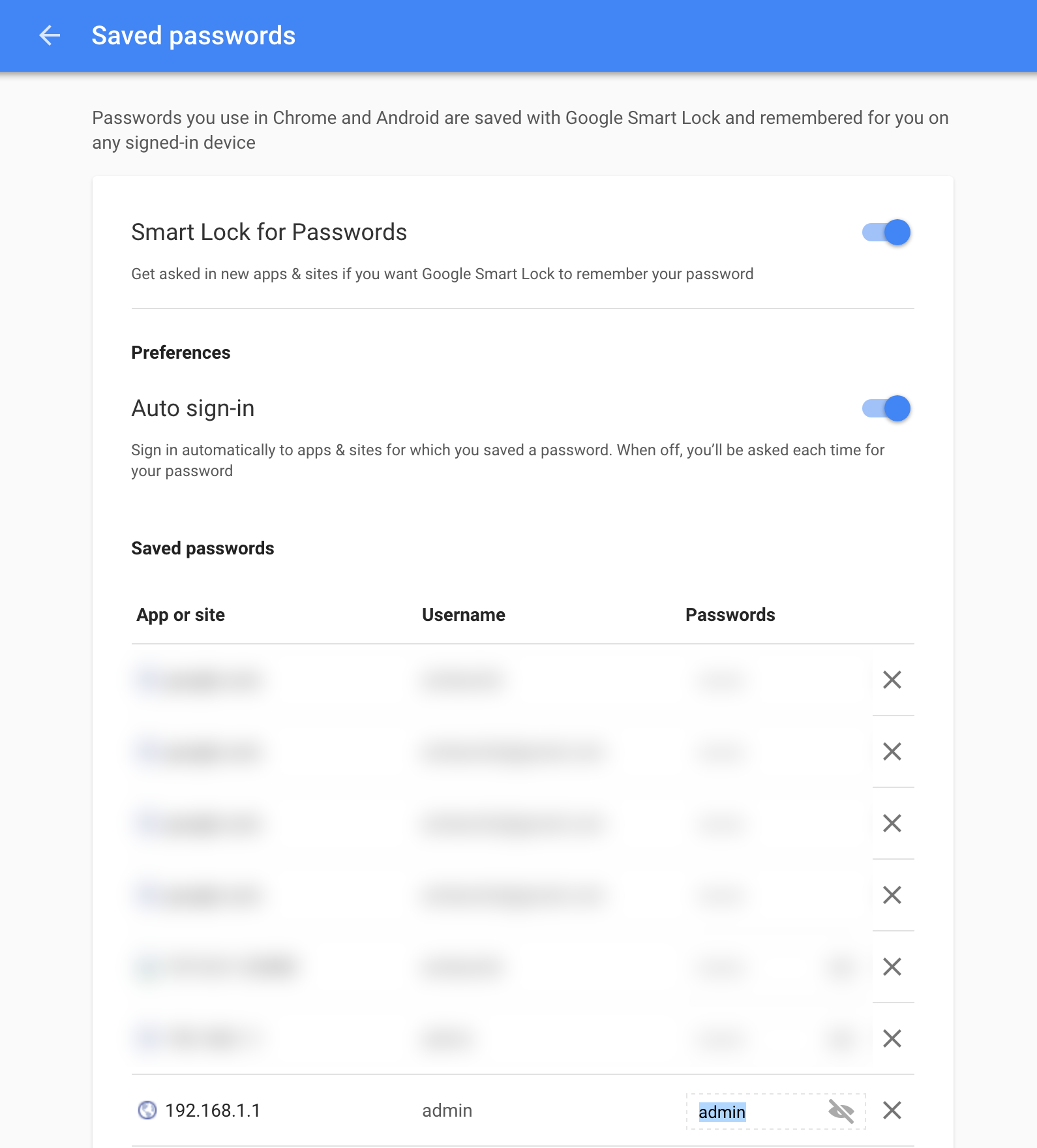
Управление паролями из Личного кабинета Google
Конечно, если вы хотите улучшить свою игру, я предлагаю включить двухфакторную аутентификацию везде, где она поддерживается, или использовать менеджеры паролей.
СВЯЗАННЫЕ С: Быстрее, бесчисленный вход в систему с помощью двухфакторной аутентификации Google