
Como gerenciar e visualizar rapidamente senhas salvas no Google Chrome
Se você é esquecido ou apático em relação ao gerenciamento de senhas, ficará feliz em saber que não está sozinho. A maioria dos usuários comuns não pensa duas vezes em melhorar seus hábitos de senha ou gerenciar senhas.
Conheço muitas pessoas que ainda escrevem suas senhas em uma folha de papel e as guardam em suas carteiras. Embora seja definitivamente uma maneira fácil de gerenciar senhas, está longe de ser segura. Este artigo se concentrará em maneiras de gerenciar suas senhas armazenadas no Google Chrome.
Como gerenciar senhas no Google Chrome
Conecte o Google Chrome com sua conta do Google
O Google Sync permite sincronizar todos os seus dados de navegação, como dados de preenchimento automático, favoritos, extensões e senhas para a nuvem, para que, independentemente da máquina que você alternar, seus dados e configurações estejam sempre sincronizados. Se você ainda não ativou a sincronização,
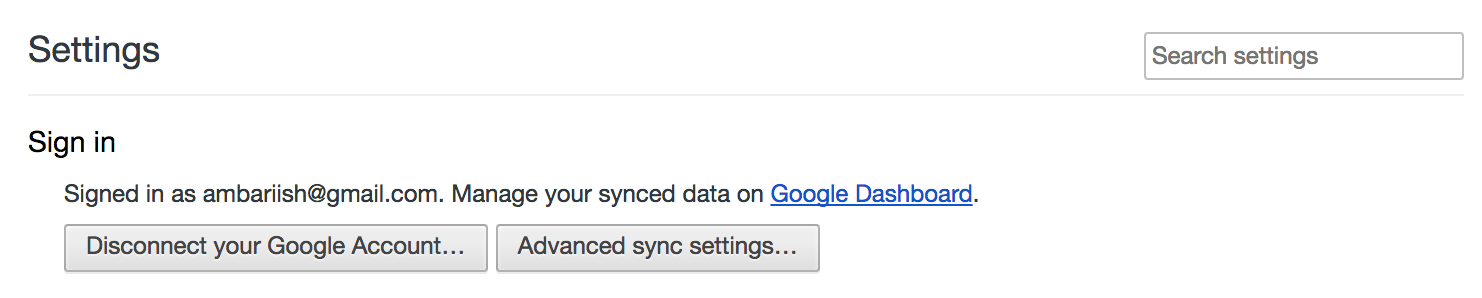
Etapa 1 – Vá para Configurações no Google Chrome pressionando o ícone de três pontos e clicando em Configurações ou inserindo a URL chrome://settings/
Etapa 2 – A primeira opção que você verá é Entrar. Pressione o botão Conectar à conta do Google para fazer login na sua conta do Google.
Conecte o Chrome à sua conta do Google
Etapa 3 – Configure o que sincronizar selecionando Configurações avançadas de sincronização. Se você não se sentir confortável com o Google lendo seus dados, você pode definir uma senha adicional para criptografar seus dados.
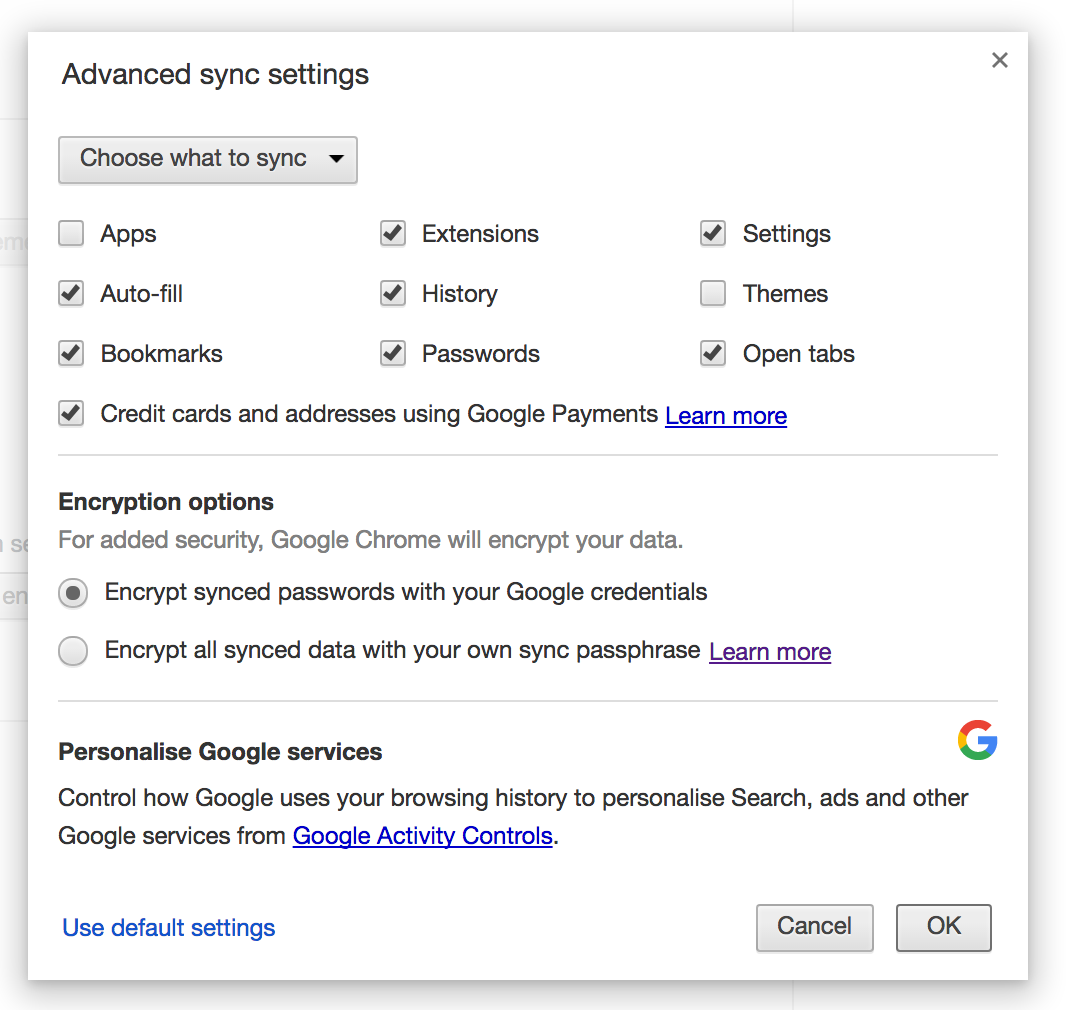
Escolha o que sincronizar
Acessar senhas salvas
Todo navegador moderno tem uma maneira de armazenar senhas usando criptografia e o Google Chrome não é diferente nesse sentido. Todas as senhas que você escolhe lembrar são criptografadas e armazenadas off-line ou on-line, independentemente de você ter o Google Sync ativado.
Para acessar as senhas offline,
Passo 1 – Vá para Configurações e selecione Mostrar opções avançadas, que está na parte inferior.

Passo 2 – Clique em Gerenciar senhas para ver todas as senhas que você já salvou
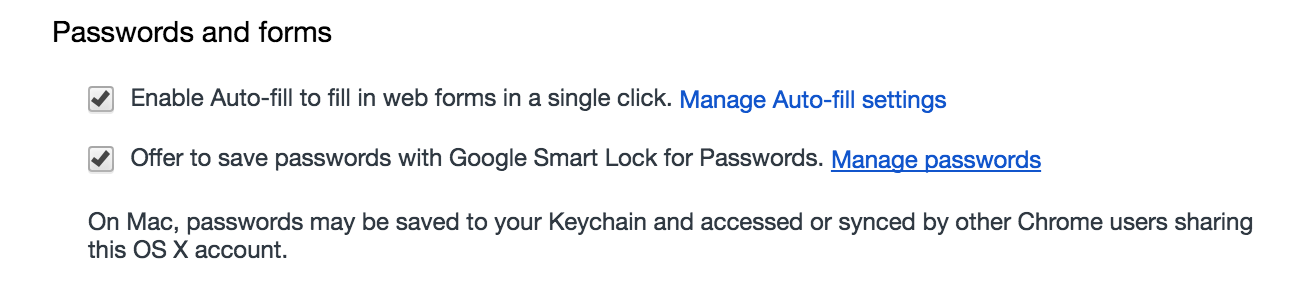
Clique em Gerenciar senhas
Passo 3 – Para visualizar qualquer senha, clique na entrada e selecione Mostrar.
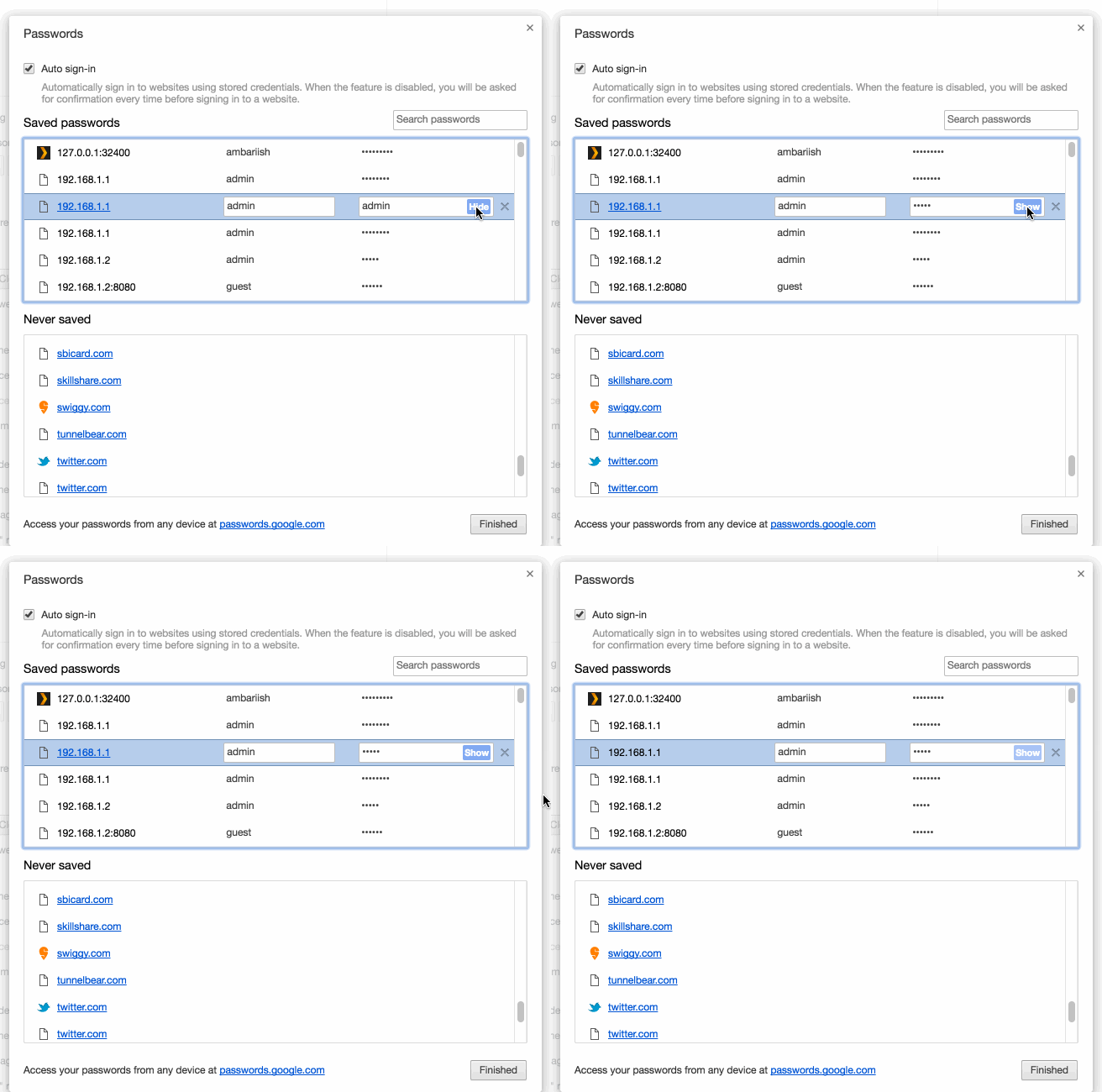
Ver senhas salvas
Você será solicitado a inserir sua senha de administrador do Windows ou Mac, se tiver uma. uma vez que é digitado, você pode ver todas as senhas armazenadas ou até mesmo editar as entradas se você a redefiniu de outro dispositivo que não tenha a sincronização ativada.
Você também pode remover exceções adicionadas a sites que nunca salvam senhas removendo-as da lista Nunca salvo.
Para acessar senhas sincronizadas online,
Visite a página de senhas do Google Dashboard ou vá diretamente para a página de senhas do Google.
Por motivos de segurança, você será solicitado a inserir novamente a senha da sua conta do Google associada aos dados sincronizados. Depois de fazer login, você verá uma lista de senhas salvas no carregamento da nuvem do Google. Dependendo do número de senhas armazenadas, pode demorar alguns segundos para carregar.
Depois de carregado, você pode remover e visualizar as senhas da mesma maneira que fez no Chrome na área de trabalho. Também é possível alternar entre o Smart Lock e o login automático, que é usado por muitos aplicativos populares, como o Netflix, para acessar contas rapidamente.
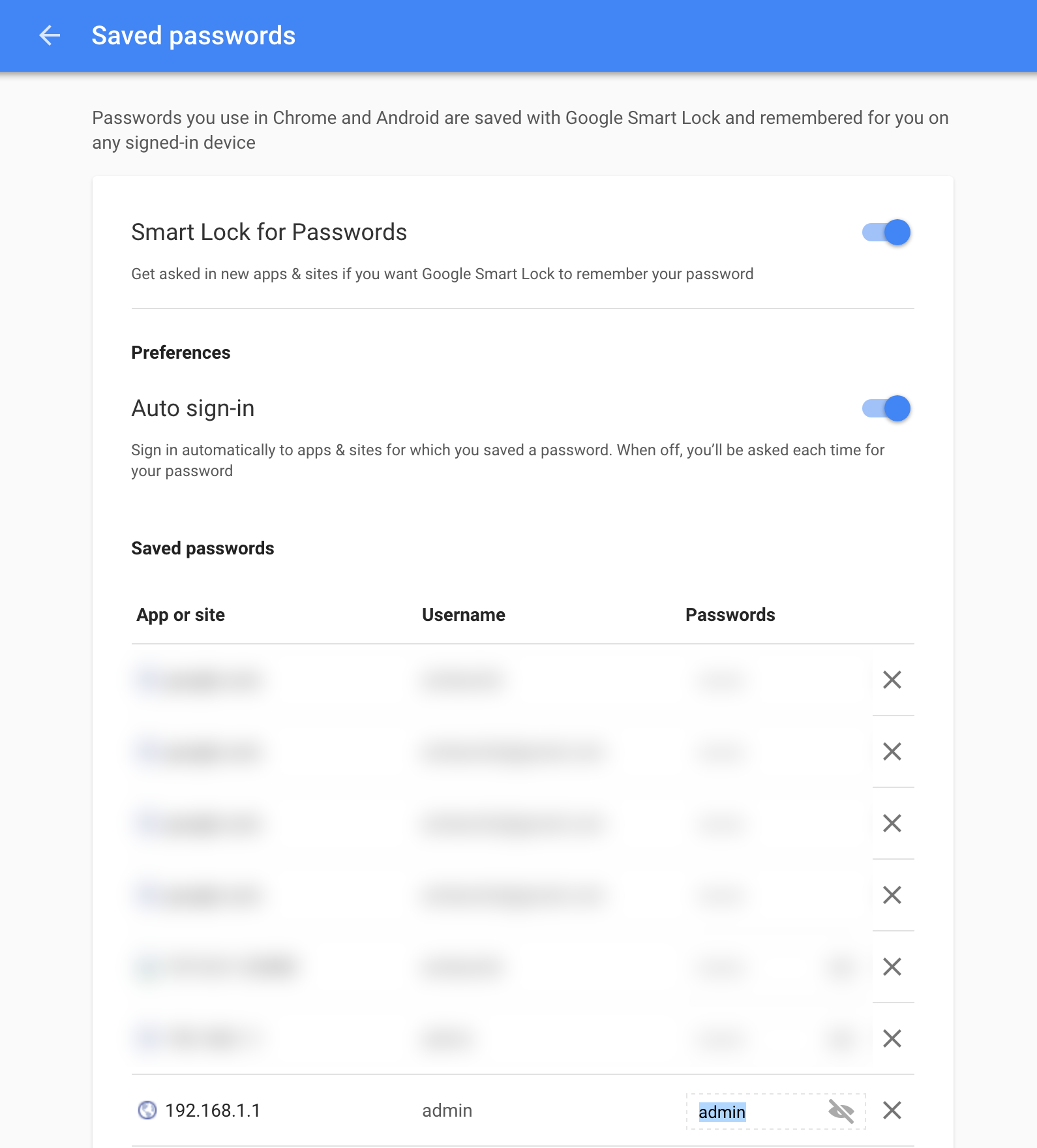
Gerenciar senhas do Google Dashboard
Claro, se você quiser melhorar seu jogo, sugiro habilitar autenticações de dois fatores onde quer que seja compatível ou usar gerenciadores de senhas.
RELACIONADO: Faça login mais rápido e sem número com o prompt de autenticação de dois fatores do Google