
So können Sie gespeicherte Passwörter in Google Chrome schnell verwalten und anzeigen
Wenn Sie der Passwortverwaltung gegenüber vergesslich oder apathisch sind, werden Sie sich freuen zu erfahren, dass Sie nicht allein sind. Die meisten durchschnittlichen Benutzer denken nicht weiter darüber nach, ihre Passwortgewohnheiten zu verbessern oder Passwörter zu verwalten.
Ich kenne viele Leute, die ihre Passwörter immer noch auf ein Blatt Papier schreiben und es in ihrer Brieftasche verstauen. Obwohl es definitiv eine einfache Möglichkeit ist, Passwörter zu verwalten, ist es alles andere als sicher. Dieser Artikel konzentriert sich auf Möglichkeiten zum Verwalten Ihrer in Google Chrome gespeicherten Passwörter.
So verwalten Sie Passwörter in Google Chrome
Verbinden Sie Google Chrome mit Ihrem Google-Konto
Mit Google Sync können Sie alle Ihre Browserdaten wie AutoFill-Daten, Lesezeichen, Erweiterungen und Passwörter mit der Cloud synchronisieren, sodass Ihre Daten und Einstellungen immer synchron sind, egal auf welchem Computer Sie hin und her wechseln. Wenn Sie die Synchronisierung noch nicht aktiviert haben,
Schritt 1 – Gehen Sie zu den Einstellungen in Google Chrome, indem Sie auf das Drei-Punkte-Symbol klicken und auf Einstellungen klicken oder die URL chrome://settings/ eingeben.
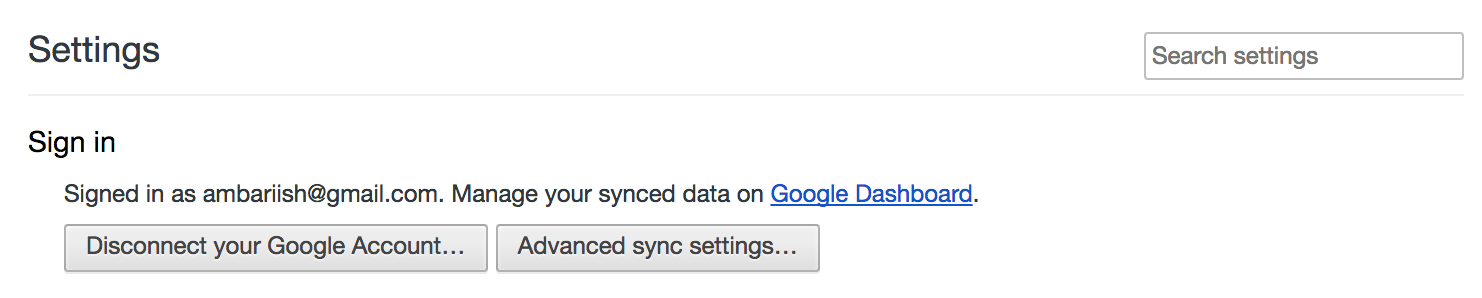
Schritt 2 – Die erste Option, die Sie sehen, ist Anmelden. Drücken Sie die Schaltfläche Mit Google-Konto verbinden, um sich bei Ihrem Google-Konto anzumelden.
Verbinden Sie Chrome mit Ihrem Google-Konto
Schritt 3 – Konfigurieren Sie, was synchronisiert werden soll, indem Sie Erweiterte Synchronisierungseinstellungen auswählen. Wenn Sie nicht damit einverstanden sind, dass Google Ihre Daten liest, können Sie eine zusätzliche Passphrase festlegen, um Ihre Daten zu verschlüsseln.
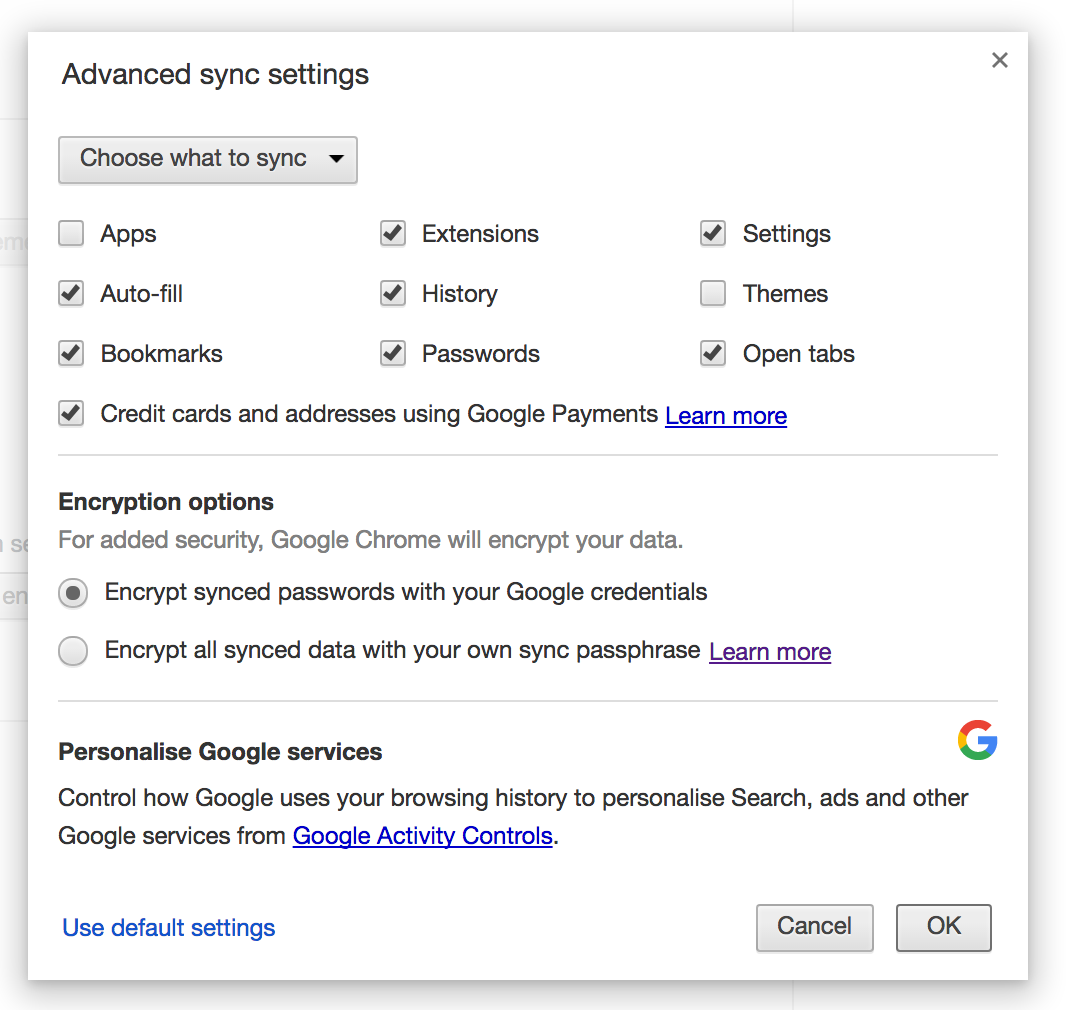
Wählen Sie, was zu synchronisieren
Zugriff auf gespeicherte Passwörter
Jeder moderne Browser hat eine Möglichkeit, Passwörter verschlüsselt zu speichern, und Google Chrome ist in dieser Hinsicht nicht anders. Jedes Passwort, das Sie sich merken, wird verschlüsselt und offline oder online gespeichert, unabhängig davon, ob Sie Google Sync aktiviert haben.
Um offline auf die Passwörter zuzugreifen,
Schritt 1 – Gehen Sie zu Einstellungen und wählen Sie Erweiterte Optionen anzeigen, die sich ganz unten befinden.

Schritt 2 – Klicken Sie auf Passwörter verwalten, um alle Passwörter anzuzeigen, die Sie jemals gespeichert haben
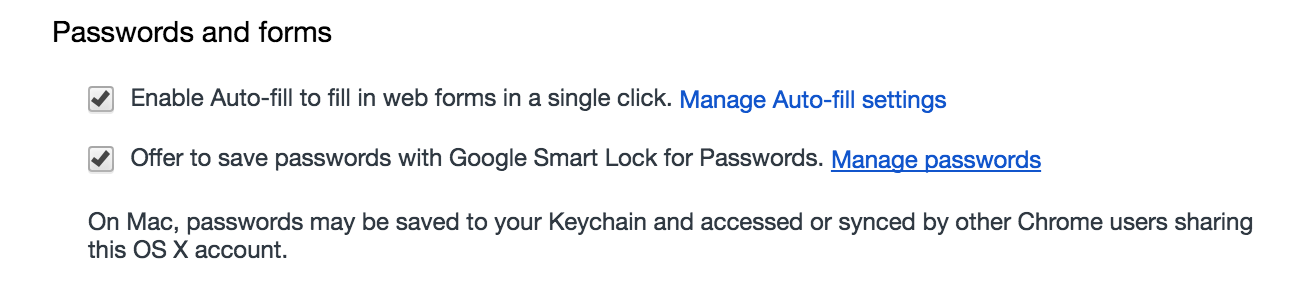
Klicken Sie auf Passwörter verwalten
Schritt 3 – Um ein beliebiges Passwort anzuzeigen, klicken Sie auf den Eintrag und wählen Sie Anzeigen.
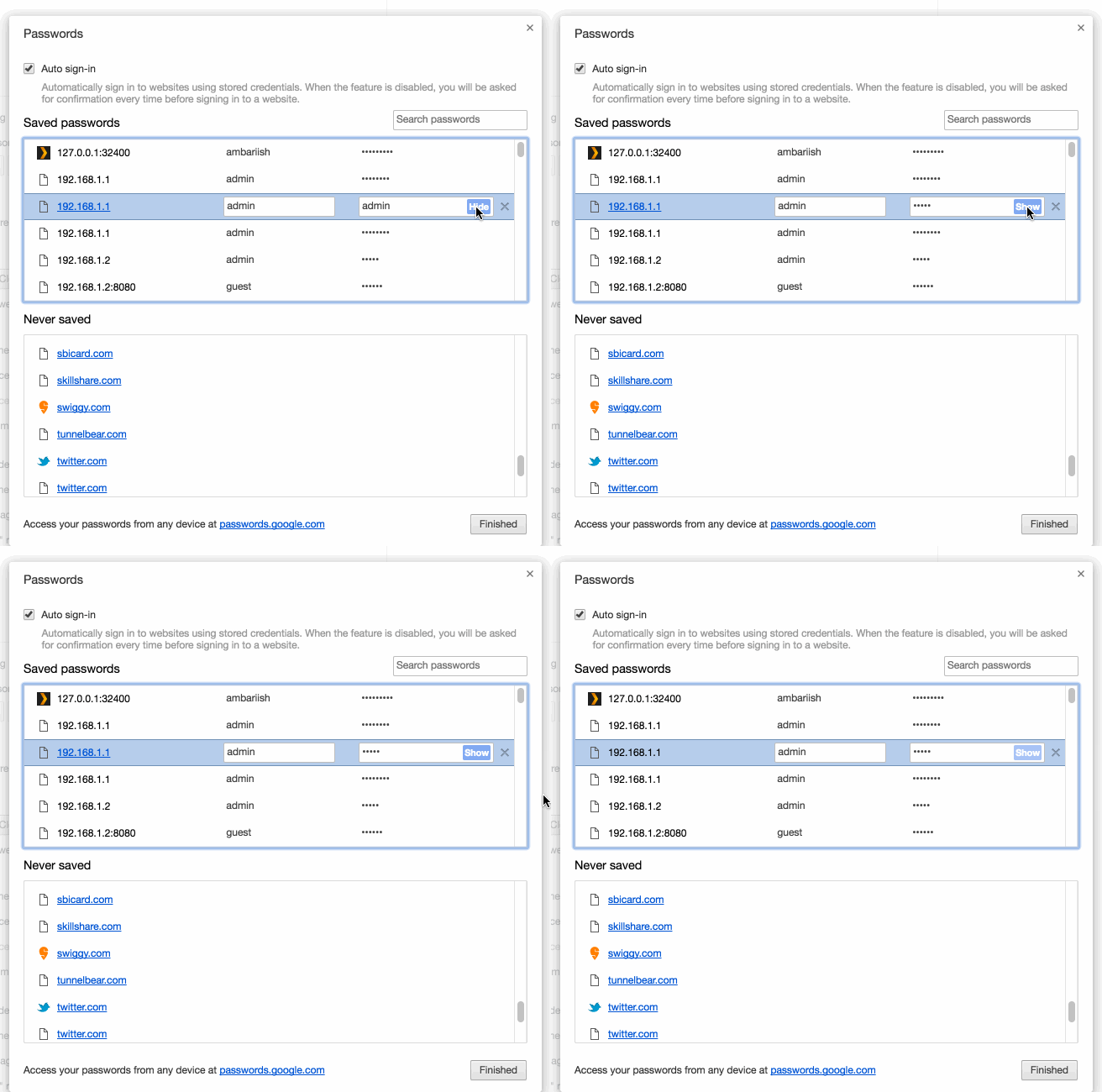
Gespeicherte Passwörter anzeigen
Sie werden aufgefordert, Ihr Windows- oder Mac-Administratorpasswort einzugeben, falls Sie eines haben. Sobald das eingegeben ist, können Sie alle gespeicherten Passwörter anzeigen oder sogar die Einträge bearbeiten, wenn Sie sie von einem anderen Gerät zurückgesetzt haben, auf dem die Synchronisierung nicht aktiviert ist.
Sie können auch Ausnahmen entfernen, die Sie Websites hinzugefügt haben, die niemals Kennwörter speichern, indem Sie sie aus der Liste „Nie gespeichert“ entfernen.
Um online auf synchronisierte Passwörter zuzugreifen,
Besuchen Sie die Seite „Passwörter“ über das Google Dashboard oder gehen Sie direkt zur Seite „ Google Passwörter „.
Aus Sicherheitsgründen werden Sie aufgefordert, das mit den synchronisierten Daten verknüpfte Passwort Ihres Google-Kontos erneut einzugeben. Nachdem Sie sich angemeldet haben, sehen Sie eine Liste mit Passwörtern, die in Googles Cloud Load gespeichert sind. Je nach Anzahl der gespeicherten Passwörter kann das Laden einige Sekunden dauern.
Nach dem Laden können Sie Passwörter genauso entfernen und anzeigen wie in Chrome auf dem Desktop. Es ist auch möglich, zwischen Smart Lock und automatischer Anmeldung umzuschalten, was von vielen beliebten Apps wie Netflix für den schnellen Zugriff auf Konten verwendet wird.
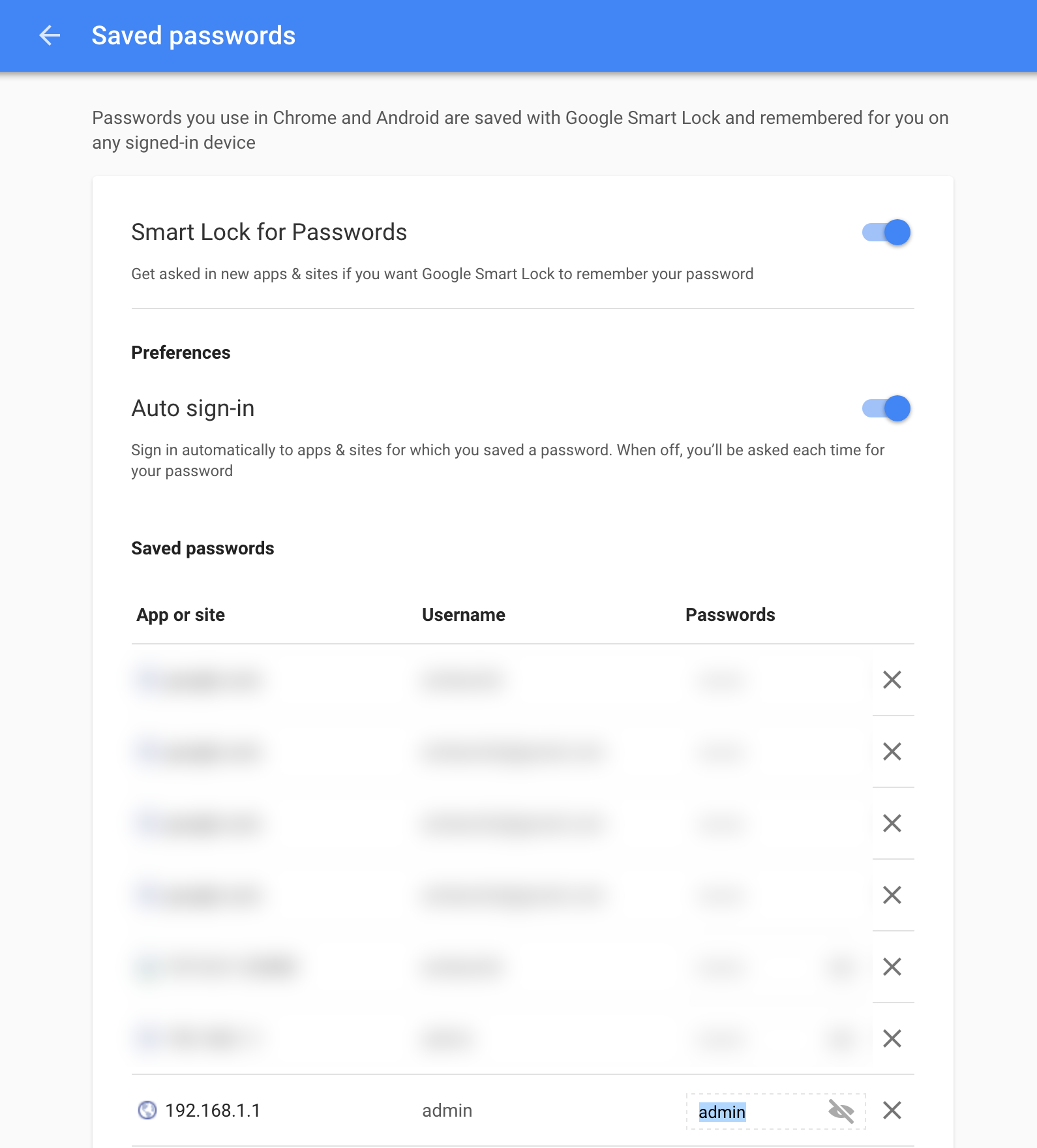
Passwörter über das Google Dashboard verwalten
Wenn Sie Ihr Spiel verbessern möchten, schlage ich natürlich vor, die Zwei-Faktor-Authentifizierung zu aktivieren, wo immer sie unterstützt wird, oder Passwort-Manager zu verwenden.
VERWANDT: Schnellere, nummerlose Anmeldung mit der 2-Faktor-Authentifizierungsaufforderung von Google