
Hur man loggar ut från Gmail på Android utan att logga ut från andra appar
Det är inte så svårt att logga ut från Gmail på Android, logga bara ut från Google-kontot på din telefon så loggar du ut från Gmail också. Detta loggar dig dock också ut från andra Google-appar som Chrome, Play Butik, Maps och Google Assistant, etc. Om du bara vill logga ut från Gmail medan du är inloggad på andra appar finns det en lösning.
Naturligtvis kan du faktiskt inte logga ut från Gmail individuellt, men du kan bli av med alla synkroniserade e-postmeddelanden och förhindra att nya e-postmeddelanden når ditt konto. I princip kommer detta att tömma ditt konto och behålla det så, så det kommer att likna att logga ut.
Logga ut från Gmail på Android
Innan jag berättar hur du gör det är det viktigt att veta att ditt kontos e-postadress kommer att förbli inloggad och att alla andra kan interagera med den som möjligt. Detta inkluderar även omsynkronisering av e-post för att få tillgång till dina e-postmeddelanden. Därför kan du bara använda den här lösningen för att hålla ditt konto rent om du inte vill se dina e-postmeddelanden på den telefonen.
Först måste du inaktivera e-postsynkronisering för det specifika kontot på din telefon. Här är hur:
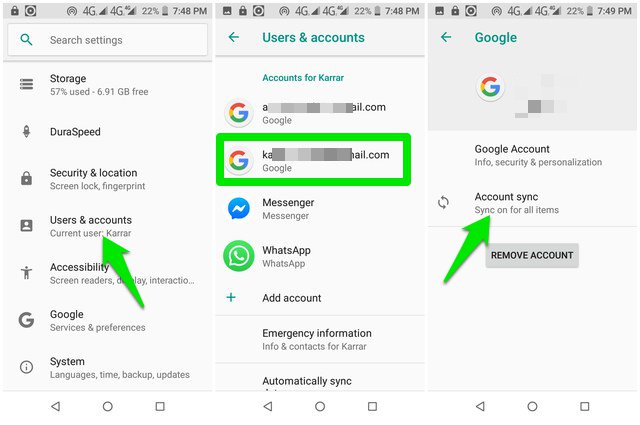
Gå till telefonens "Inställningar" och tryck på alternativet "Användare och konton" här.
Klicka nu på det Google-konto som du vill inaktivera synkronisering för och tryck sedan på "Kontosynkronisering" på nästa sida.
Här från listan, stäng av reglaget bredvid Gmail.
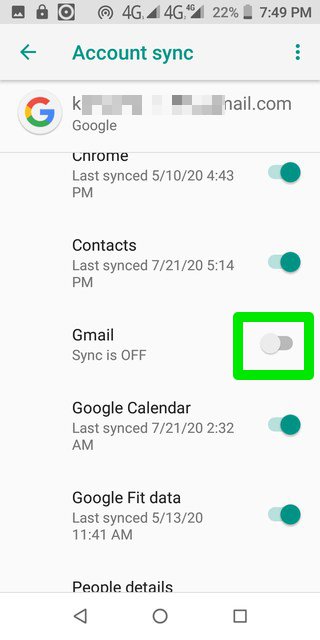
Detta förhindrar att alla framtida e-postmeddelanden automatiskt synkroniseras med den här telefonen. Om du vill bli av med för närvarande lagrade e-postmeddelanden också, måste du radera all data i Gmail-appen. Här är hur:
Gå till "Inställningar" igen och tryck på "Appar"
Öppna Gmail-appen här och tryck på alternativet "Lagring" .
Tryck nu på "Rensa data" och bekräfta uppmaningen att rensa alla Gmail-data.
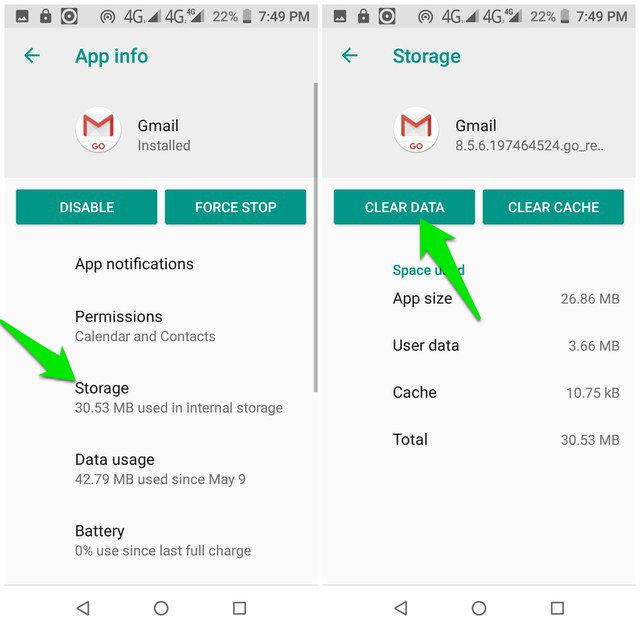
Detta kommer att återställa din Gmail-app och den loggar in igen när du öppnar Gmail-appen. Det kommer dock inte att finnas några mejl i appen. Du kommer att få ett meddelande om att automatisk synkronisering är inaktiverad, men du kan enkelt avvisa den.
Avslutande tankar
Jag vet att detta inte är en särskilt tillförlitlig metod för att logga ut från Gmail, men det borde fungera bra att hålla ett konto rent medan du använder ett annat. Om du inte alls vill använda Gmail på din telefon kan du också inaktivera Gmail-appen helt från avsnittet med appdetaljer.
Om du har några frågor, fråga bara i kommentarerna nedan.