

So melden Sie sich auf Android von Google Mail ab, ohne sich von anderen Apps abzumelden
Das Abmelden von Gmail auf Android ist nicht allzu schwierig, melden Sie sich einfach vom Google-Konto auf Ihrem Telefon ab und Sie melden sich auch von Gmail ab. Dadurch werden Sie jedoch auch von anderen Google-Apps wie Chrome, Play Store, Maps und Google Assistant usw. abgemeldet. Wenn Sie sich nur von Google Mail abmelden möchten, während Sie bei anderen Apps angemeldet bleiben, gibt es eine Problemumgehung.
Natürlich können Sie sich nicht einzeln von Gmail abmelden, aber Sie können alle synchronisierten E-Mails loswerden und verhindern, dass neue E-Mails Ihr Konto erreichen. Im Grunde genommen wird dadurch Ihr Konto geleert und so beibehalten, dass es ähnlich wie beim Abmelden ist.
Melden Sie sich auf Android von Gmail ab
Bevor ich Ihnen sage, wie es geht, ist es wichtig zu wissen, dass Ihre Konto-E-Mail-Adresse eingeloggt bleibt und jeder andere so gut wie möglich damit interagieren kann. Dazu gehört auch die erneute Synchronisierung von E-Mails, um Zugriff auf Ihre E-Mails zu erhalten. Daher können Sie diese Problemumgehung nur verwenden, um Ihr Konto sauber zu halten, falls Sie Ihre E-Mails auf diesem Telefon nicht sehen möchten.
Zuerst müssen Sie die E-Mail-Synchronisierung für dieses bestimmte Konto auf Ihrem Telefon deaktivieren. Hier ist wie:
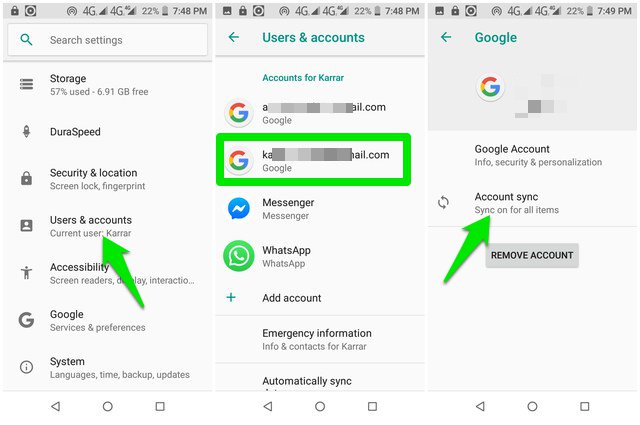
Gehen Sie zu den „Einstellungen“ des Telefons und tippen Sie hier auf die Option „Benutzer & Konten“ .
Tippen Sie nun auf das Google-Konto, für das Sie die Synchronisierung deaktivieren möchten, und tippen Sie dann auf der nächsten Seite auf „Kontosynchronisierung“ .
Deaktivieren Sie hier in der Liste den Schalter neben Gmail.
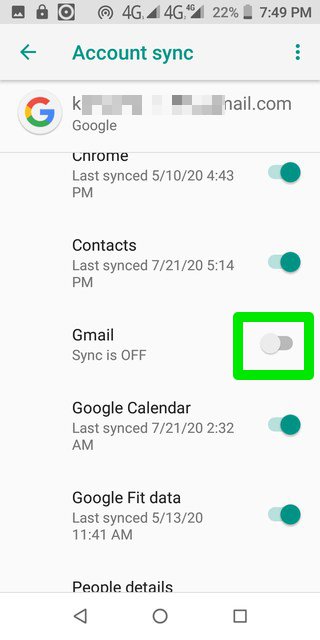
Dadurch wird verhindert, dass alle zukünftigen E-Mails automatisch mit diesem Telefon synchronisiert werden. Wenn Sie auch aktuell gespeicherte E-Mails loswerden möchten, müssen Sie alle Daten der Gmail-App löschen. Hier ist wie:
Gehen Sie erneut zu „Einstellungen“ und tippen Sie auf „Apps“
Öffnen Sie hier die Google Mail-App und tippen Sie auf die Option „Speicher“ .
Tippen Sie nun auf „Daten löschen“ und bestätigen Sie die Aufforderung, alle Gmail-Daten zu löschen.
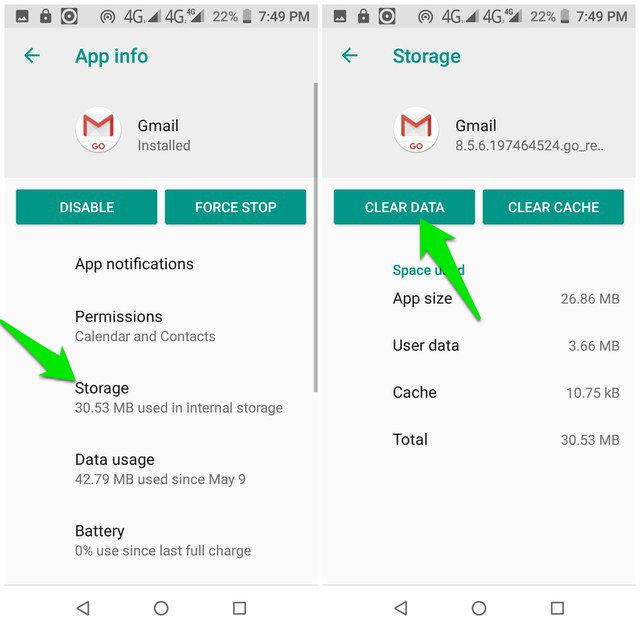
Dadurch wird Ihre Gmail-App zurückgesetzt und sie meldet sich erneut an, wenn Sie die Gmail-App öffnen. Es werden jedoch keine E-Mails in der App angezeigt. Sie erhalten eine Benachrichtigung, dass die automatische Synchronisierung deaktiviert ist, aber Sie können sie einfach schließen.
Gedanken beenden
Ich weiß, dass dies keine sehr zuverlässige Methode zum Abmelden von Google Mail ist, aber es sollte gut funktionieren, um ein Konto frei zu halten, während Sie ein anderes verwenden. Wenn Sie Google Mail überhaupt nicht auf Ihrem Telefon verwenden möchten, können Sie die Google Mail-App im Abschnitt mit den App-Details auch vollständig deaktivieren.
Wenn Sie Fragen haben, stellen Sie diese einfach in den Kommentaren unten.