

Як зробити знімок екрана на телефонах Samsung, Xiaomi та Huawei
Знання того, як робити скріншоти на телефоні, сьогодні є одним із важливих моментів для спілкування. Усі очікують, що ви знаєте, як це зробити, тому ми не перебільшуємо, коли говоримо комусь «просто дай мені знімок екрана» під час спілкування.
Однак способи створення знімка екрана на телефонах Android відрізняються від виробника до виробника. Тож навіть якщо ви знаєте, як це зробити на своєму старому телефоні, вам доведеться вчитися знову, якщо ви купите новий телефон іншого виробника.
Щоб допомогти вам у цьому, я збираюся перерахувати кілька методів створення скріншотів на телефонах Android від найпопулярніших виробників, включаючи Samsung, Xiaomi та Huawei.
Методи, що використовуються цими виробниками, також застосовуються більшістю інших виробників, тому їх вивчення також має допомогти робити знімки екрана на інших телефонах Android.
Як зробити скріншот на телефоні Samsung
Хоча Samsung підтримує як комбінації кнопок, так і жести для створення знімків екрана, на деяких телефонах комбінація кнопок може не працювати.
Використання комбінації кнопок
На більшості новіших телефонів Samsung ви можете натиснути клавішу зменшення гучності + клавішу живлення та утримувати її протягом секунди, щоб зробити знімок екрана. Хоча на старих пристроях вам, можливо, доведеться натиснути клавішу зменшення гучності + кнопку «Додому».
Використовуйте жест проведення долонею
Якщо ви віддаєте перевагу використовувати жести, щоб робити знімки екрана, тоді проведення долонею працює для телефонів Samsung. Просто розташуйте долоню з одного боку екрана, ніби ви збираєтеся розрізати його, а потім проведіть пальцем з іншого боку, торкаючись екрану долонею. Скріншот буде зроблено та готовий до редагування.
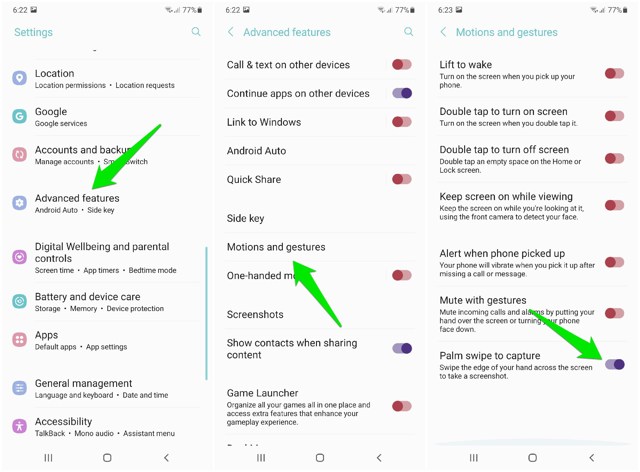
Якщо це не працює, можливо, цю функцію вимкнено на вашому телефоні. Ви можете ввімкнути його, перейшовши в «Параметри» > «Додаткові функції» > «Рухи та жести» і тут увімкніть опцію «Проведіть долонею для зйомки ».
Як зробити скріншот на телефоні Xiaomi
Телефони Xiaomi мають кілька варіантів робити знімки екрана з інтерфейсу користувача, я покажу їх усі.
Використовуйте жест проведення трьома пальцями
Подібно до проведення долонею Samsung, Xiaomi має жест проведення трьома пальцями для створення знімків екрана. Все, що вам потрібно зробити, це трьома пальцями провести пальцем зверху вниз, і буде зроблено знімок екрана. З мого досвіду це набагато легше, ніж змахнути долонею Samsung, оскільки вам потрібно використовувати лише три пальці, а не всю руку.
Зробіть знімок екрана з панелі сповіщень
Телефони Xiaomi також мають ярлик знімка екрана на панелі сповіщень. Все, що вам потрібно зробити, це двічі провести вниз, щоб відкрити панель сповіщень, і ви знайдете там ярлик знімка екрана. Залежно від розташування, можливо, доведеться провести пальцем ліворуч, щоб переглянути його.
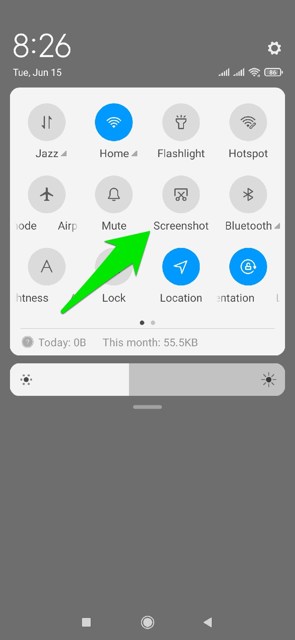
Ви можете натиснути на нього, щоб негайно зробити знімок екрана.
Використовуйте швидкий м'яч
Quick ball — це функція в телефонах Xiaomi, яка дає вам доступ до важливих ярликів на будь-якому екрані за допомогою меню у формі кулі, до якого входить кнопка для створення знімка екрана. Однак спочатку його потрібно ввімкнути. Ось як:
Перейдіть до Налаштувань і натисніть Додаткові налаштування.
Тепер торкніться опції Quick ball тут і ввімкніть перемикач поруч із Turn on Quick ball, щоб увімкнути цю функцію.
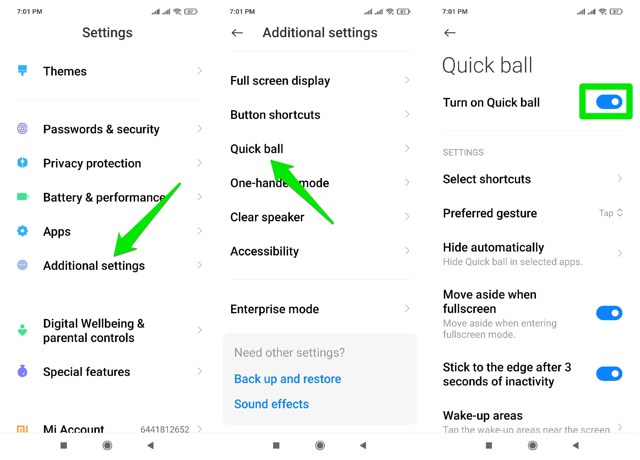
Після ввімкнення ви побачите маленьке коло в правій частині екрана. Торкніться його, і відкриється кругле меню з кнопкою знімка екрана, щоб зробити знімок екрана на будь-якому екрані.
Як зробити скріншот на телефоні Huawei
Телефони Huawei мають кращі методи створення скріншотів на основі жестів. Нижче ви знайдете їх обох.
Використовуйте Knuckle, щоб зробити знімок екрана
Найпоширеніший спосіб зробити скріншот на телефонах Huawei – двічі постукати по екрану. Подібно до того, як ви стукаєте у двері, двічі постукайте одним із своїх кістяків пальців по екрану, і буде зроблено знімок екрана.
Використовуйте жест «Захопити», щоб зробити знімок екрана
Це ще один цікавий жест для створення скріншотів, навіть не взаємодіючи з екраном телефону. Все, що вам потрібно зробити, це розмістити відкриту долоню на відстані 8-16 дюймів від екрана та дочекатися, поки на екрані з'явиться значок руки. Коли він з’явиться, закрийте руку, ніби ви хапаєте щось, і буде зроблено знімок екрана.
Примітка. Обидва ці жести можна ввімкнути або вимкнути, перейшовши в Налаштування > Спеціальні можливості > Комбінації клавіш і жести > Зробити знімок екрана.
Бонус: використовуйте сторонню програму для знімків екрана
Ви також можете використовувати програму стороннього розробника, щоб робити знімки екрана на будь-якому телефоні Android. Це може бути корисним, якщо вам не подобається підтримуваний метод знімка екрана вашого телефону або якщо ви шукаєте більш творчі способи зробити знімок екрана.
Для цієї мети Screenshot Easy є справді хорошою програмою для скріншотів для Android, яка пропонує кілька способів робити знімки екрана та редагувати їх. Ви можете зробити знімок екрана за допомогою віджета, накладеного значка, струшування телефону та багатьма іншими способами.
Ви можете редагувати знімки екрана, додаючи примітки, змінюючи формат, малюючи, обрізаючи та інші основні функції редагування. Якщо ця програма не працює для вас, ви також можете спробувати Screen Master із кращими функціями редагування знімків екрана.
Кінець думок
Слід зазначити, що комбінація клавіш живлення та зменшення гучності працює для всіх трьох цих виробників, а також для більшості інших виробників. Особисто я віддаю перевагу використанню апаратних кнопок для створення скріншотів, оскільки вони мають меншу ймовірність невдачі та не зіпсують знімок екрана випадковим прокручуванням.
Крім того, на всіх телефонах Android ви можете зробити знімок екрана за допомогою Google Assistant. Просто скажіть «Hey Google, зроби знімок екрана». Це може працювати як універсальний спосіб робити знімки екрана на будь-якому телефоні Android.