
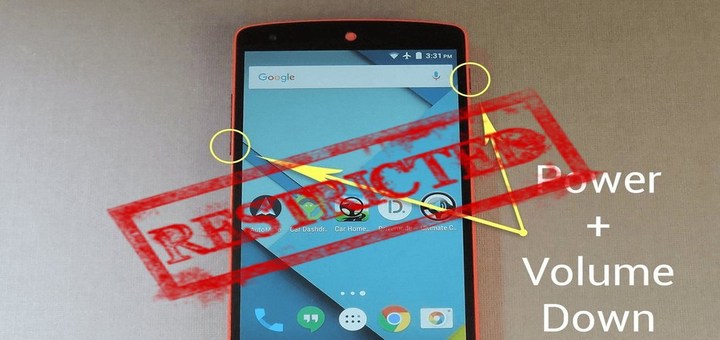
Простий спосіб робити знімки екрана в обмежених програмах Android
Скріншоти є невід'ємною частиною нашого цифрового життя, незалежно від того, чи потрібно вам вирішити проблему, зафіксувати розмову чи продемонструвати свої навички відеоігор. Усі пристрої Android мають вбудовану функцію знімка екрана. Зазвичай це включає утримання кількох апаратних клавіш телефону одночасно. Комбінації кнопок залежать від пристрою. Однак найпоширеніший спосіб зробити знімок екрана – це одночасно натиснути й утримувати кнопку зменшення гучності та кнопку живлення.
Однак не завжди очевидно, як зробити знімок екрана, особливо якщо вони за замовчуванням заблоковані в головній програмі. Якщо ви маєте справу з додатком, який обмежує знімки екрана, у мене є для вас рішення. У цій публікації я покажу вам, як зробити знімок екрана заборонених програм на Android без рутування вашого пристрою.
Використовуйте Google Assistant, щоб зробити знімок екрана в обмежених програмах
Для цієї мети я буду використовувати допомогу Google, зокрема її « Що на моєму екрані?» ". Хоча ця функція створена для того, щоб дізнатися більше про речі на вашому екрані, але в процесі вона також робить знімок екрана під час читання даних, що не блокується програмами з обмеженим доступом. Давайте подивимося, як нею користуватися:
Натисніть і утримуйте кнопку «Додому », і відкриється екран. Натисніть кнопку навігації в нижньому лівому куті екрана.
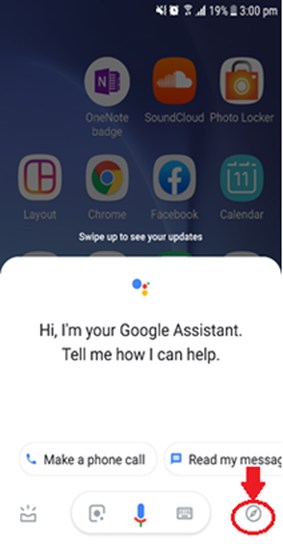
Тепер натисніть кнопку «Профіль» у верхньому правому куті екрана та виберіть у меню «Налаштування ». Тут ви клацнете вкладку «Помічник », розташовану на верхній панелі.
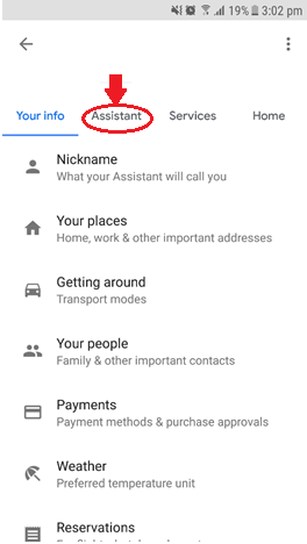
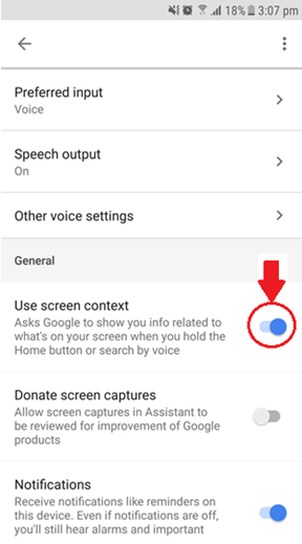
Прокрутіть униз до кінця екрана та торкніться Телефона. Коли з’явиться екран, прокрутіть униз екрана, тут ви помітите кнопку-перемикач Використовувати контекст екрана, який потрібно ввімкнути.
Потім поверніться до програми, для якої ви хочете зробити знімок екрана, знову натисніть і утримуйте кнопку «Домашня сторінка », а потім натисніть «Поділитися знімком екрана », що дозволить вам поділитися знімком екрана з платформами соціальних мереж або зберегти його у «Фото».
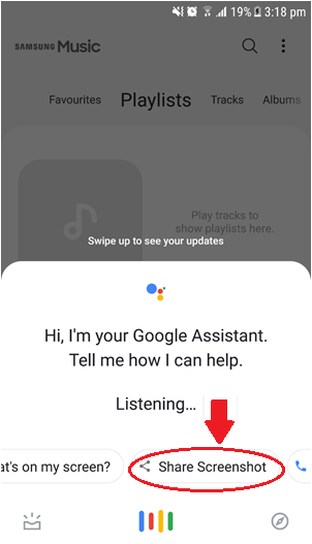
Таким чином ви можете легко робити знімки екрана програм, які не дозволяють користувачам робити знімки екрана.
Висновок
Скріншоти зазвичай блокуються додатками, які загрожують безпеці, як-от ваш банківський додаток. Хоча це добре з міркувань безпеки, але це може дратувати, коли вам дійсно потрібно зробити знімок екрана, наприклад, щоб показати деталі транзакції. Але дякуємо Google Assistant за трюк, за допомогою якого ви можете легко робити скріншоти програм з обмеженнями.
Якщо у вас виникли запитання, повідомте нас у коментарях нижче.