
5 configuraciones de bandera de Chrome para una experiencia de navegación perfecta
Google Chrome es en este momento el navegador más popular y rico en funciones que existe. Tiene una gran cantidad de opciones de personalización y ajustes. Pero todavía hay un par de cosas ocultas en lo más profundo de sus raíces que pueden ayudar a crear una experiencia de navegación más sublime. Aquí hay algunos que nos gustan más y son útiles cuando se trata del uso diario.
#. Deshabilitar la reproducción automática de contenido Flash
Si bien muchos sitios web ahora utilizan HTML5 para incrustar videos en sus páginas, algunos sitios aún prefieren flash para multimedia. Chrome le permite deshabilitar las reproducciones flash para que los videos/animaciones no comiencen automáticamente tan pronto como llegue a esas páginas.
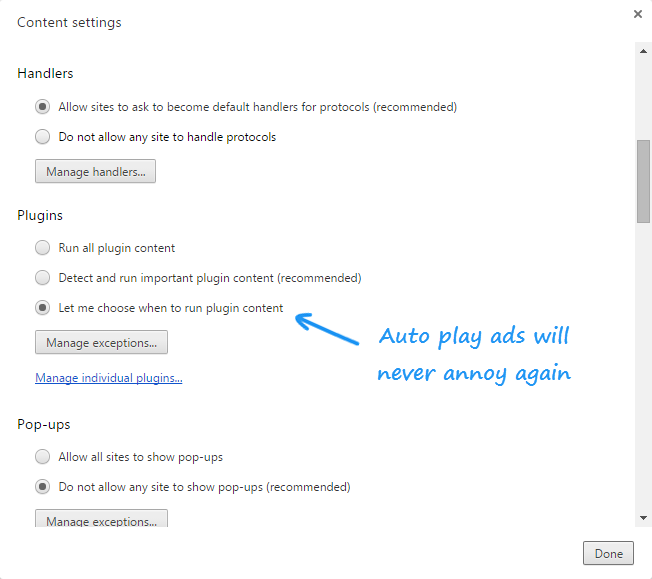
Para deshabilitar la reproducción automática de flash, dirígete a la configuración. Desplácese hacia abajo y haga clic en "Mostrar configuraciones adicionales". En privacidad, presione el botón "Configuración de contenido". Ahora ubique la sección "Complementos" y marque la opción "Permitirme elegir cuándo ejecutar el contenido del complemento".
Ahora que, en su mayor parte, funciona perfectamente. Pero solo para asegurarte, escribe "acerca de: complementos" en la barra de direcciones y presiona enter. Al final de esa página, encontrará "Adobe flash player". Si "siempre permitido ejecutar" está marcado allí, desmárquelo ya que esta configuración anulará la anterior que configuramos.
#. Generación de códigos casi imposibles de descifrar mediante el indicador Generación de contraseña.
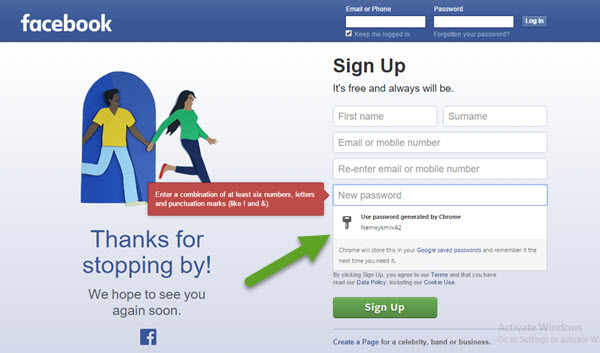
Google Chrome tiene un montón de funciones experimentales ocultas y una de ellas es una utilidad de "Generación de contraseñas" que básicamente sugiere códigos de acceso cada vez que el navegador se da cuenta de que está creando una nueva cuenta. Para habilitar esto, vaya a "chrome://flags/" (¡escriba eso en la barra de direcciones e ingrese!).
Será recibido con una larga lista de funciones beta. En la parte superior de la página, también hay un mensaje de advertencia ya que estas configuraciones no están realmente perfeccionadas y pueden arruinar la experiencia en algunos casos. Pero mi experiencia ha sido estable hasta ahora y serán seguros para la mayoría de la gente.
Para evitar perder tiempo en encontrar esa bandera, presione "Ctrl+F" y escriba "generación de contraseña". Habilite eso para obtener una sugerencia cada vez que complete el formulario de registro. Ahora, después de probar esto, es posible que se pregunte "¿cómo voy a recordar este código complicado?". Bueno, ese es el punto, debes guardarlo en Chrome para que pueda completarse automáticamente. Básicamente, Google quiere que permanezcas en Chrome tanto como sea posible y si comienzas a usar la herramienta de generación de contraseñas, es probable que definitivamente lo hagas.
Seguro que tendrás que reiniciar Chrome para que estas banderas funcionen.
#. Habilitación del desplazamiento suave
Una cosa que todavía odio de Chrome es que, a diferencia de otros navegadores, no es tan bueno cuando se trata de un desplazamiento suave. Sin embargo, esto no es un problema en las computadoras Mac, sino principalmente para los usuarios de Linux y Windows. Casi puedes arreglar esto a través de las banderas experimentales. Localice "Desplazamiento suave" y actívelo.
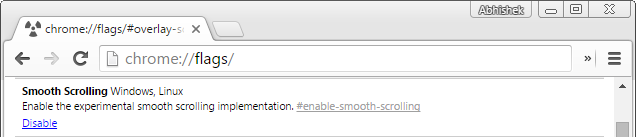
Vuelva a iniciar el navegador y obtenga un desplazamiento mucho mejor, especialmente en páginas web largas.
#. Opción para reanudar descargas
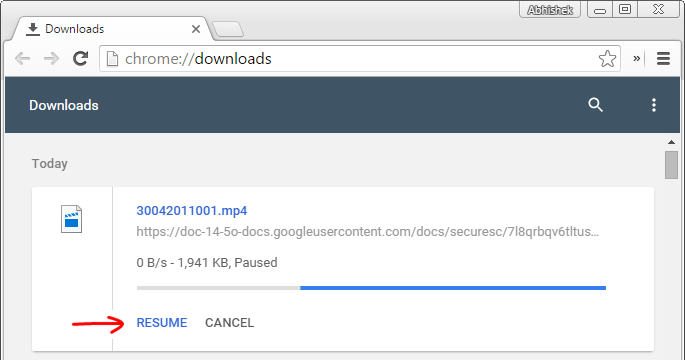
Éste es mi favorito. ¿Alguna vez te sientes frustrado cuando Internet se cae y no puedes reanudar esa gran descarga en Chrome? Bueno, hay una solución.
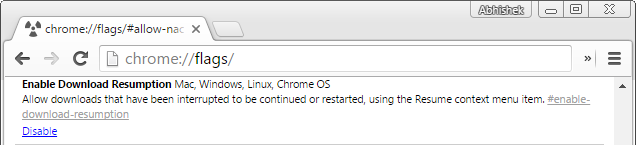
Para obtener una opción para reanudar las descargas, vaya a esa página de banderas y busque "Descargar reanudación", habilítelo y ¡listo! ahora tiene la opción de reanudar descargas fallidas o pausadas. No olvides reiniciar Chrome. Sin embargo, esto no funcionará para fuentes que no sean de confianza, solo para los sitios web que permiten reanudar las descargas.
#. Exploración de copias guardadas de sitios web cuando Internet no funciona
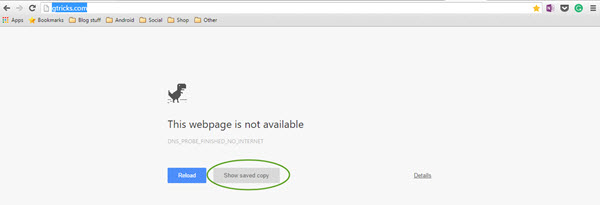
De acuerdo, tu Internet no funciona y quieres volver a leer esa noticia que leíste hace media hora. La buena noticia es que Chrome guarda algunos de los sitios/páginas visitados con frecuencia en su caché. Con esta elegante función de banderita, puede ver la página desde la memoria temporal de Chrome.
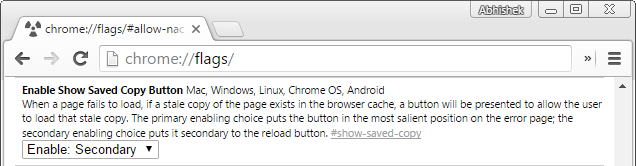
Una vez habilitado, tendrá dos opciones: la principal coloca el botón "Mostrar copia guardada" antes de la opción de recarga y la secundaria se coloca después de eso. Esa es la única diferencia, nada más. La próxima vez que su Internet no funcione, podrá navegar por una copia en caché de un sitio web que visitó hace algún tiempo.
Estos son algunos de los ajustes que creemos que hacen que la experiencia de navegación de Chrome sea más fluida. Espero que Google incluya estos ajustes en la configuración principal lo antes posible. Son fantásticos y funcionan sin contratiempos a pesar de estar en beta. Si por algún motivo no puede encontrar esas opciones, asegúrese de que Chrome esté actualizado.