
Tutvuge Google’i rakenduses peidetud assistendirakendusega
Androidi avatud lähtekoodiga olemuse tõttu on ettevõtetel üsna lihtne asendada Google'i assistent vaikelahendusena, nagu Samsungi Bigxy oma Galaxy seadmetes. Kuna iga suurem tehnoloogiaettevõte ehitab oma hääleassistendi alates Amazoni Alexast kuni Microsofti Cortanani, on konkurents selle üle, kes asendab Google'i assistendi, täie hooga. Kuid kas teadsite, et Google'i enda rakenduses on salajased assistendi funktsioonid peidetud? See juhend näitab, kuidas pääseda juurde Google'i rakenduses peidetud assistendi otseteedele.
SEOTUD: Google'i assistent võimaldab teil nüüd eBayga vestelda
Juurdepääs salajase assistendi rakendustele ja funktsioonidele Google'i rakendusest
Hiljuti nägime, kuidas kasutada Nova Launcheri tegevuste funktsiooni, et käivitada otse rakenduse funktsioonile või ekraanile. Selle tööriista abil saame luua rakenduse, mis käivitab otse assistendi põhiekraani uute rakenduste ja isikupärastatud häälkäsklustega.
Nõuded
Esiteks veenduge, et Google'i rakendus oleks värskendatud ja teie telefon toetab Google'i assistenti. Praeguse seisuga töötavad assistendi otseteed vaid mõnes valitud riigis, millest peamine on USA. Seetõttu on oluline muuta assistendi keeleks inglise keel (USA).
1 samm: käivitage Google'i assistendi aken, vajutades pikalt kodunuppu. Seejärel valige menüünupp ja minge jaotisse Seaded.
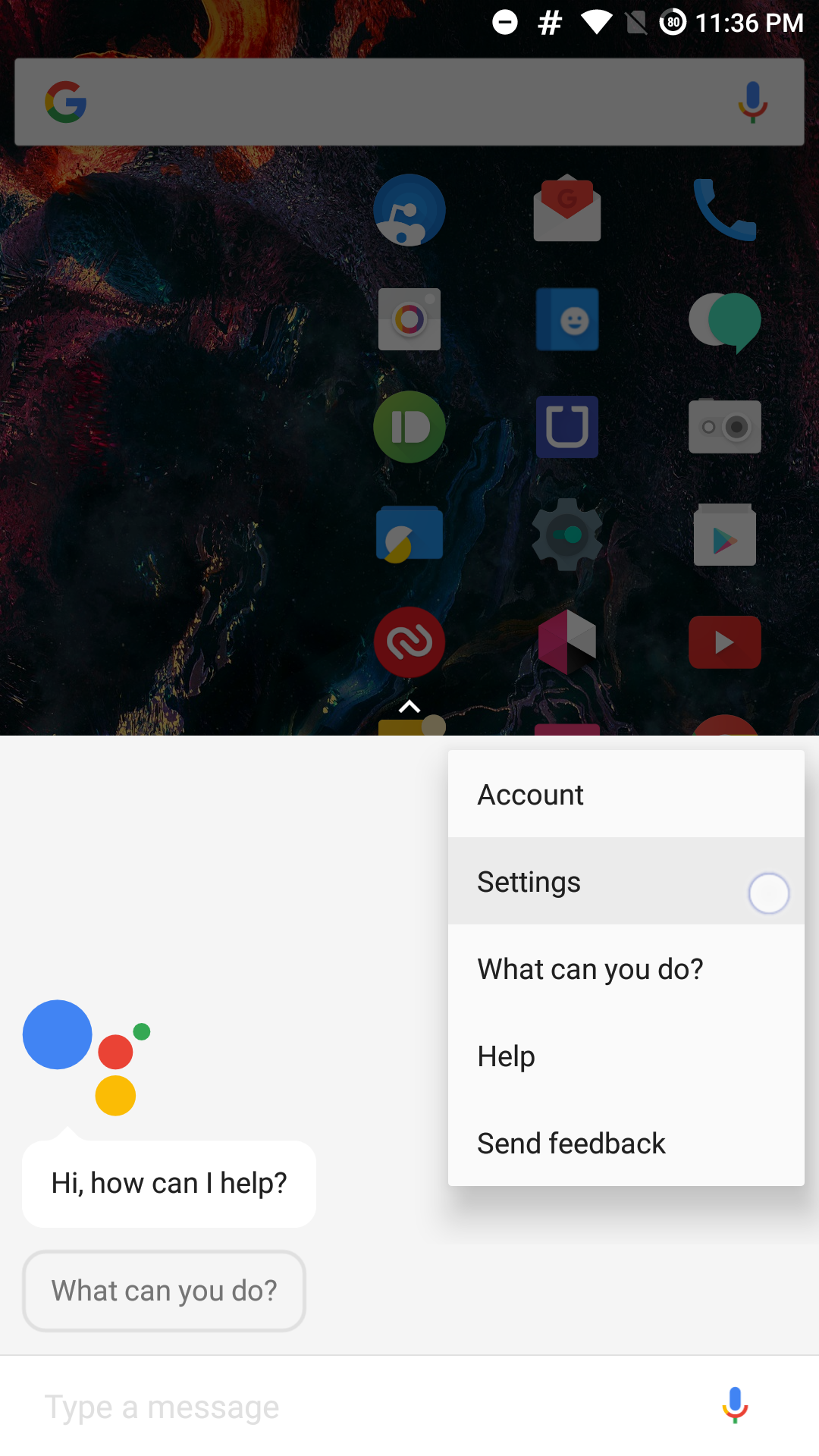
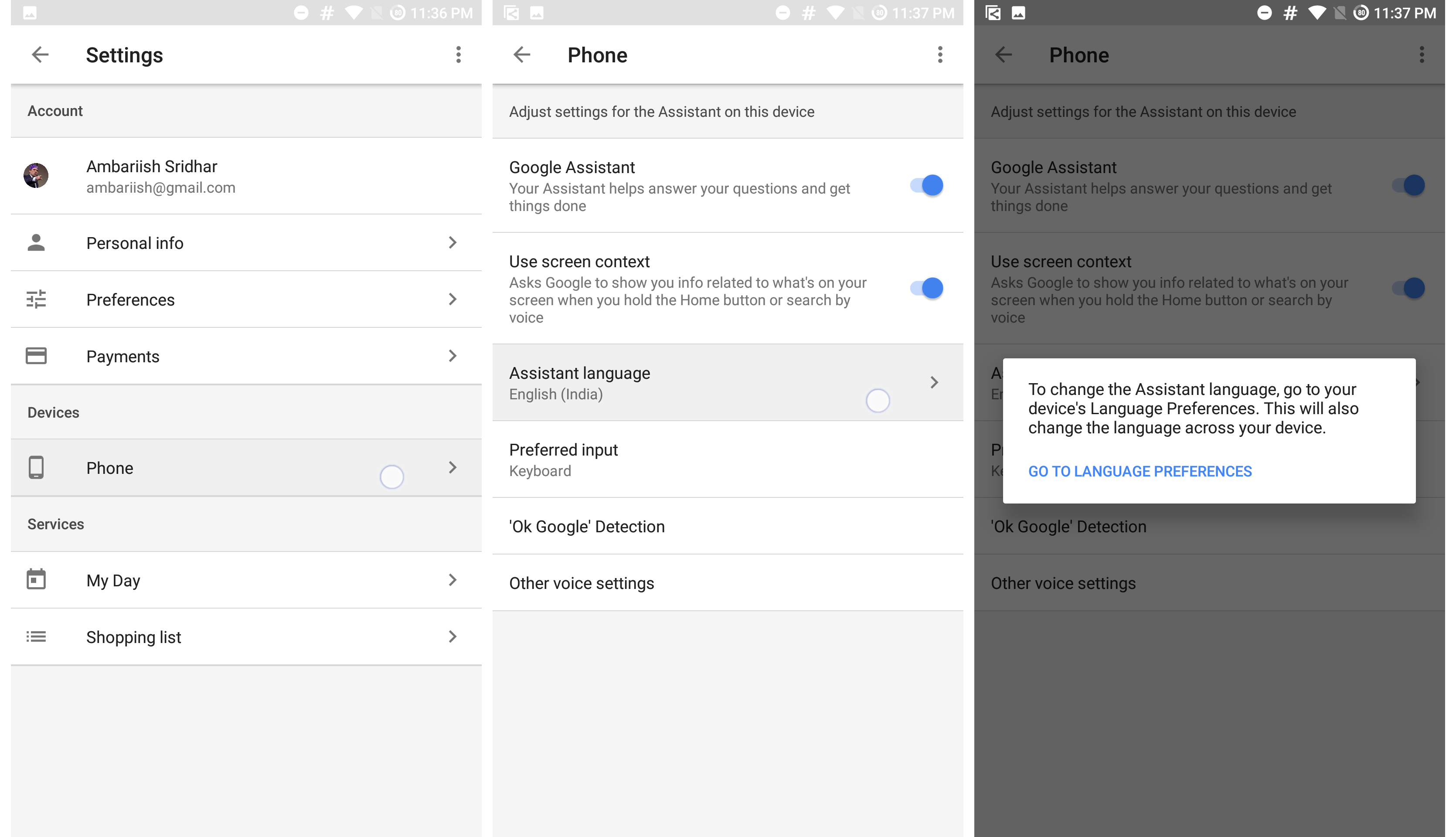
2 samm: valige seadmete all Telefon ja puudutage Assistendi keel. See viib teid Androidi keele-eelistuste aknasse.
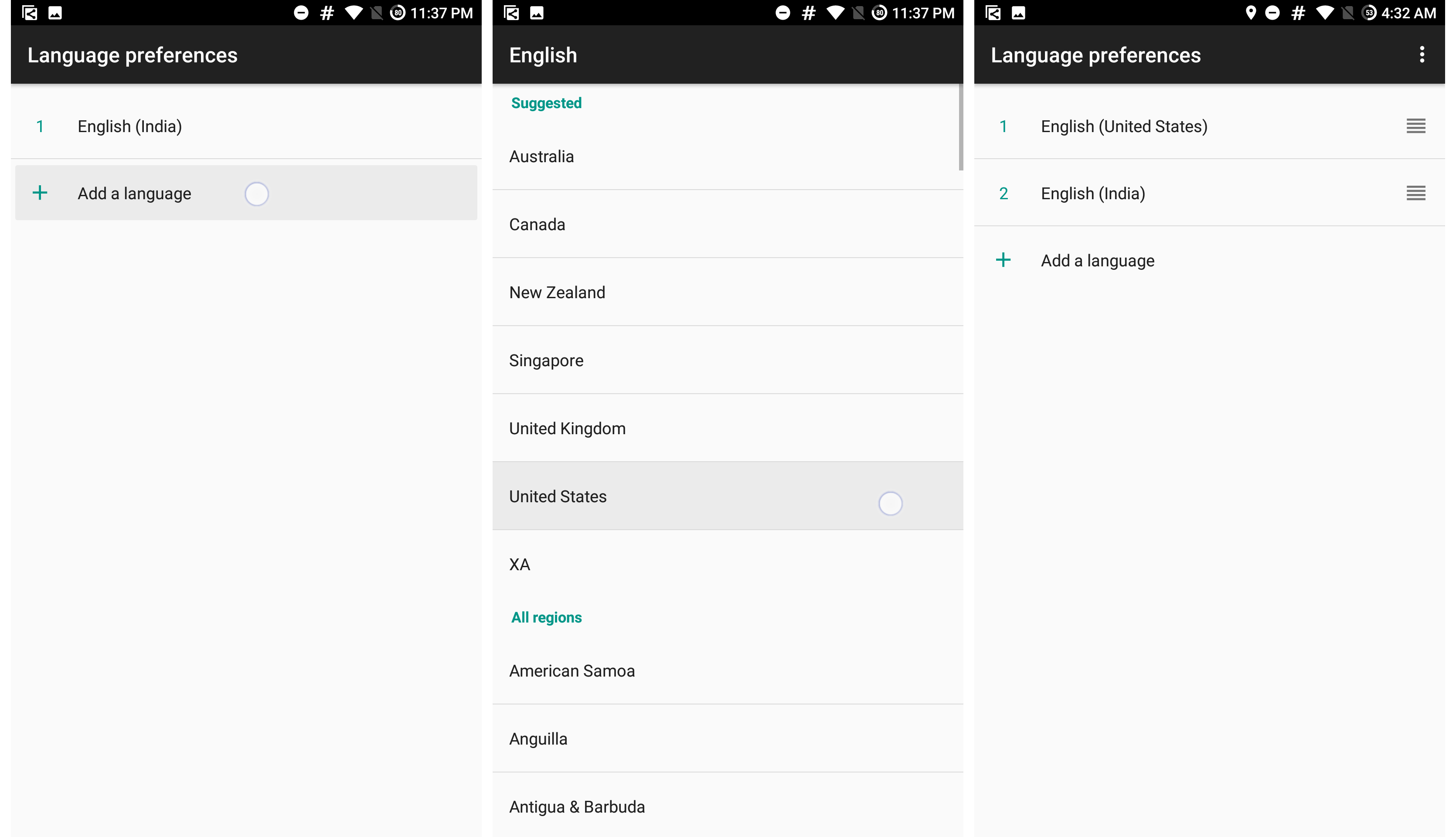
3 samm: klõpsake siin nuppu Lisa keel ja valige Inglise keel (Ameerika Ühendriigid). Seejärel korraldage kindlasti keeled ümber, et USA oleks esikohal. See muudab USA Google'i assistendi peamiseks häälekeeleks.
See lubab assistendi otseteed. Nüüd, kui käivitate Google'i assistendi, kuvatakse uus ikoon, kus kunagi oli menüüikoon.
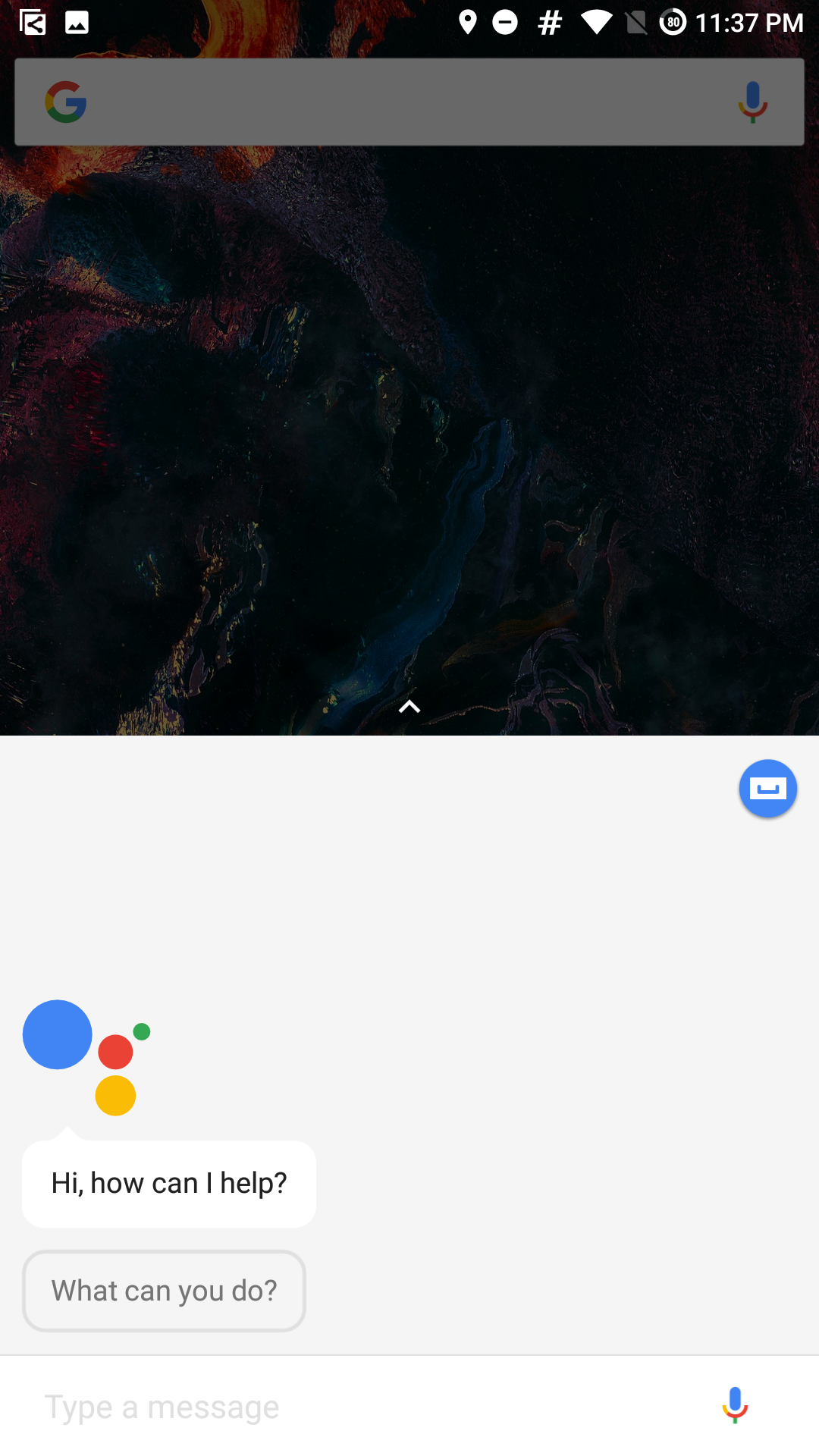
Uus ikoon kajastub paremas ülanurgas
SEOTUD: tehke ekraanipilt, kasutades ainult oma häält
Looge Google'i assistendi otsetee
1 samm: Nova Activity vidina lisamiseks vajutage pikalt avakuva.
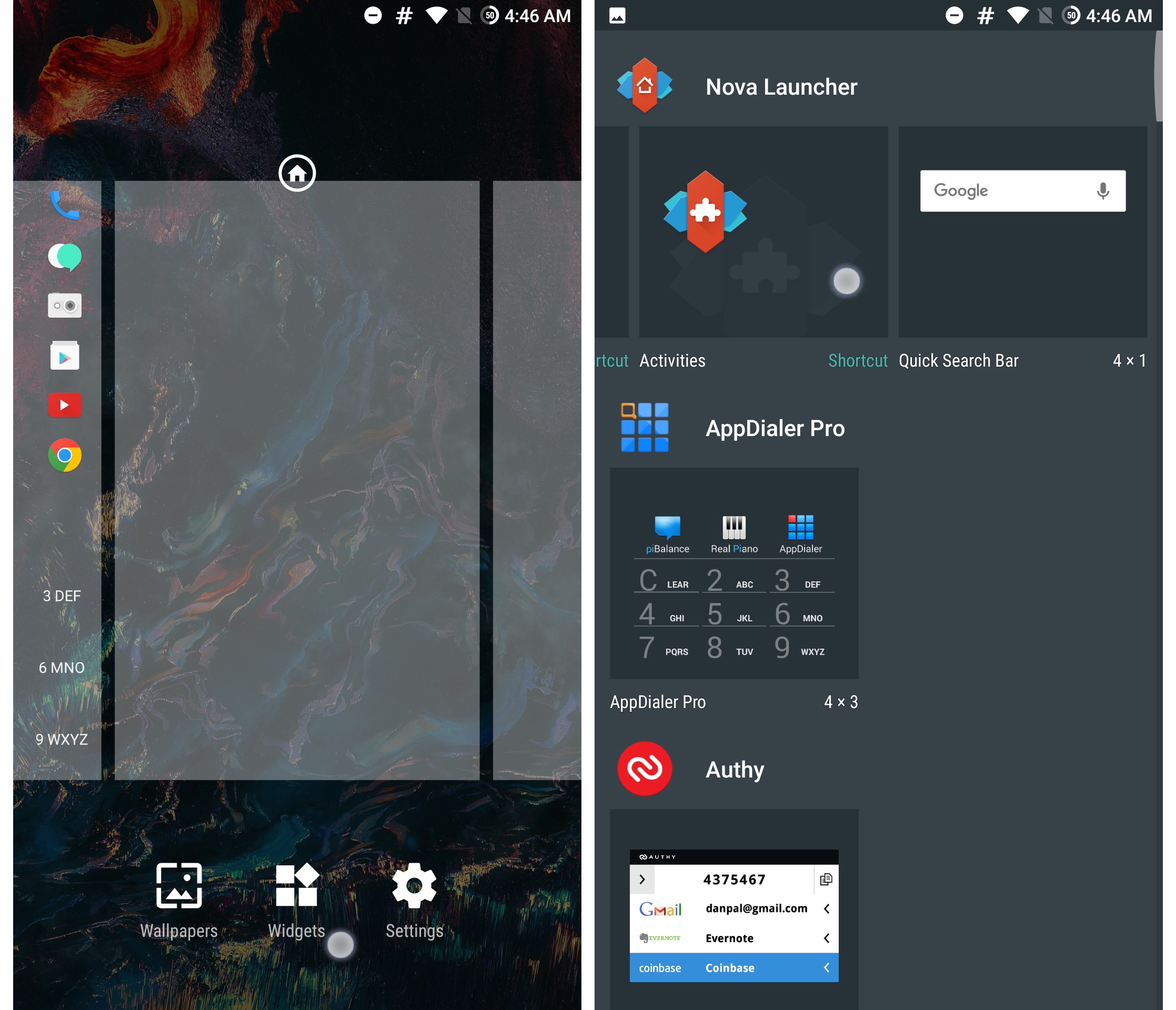
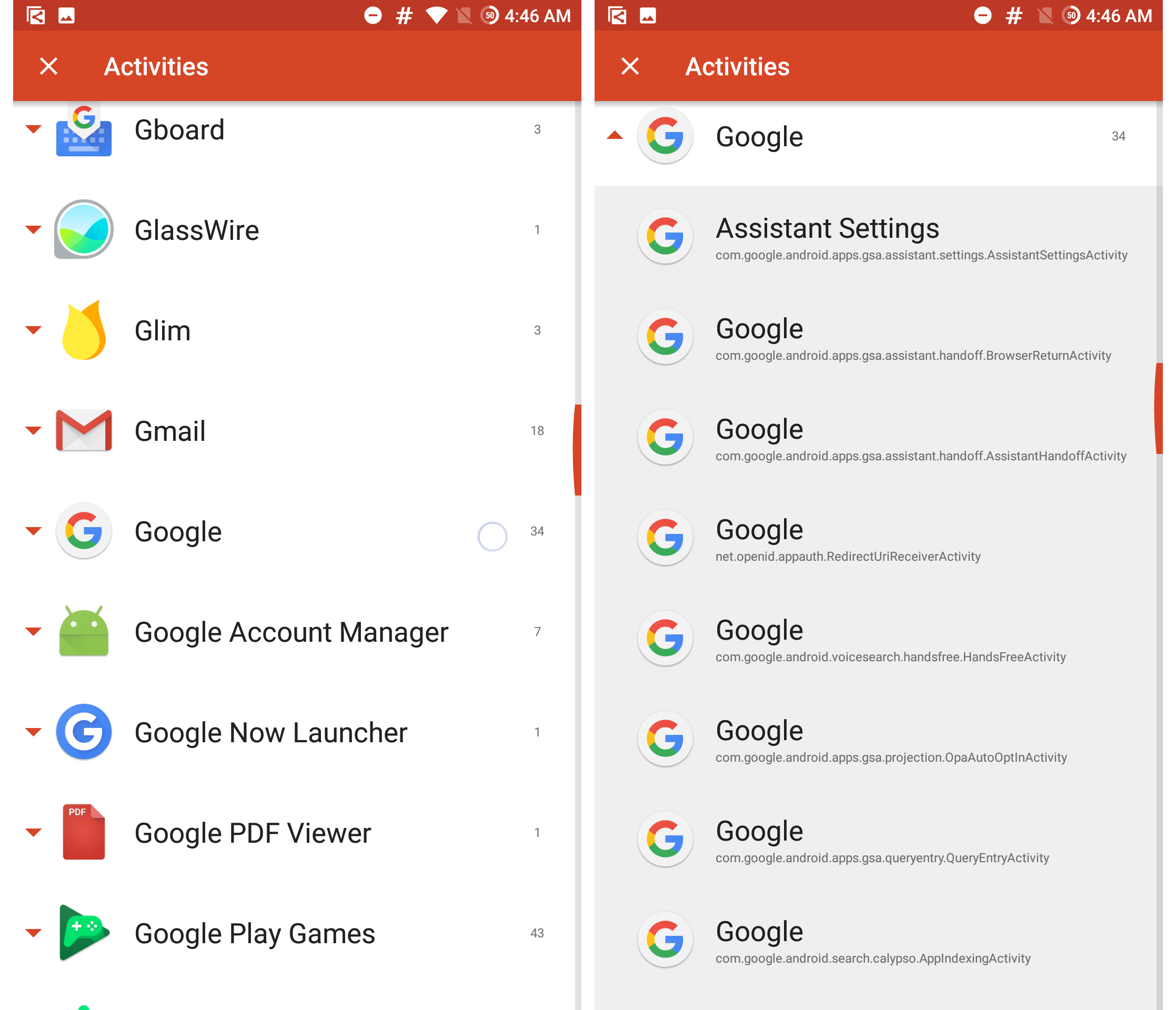
2 samm: kerige alla, kuni näete Google'i rakendust. Kõigi Google'i rakendusega seotud tegevuste loendi kuvamiseks vajutage selle kõrval olevat rippmenüü ikooni.
3 samm: puudutage nüüd tegevust nimega com.google.android.app.gsa.staticplugins.OpaHqActivity (koos Google'i assistendi logoga)
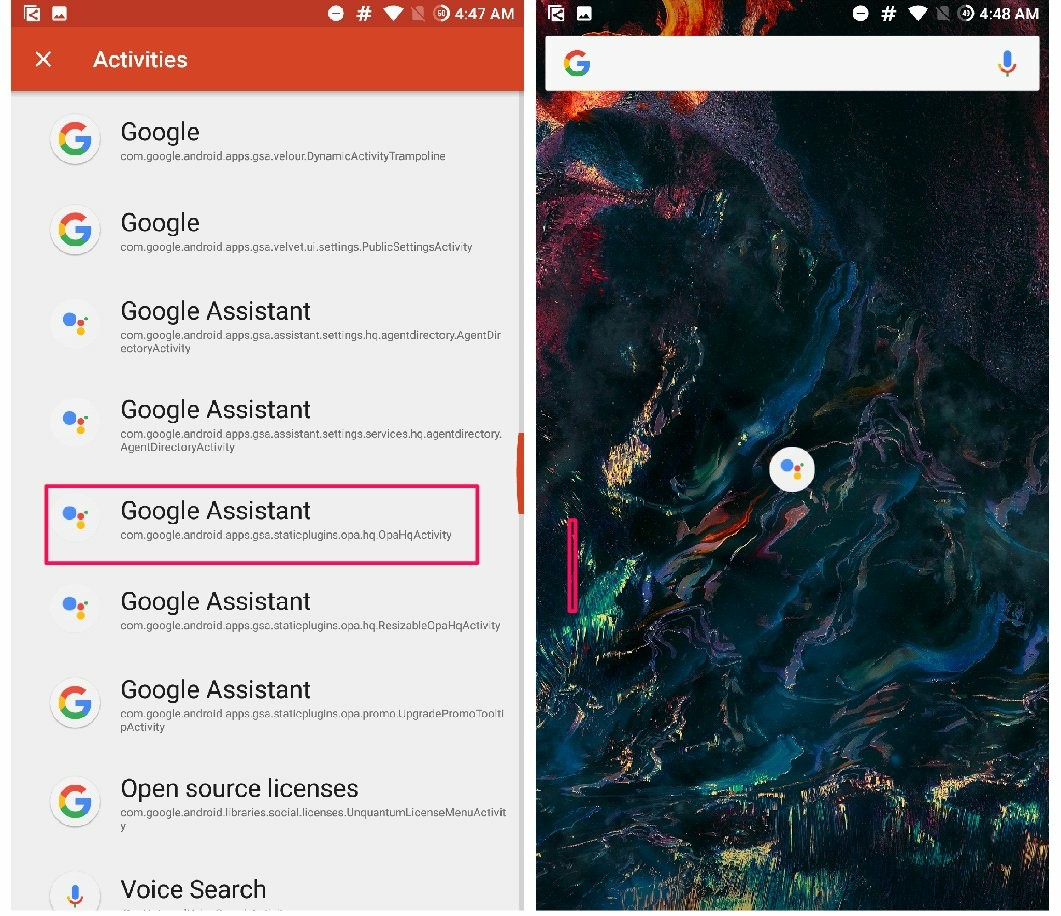
Kui te pole ikka kindel, käivitab pika vajutus tegevuse, mis võimaldab funktsioonide eelvaateid vaadata. Kui olete valmis, kuvatakse tegevust puudutades see avakuvale.
Selle käivitamine avab täiesti uue assistendi liidese, millel on kaks vahekaarti „Avastage ja teie asjad".
Uurige: see sisaldab kategoorilist vaadet kõigist testimiseks ja kasutamiseks saadaolevatest assistendi rakendustest.
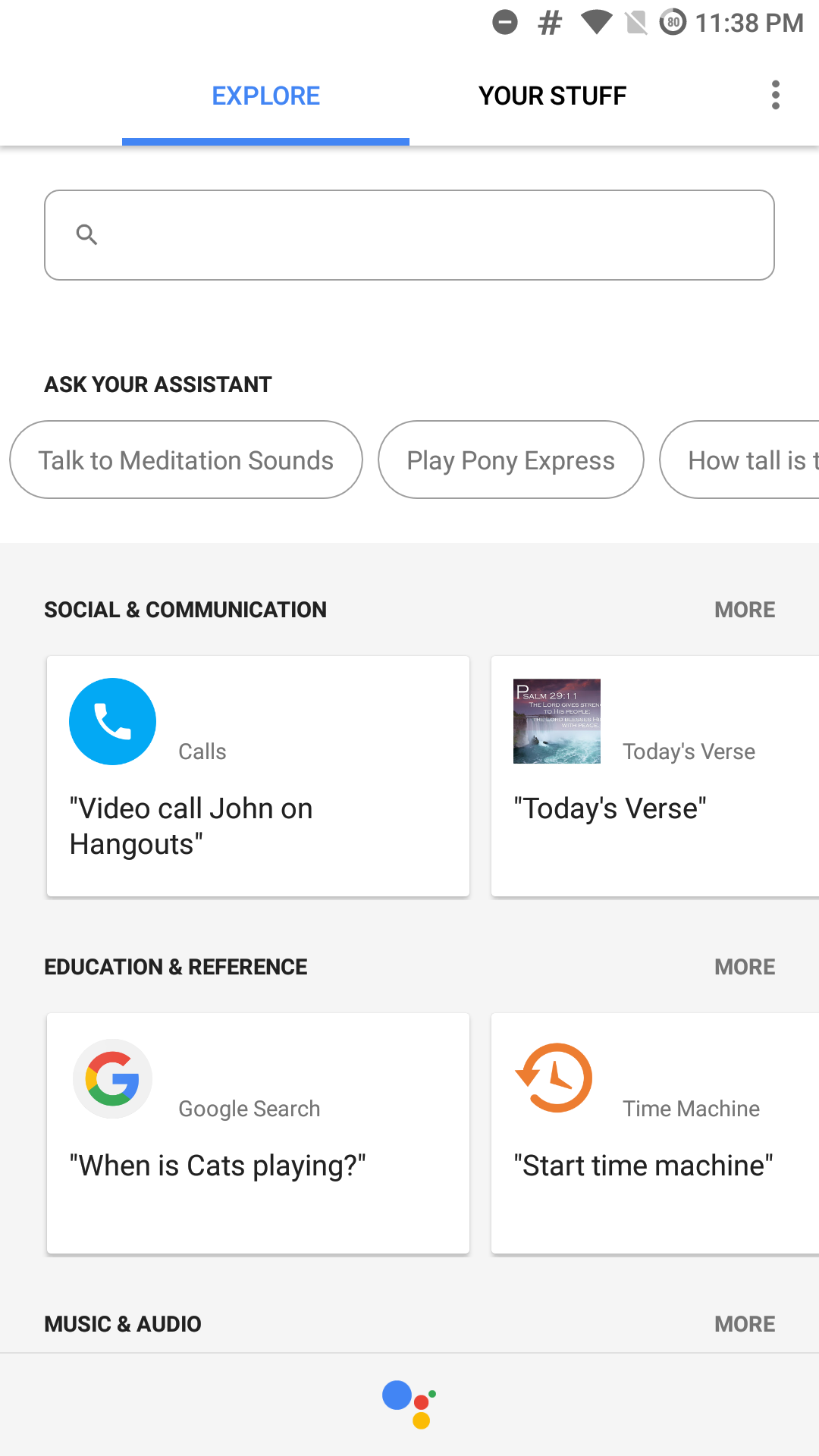
Google'i assistendi vahekaart Uurige
Teie asjad: see on isiklike andmete kogum, nagu meeldetuletused, ostunimekirjad, kus on jaotis kohandatud häälkäskluste määramiseks.
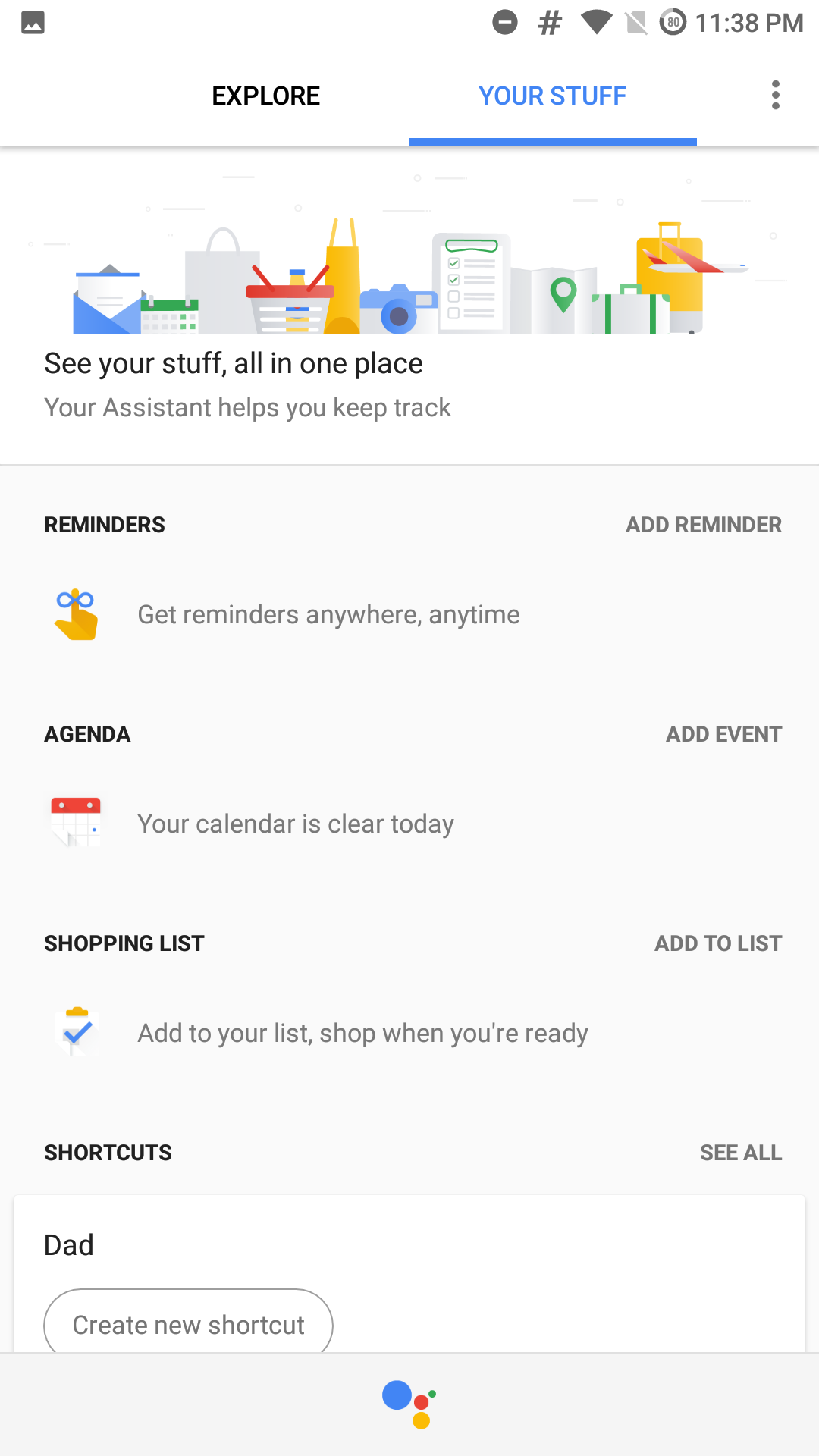
Teie vahekaart Asjad Google'i assistendis
Esmapilgul tundub, et suurem osa sellest on veel lõpetamata, kuna teatud asjad tunduvad keerulised. Näiteks ei salvestata assistendis ostunimekirja loomist teenusesse Google Keep, vaid salvestatakse see oma teenusesse, millele pääseb juurde, minnes sellele URL -ile .
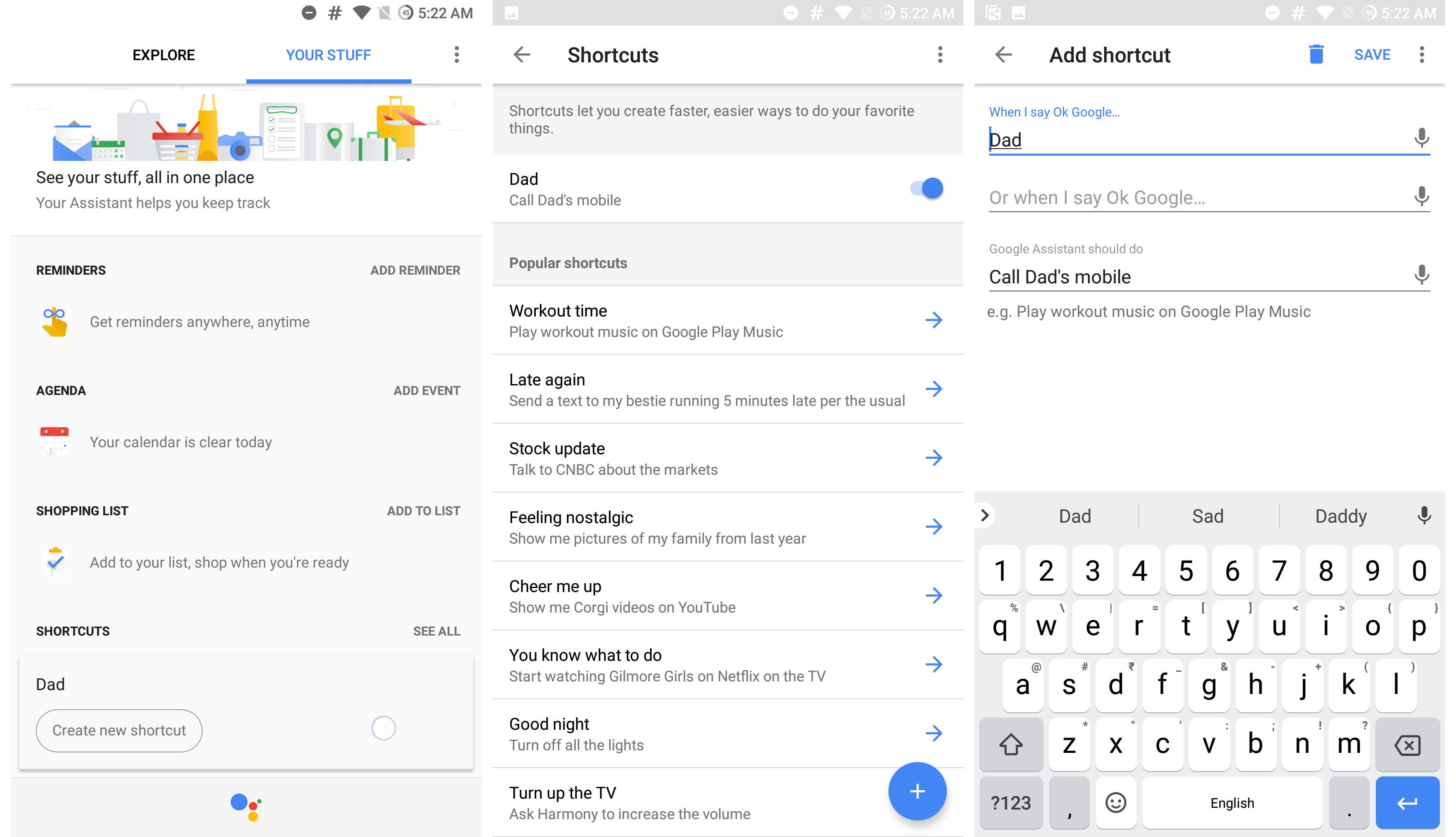
Assistendis kohandatud häälotseteed loomine
Kuid sellel on mõned lahedad funktsioonid, nagu kohandatud häälkäsklused ja meeldivad abirakendused selliste toimingute jaoks nagu helimaastike, taskuhäälingusaadete, mängude jne esitamine. Lõpuks näitab see siiski palju lubadust Google'i assistendi tuleviku osas. Seni andke meile teada, millist assistendi käsku te kõige sagedamini kasutate.