

Comment envelopper du texte dans Google Sheets pour ordinateur de bureau et mobile
Par défaut, Google Sheets masque automatiquement tout le texte qui s’étend au-delà de l’espace d’une cellule. Vous pouvez double-cliquer sur une cellule pour révéler tout le contenu. Cependant, pour une meilleure lisibilité ou à des fins d’impression, vous devrez révéler le texte des cellules tout le temps. Et c’est là que la fonction d’habillage de texte de Google Sheets vous aidera.
Dans cet article, je vais vous montrer comment vous pouvez envelopper du texte dans Google Sheets sur votre ordinateur de bureau et votre téléphone mobile.
Habiller le texte dans Google Sheets pour ordinateur
L’habillage du texte est très simple dans la version de bureau de Google Sheets. Vous trouverez ci-dessous les instructions étape par étape :
1 Pour sélectionner les cellules que vous souhaitez révéler, cliquez et maintenez sur la première cellule, puis faites glisser pour sélectionner toutes les cellules requises.
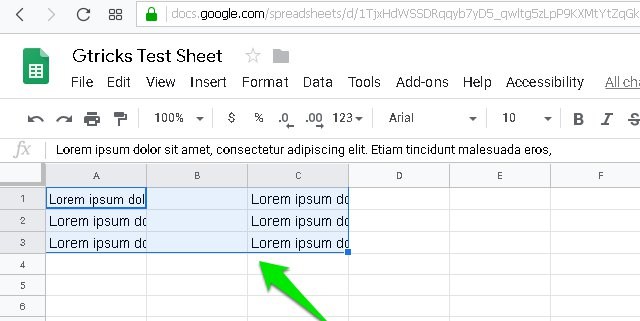
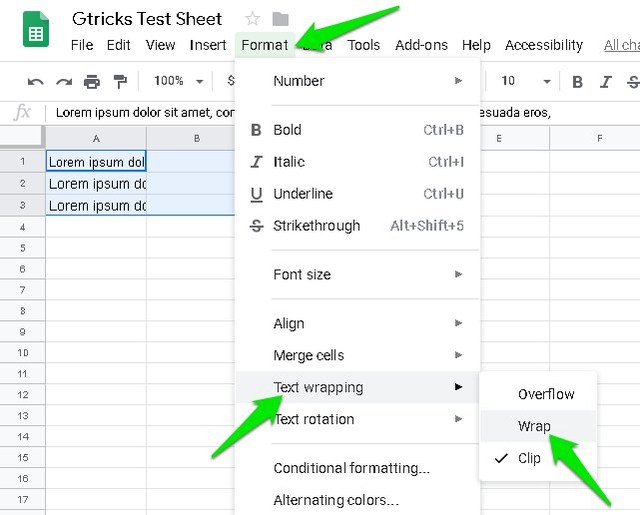
2 Ensuite, cliquez sur le menu "Format" en haut et sélectionnez "Wrap" dans l’ option "Text Wrap".
Ça y est, tout le contenu des cellules sélectionnées sera visible tout le temps et la hauteur des colonnes changera.
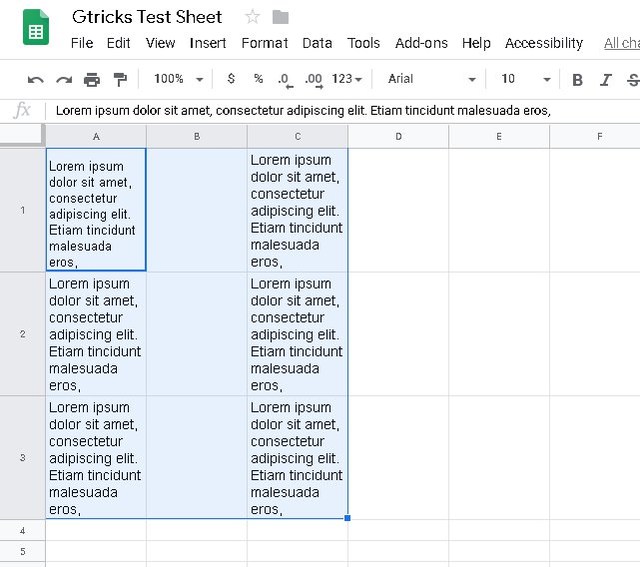
Pour revenir en arrière, suivez simplement la même procédure et sélectionnez l’option "Overflow" ou "Clip" dans l’option "Text Wrap".
Habiller le texte dans Google Sheets pour mobile
Les mêmes étapes sont nécessaires pour envelopper le texte dans l’application Google Sheets pour Android et iOS. Pour la démonstration, j’utilise l’application Android Google Sheets :
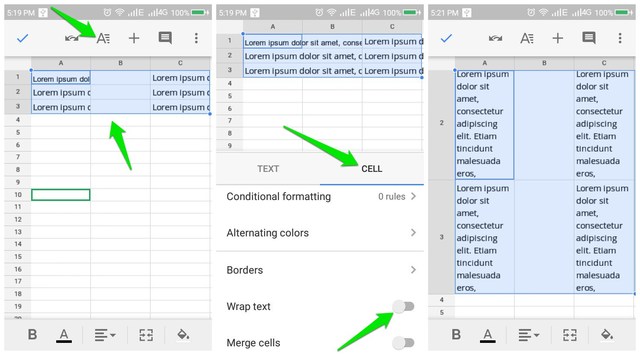
1 Appuyez sur la première cellule pour la sélectionner. Ensuite, appuyez et maintenez dessus et faites glisser pour sélectionner toutes les cellules requises.
2 Appuyez maintenant sur le bouton "Format" en haut (l’icône "A").
3 Ici, passez à la section "Cellule" et activez l’ option "Envelopper le texte" .
Tout le texte à l’intérieur des cellules sélectionnées sera révélé.
Mots de fin
Gardez à l’esprit qu’après l’habillage du texte, la hauteur de la colonne sera considérablement augmentée en fonction de la quantité de texte. Cela peut entraîner des problèmes lors de l’impression ou de la représentation des données. Bien que la largeur de la colonne reste la même, ce qui est une bonne chose pour s’adapter aux mises en page.
Faites-nous savoir dans les commentaires si vous avez des questions.