

Як обтікати текстом у Google Таблицях для ПК та мобільних пристроїв
За умовчанням Google Таблиці автоматично приховують увесь текст, який виходить за межі клітинки. Ви можете двічі клацнути клітинку, щоб відкрити весь вміст. Однак для зручності читання або друку вам доведеться весь час відкривати текст клітинок. І ось тут вам допоможе функція обтікання текстом Google Таблиць.
У цій публікації я покажу вам, як можна обтікати текстом у Google Таблицях на комп'ютері та мобільному телефоні.
Обтікання текстом у Google Таблицях для комп’ютера
У версії Google Таблиць для комп’ютера обтікання текстом дуже просте. Нижче ви знайдете покрокові інструкції.
1 Щоб вибрати комірки, які ви хочете відкрити, клацніть і утримуйте першу комірку, а потім перетягніть, щоб вибрати всі необхідні комірки.
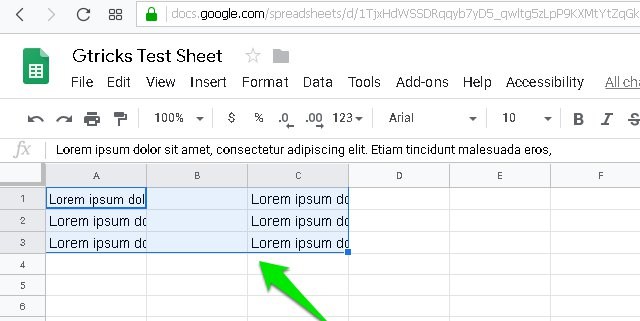
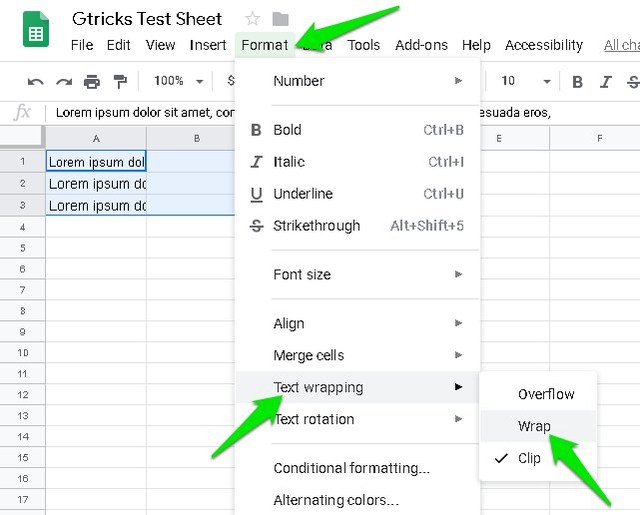
2 Після цього клацніть меню «Формат» угорі та виберіть «Обтікання» з параметра «Обтікання текстом».
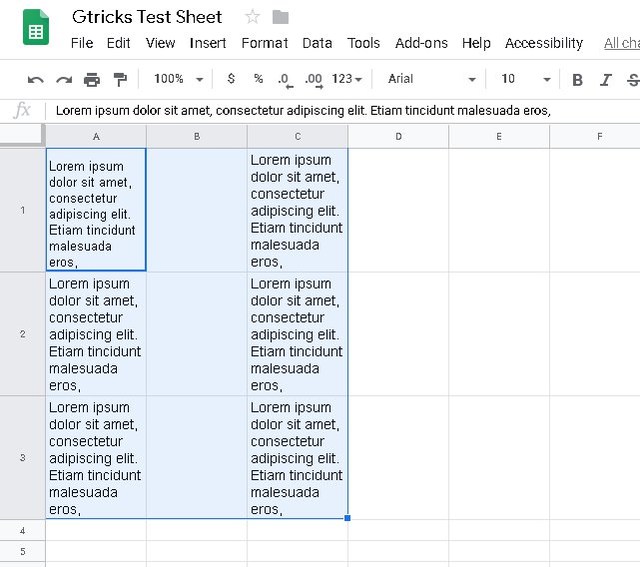
Ось і все, весь вміст виділених комірок буде видно весь час, а висота стовпців буде змінюватися.
Щоб повернутися назад, просто виконайте ту саму процедуру та виберіть опцію «Переповнення» або «Вирізати» в опції «Обтікання текстом».
Обтікання текстом у Google Таблицях для мобільних пристроїв
Ці самі кроки потрібні для обтікання текстом у програмі Google Таблиці для Android та iOS. Для демонстрації я використовую додаток Google Таблиці для Android:
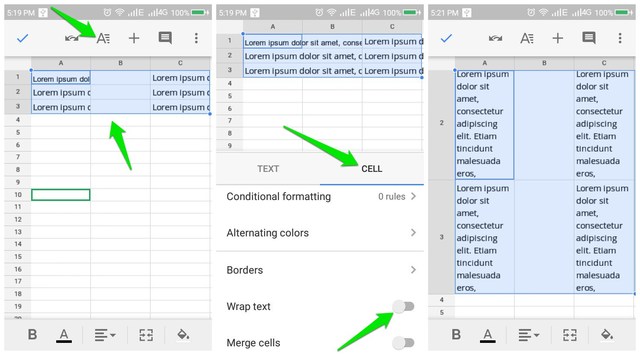
1 Натисніть на першу клітинку, щоб вибрати її. Після цього натисніть і утримуйте його та перетягніть, щоб вибрати всі необхідні клітинки.
2 Тепер натисніть кнопку «Форматувати» вгорі (значок «A»).
3 Тут перейдіть до розділу «Комірки» та ввімкніть опцію «Обтікання текстом».
Буде відкрито весь текст у вибраних клітинках.
Закінчення слів
Майте на увазі, що після обтікання текстом висота стовпця значно збільшиться залежно від обсягу тексту. Це може спричинити проблеми під час друку або представлення даних. Хоча ширина стовпця залишиться незмінною, що добре підходить для макетів сторінок.
Повідомте нам у коментарях, якщо у вас виникнуть запитання.