

Guía para unirse al programa beta de aplicaciones de Android con y sin Google Play Store
Para los desarrolladores, los programas Beta son una forma de obtener comentarios vitales de los usuarios sobre la funcionalidad, los errores, si los hay, y el rendimiento de una aplicación antes de su lanzamiento oficial final. Es posible que todas las características de la versión beta de una aplicación no lleguen necesariamente a la versión estable final, según los comentarios de los usuarios de prueba y la decisión final de los desarrolladores. Para los usuarios, estos programas Beta les permiten probar las próximas funciones nuevas e innovadoras de sus aplicaciones favoritas antes que otros usuarios. Hay varios tipos de programas Beta, como Open Beta, Closed Beta, Full Beta, etc.
En este artículo, lo guiaré a través del proceso de unirse a un programa Open Beta paso a paso, tanto a través de Google Play Store como sin usar una aplicación de terceros. Entonces, comencemos primero con el método de Google Play Store.
Unirse al programa Beta a través de Google Play Store
Método 1: instalar la versión Beta de una aplicación
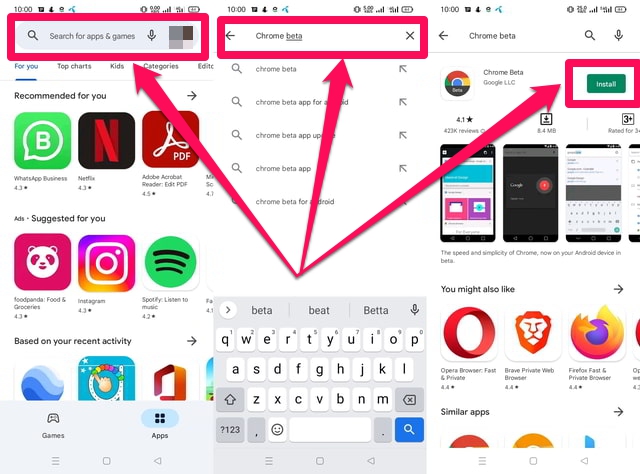
Algunas aplicaciones pueden no ofrecer un programa Beta. En cambio, los desarrolladores pueden poner a disposición la versión Beta de su aplicación en Google Play Store, mencionando específicamente la palabra Beta en su nombre. Para instalar dichas aplicaciones, siga los siguientes pasos.
Paso 1: Inicie Google Play Store y busque la versión Beta de la aplicación requerida en la barra de búsqueda.
Paso 2: si la búsqueda es exitosa, descargue e instale la aplicación normalmente. Los usuarios pueden usar dichas aplicaciones junto con la versión estable de la aplicación.
Método 2: unirse al programa Beta de una aplicación
Otro método para tener una versión Beta de una aplicación es unirse a su programa Beta, si está actualmente activo. Este método requiere que tengas la versión estable de la aplicación ya disponible en tu dispositivo, si no, primero tendrás que instalar su versión estable. Siga los siguientes pasos para ver este método en acción.
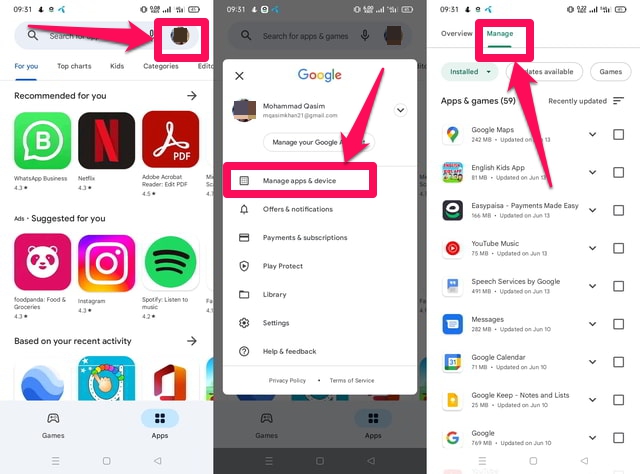
Paso 1: Inicie Google Play Store y toque su foto de perfil en la parte superior derecha de la pantalla.
Paso 2: A continuación, toque la primera opción, "Administrar aplicaciones y dispositivos".
Paso 3: luego toque la pestaña "Administrar" .
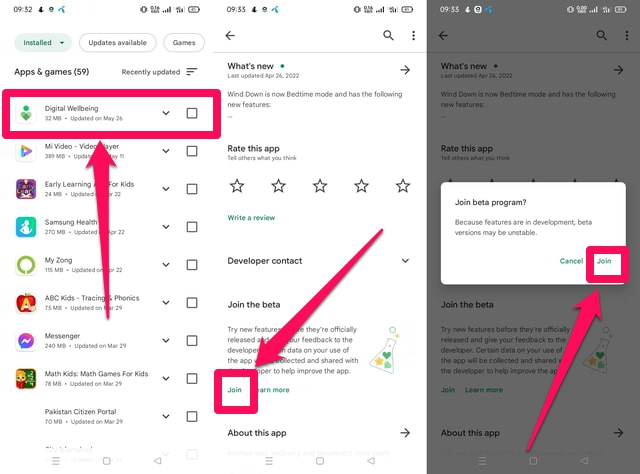
Paso 4: En la lista que se muestra de aplicaciones instaladas en su dispositivo, toque la aplicación para la que desea unirse al programa Beta.
Paso 5: Una vez que se muestran los detalles de la aplicación, desplácese hacia abajo hasta que vea la sección "Únase a la versión beta" debajo de la sección "Contacto del desarrollador". Si no puede encontrar esta sección, es probable que la aplicación no tenga un programa Beta activo. O si ve el mensaje "El programa Beta está lleno" en esta sección, significa que el número de usuarios de prueba requerido por el desarrollador ya alcanzó su límite y, por lo tanto, no puede unirse a su programa Beta.
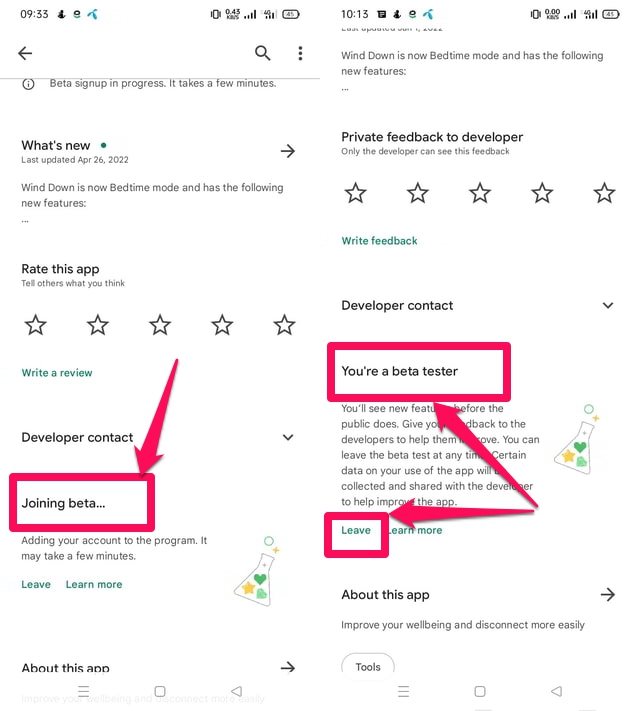
Paso 6: Alternativamente, si el programa Beta está activo, toque la opción "Unirse" . Verá un diálogo de confirmación. Aquí, toque la opción "Unirse" una vez más. Eso es todo, ahora debe esperar unos minutos hasta que la versión Beta de la aplicación se instale en su dispositivo.
Paso 7: si desea abandonar el programa Beta, navegue a la sección del programa Beta como ya se explicó, y luego toque la opción "Salir", que debería ver en lugar de la opción "Unirse".
Unirse al Programa Beta sin Play Store
También puede unirse al Programa Beta de una aplicación de Android sin Google Play Store. Este método requiere software de terceros. Aquí explicaré los pasos para „Beta Maniac".
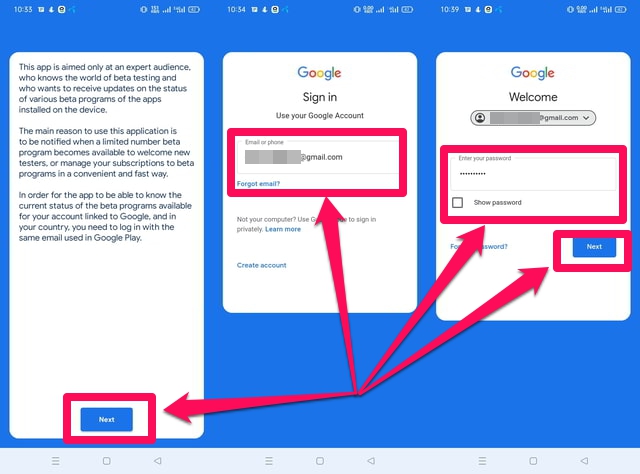
Paso 1: Primero continúe e instale la aplicación " Beta Maniac " y luego tóquela para abrirla.
Paso 2: toca el botón azul "Siguiente" en la primera pantalla e inicia sesión con tu ID de Google. Después de iniciar sesión correctamente, espere unos minutos a que la aplicación le permita acceder a la lista más reciente de aplicaciones que ofrecen programas Beta.
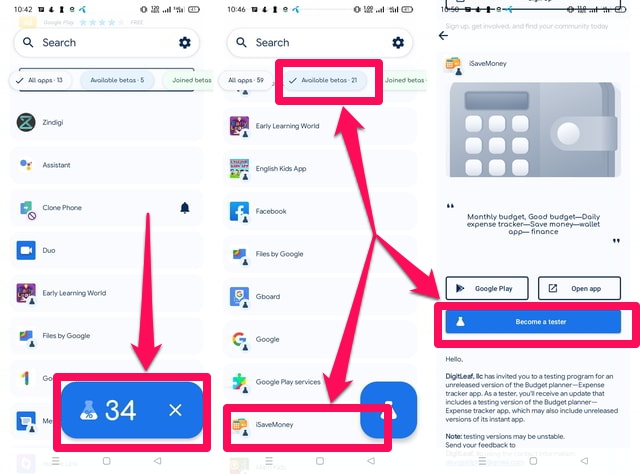
Paso 3: toca la pestaña "Betas disponibles:" en la parte superior central de la pantalla.
Paso 4: desplácese hacia abajo y busque la aplicación para la que desea unirse a su programa Beta y tóquela.
Paso 5: en la pantalla de la aplicación, desplácese hacia abajo y busque el botón azul "Conviértase en un probador" y tóquelo.
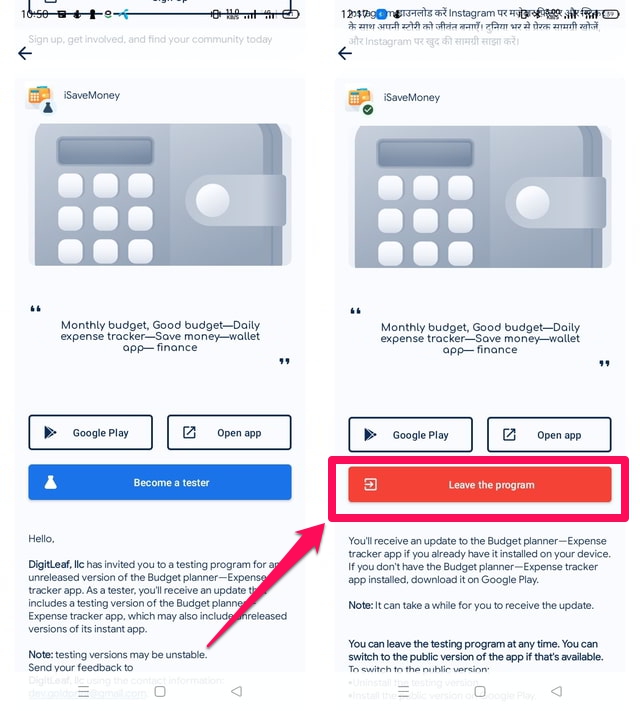
Paso 6: Eso es todo, después de unos momentos, el botón azul "Conviértete en un probador" cambiará a un botón rojo "Salir del programa". Esto significa que se ha unido al programa Beta de la aplicación con éxito.
Paso 7: si desea abandonar el programa Beta, navegue a la pantalla de la aplicación como se indica arriba y luego toque el botón rojo "Abandonar el programa".
Terminando
Si desea adelantarse a la multitud para tener una idea de las últimas características de su aplicación favorita que ni siquiera se lanzan en general, entonces debe encontrar y unirse a su programa Beta. En este artículo, he discutido los métodos para hacerlo a través de Google Play Store y con la ayuda de software de terceros. Si usted es un probador Beta regular para varias aplicaciones, entonces la aplicación de terceros puede ser un método preferido, ya que proporciona una interfaz organizada para administrar todas las aplicaciones Beta en su dispositivo desde un solo lugar.