
Как изменить ориентацию страницы в Документах Google на альбомную
По умолчанию Документы Google загружают документы в портретной ориентации. Он работает для большинства документов, основанных на тексте и изображениях, но может не очень хорошо работать для документов с широкими таблицами или графикой. К счастью, в Документах Google есть необходимые параметры для изменения ориентации страницы.
Если вам нужно сделать Google Docs альбомной ориентацией, продолжайте читать, и я покажу вам, как изменить ориентацию страницы в Google Docs для настольных компьютеров, Android и iOS.
Сделайте Google Docs альбомной ориентацией на рабочем столе
Во-первых, давайте посмотрим, как изменить ориентацию страницы в настольной версии Google Docs. Однако имейте в виду, что изменение ориентации страницы может повлиять на форматирование содержимого вашего документа. Поэтому обязательно перепроверьте документ после перехода в альбомный режим и вручную внесите необходимые изменения.
1 Получите доступ к Google Docs и откройте нужный документ для редактирования.
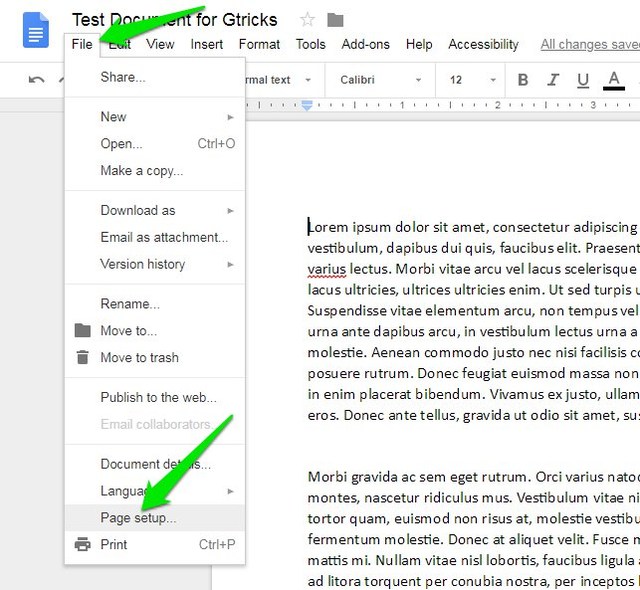
2 Теперь щелкните меню «Файл» в верхнем левом углу и выберите в нем «Параметры страницы».
3 Здесь выберите «Пейзаж» в разделе «Ориентация», а затем нажмите «ОК».
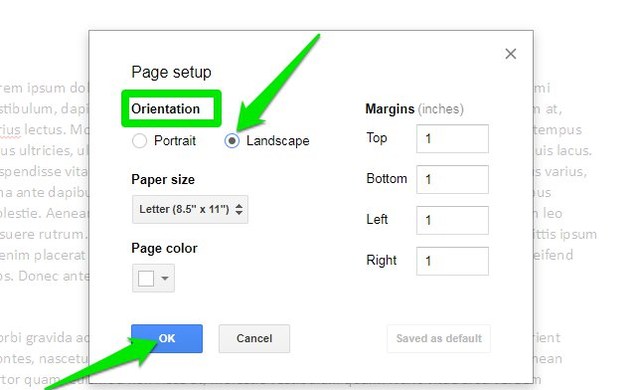
Ваш документ немедленно переключится на альбомную ориентацию, и содержимое будет соответствующим образом выровнено (насколько это возможно).
Сделайте альбомную ориентацию Google Docs на мобильных устройствах
Процесс изменения ориентации страницы в приложениях Google Docs для Android и iOS одинаков, поэтому я покажу вам, как это сделать только на Android. Вы можете следовать этим же инструкциям и на устройствах iOS:
1 Когда документ открыт, нажмите кнопку «Редактировать» в правом нижнем углу.
2 После этого коснитесь меню в правом верхнем углу и выберите в нем «Параметры страницы».
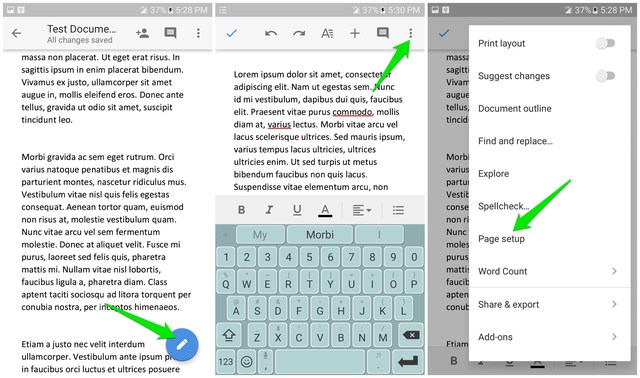
3 Здесь нажмите «Ориентация», а затем выберите «Пейзаж».
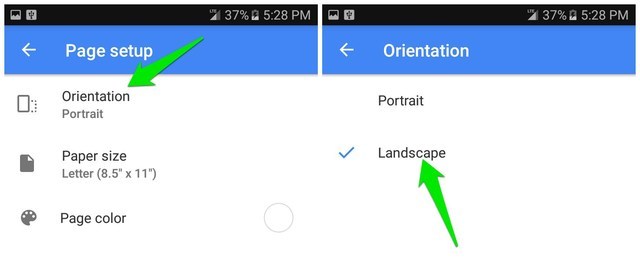
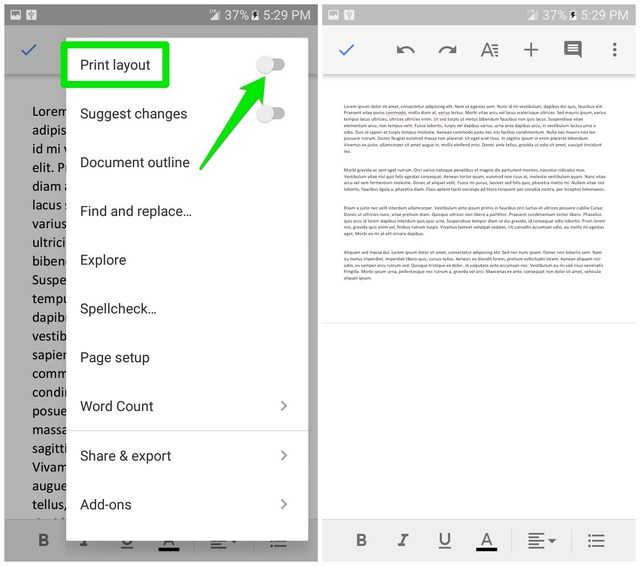
Ориентация документа изменится на альбомную. Однако, чтобы просмотреть его на телефоне, вам необходимо включить макет для печати. Для этого снова нажмите на кнопку меню и выберите «Макет печати».
Конечные слова
Имейте в виду, что ориентация страницы будет применяться ко всем страницам в документе. Поэтому вы не можете применить альбомную ориентацию к определенным разделам или страницам. Если вам нужен полноценный альбомный документ, то приведенных выше инструкций достаточно. Дайте нам знать в комментариях, если у вас есть какие-либо вопросы.