
Замените URL-адрес веб-сайта пользовательскими сочетаниями клавиш в Chrome
В наши дни люди ежедневно посещают множество веб-сайтов. Трудно отслеживать названия этих сайтов. Ярлыки для закладок помогают, но есть ли лучший способ? Мы рассмотрим удобный совет, как быстро набирать инициалы веб-сайтов в адресной строке и быстро переходить к ним без полного URL-адреса. Например, набрав «gt», вы попадете в Gtricks.
Превратите длинные URL-адреса в простые настраиваемые ярлыки
К сожалению, в Google Chrome нет быстрого набора, и даже если вы установите расширение New-Tab, это просто повлияет на производительность вашего браузера. Закладки также ненадежны, если у вас длинный список. Итак, вот простой способ получить доступ к этим веб-сайтам, заменив длинный URL-адрес веб-сайта ярлыком.
Связанный : Как заблокировать доступ веб-сайтов к вашему местоположению в Chrome
Шаг 1:
Откройте настройки браузера Google Chrome, нажав кнопку параметров в правом верхнем углу.
Шаг 2:
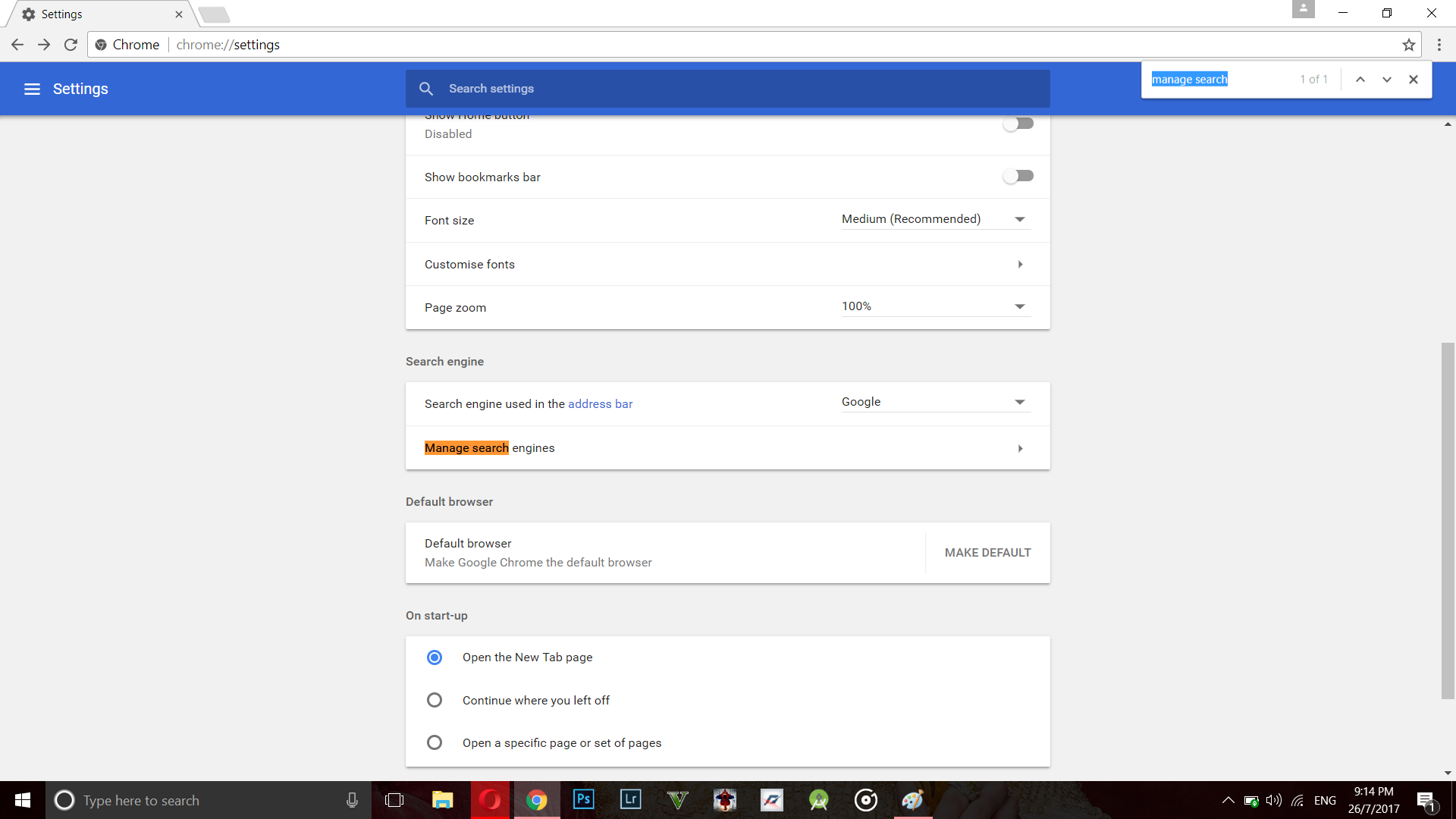
Теперь найдите параметр «Управление поиском», используя параметр поиска. Вы можете получить к нему доступ, используя сочетания клавиш Ctrl+F.
Шаг 3:
Нажмите «Управление поиском», чтобы открыть страницу.
Шаг 4:
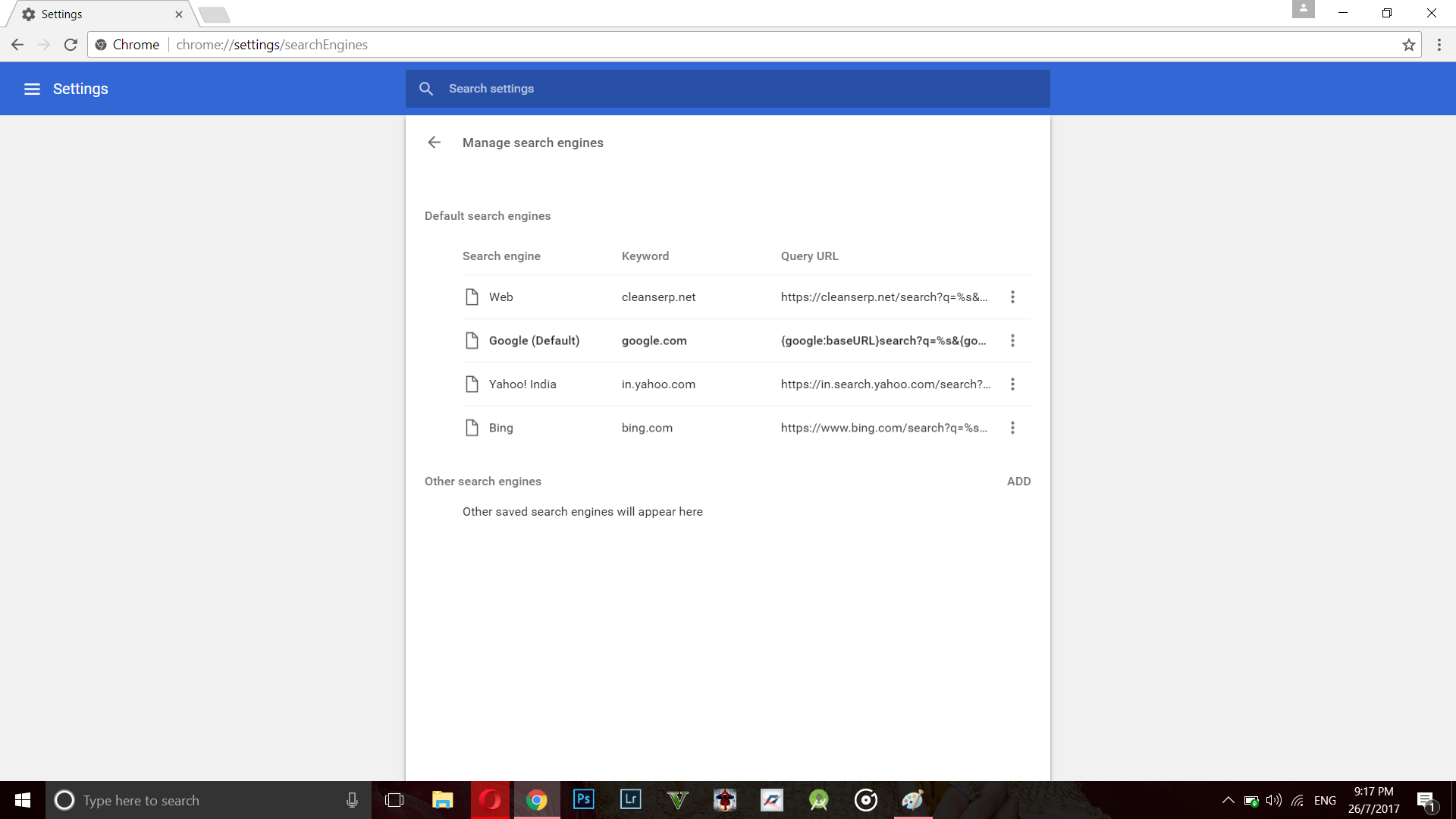
Теперь нажмите кнопку «Добавить» в разделе «Другие поисковые системы».
Шаг 5:
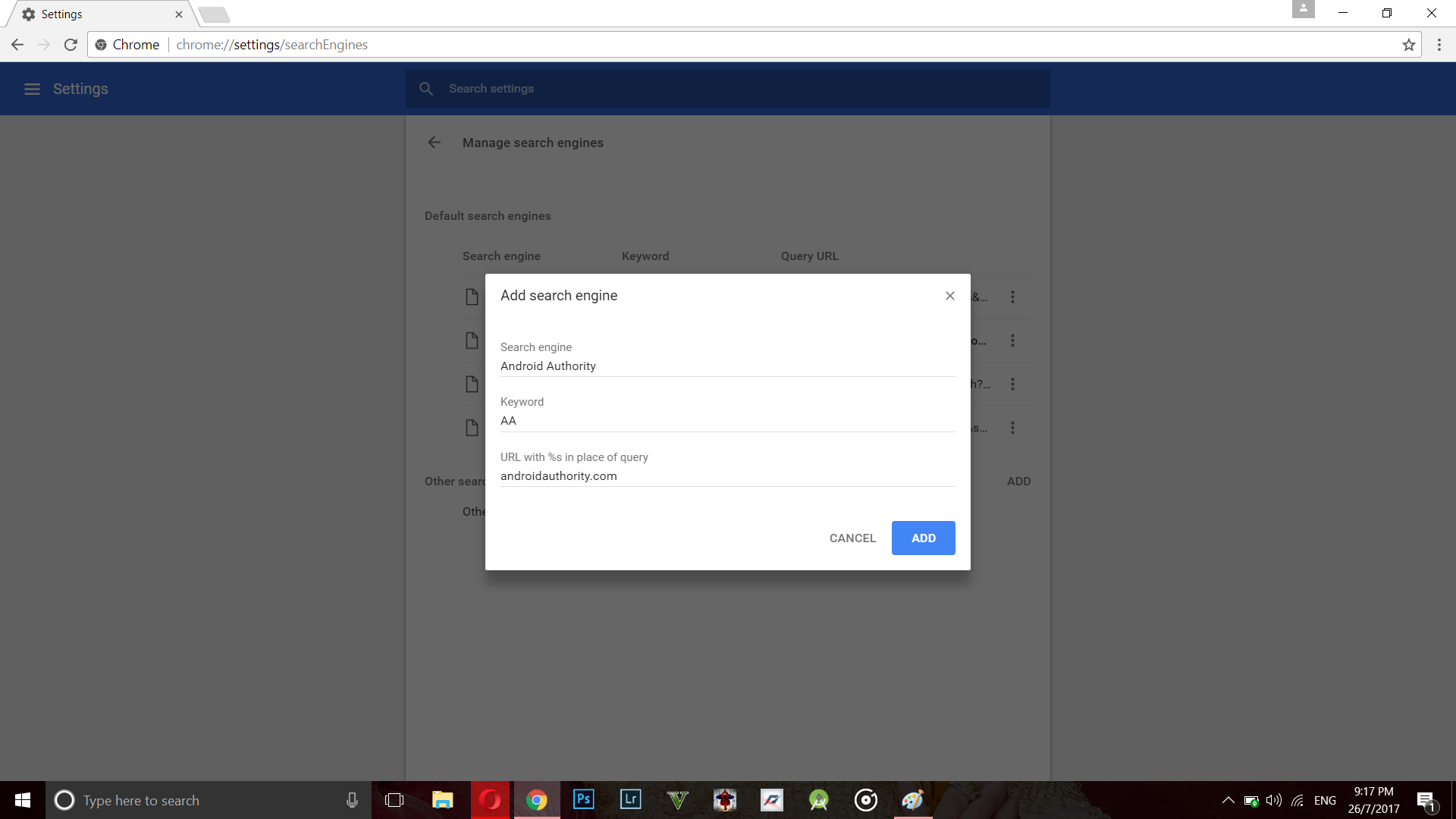
В появившемся диалоговом окне будет 3 текстовых поля.
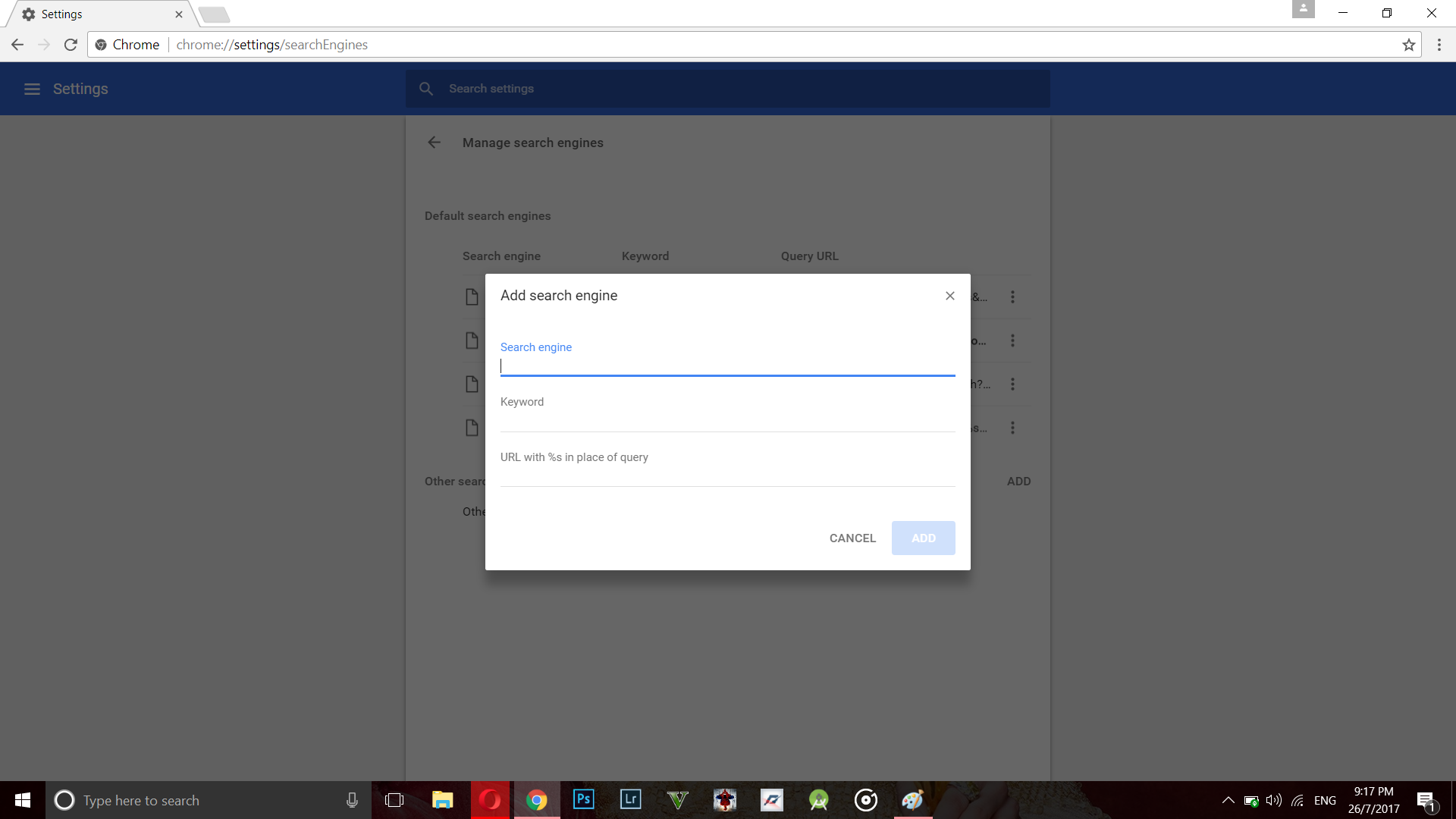
Первый — поисковая система, введите название веб-сайта, для которого вы хотите добавить ярлык. Это только для справки.
Шаг 6:
В текстовом поле ключевого слова введите ключевое слово, которое вы хотите ввести в адресную строку, чтобы открыть указанный выше веб-сайт. Это будет клавиша быстрого доступа, которую вы будете использовать для открытия сайта.
Шаг 7:
Наконец, введите ссылку на веб-сайт в текстовое поле «URL с %s вместо запроса». Здесь вы можете указать домашнюю страницу, а также внутренние страницы.
Шаг 8:
Вот и все нажмите на кнопку добавить. С этого момента вы можете получить доступ к веб-сайту, который вы добавили, с помощью ярлыка. Все, что вам нужно сделать, это ввести ключевое слово и нажать клавишу Enter. Chrome автоматически перенесет вас на
Вы можете добавить любое количество веб-сайтов, которые вы хотите, используя этот метод. Если вы склонны посещать веб-сайты по шаблону, вы можете даже создать последовательные ключевые слова, такие как 1, 2, 3 и т. д.
Надеюсь, этот изящный трюк поможет вам с легкостью ориентироваться в огромном количестве сайтов. Нет необходимости вводить весь URL-адрес, когда вы можете просто нажать несколько сочетаний клавиш, чтобы попасть на сайты.