

Hur man enkelt blockerar irriterande avsändare i Gmail
Gmail har nyligen lagt till en ny funktion som låter dig enkelt blockera e-postmeddelanden från irriterande avsändare och låter dig avsluta prenumerationen på de nyhetsbrev du inte läser längre. Du kan också använda den här funktionen om du upptäcker att någon spårar dina e-postmeddelanden.
Det här nya alternativet att blockera finns under länken mer bredvid svarsknappen för Android-appen och i rullgardinsmenyn för webbappen.
När du blockerar en avsändare kommer de inte att meddelas och alla deras framtida e-postmeddelanden hamnar i skräppostmappen. Till skillnad från knappen "Rapportera skräppost" som är som alternativet "rösta på skräppost", kommer detta alternativ att blockera avsändaren permanent. Tekniskt sett kommer det bara att hålla e-postmeddelandet borta från din inkorg och skjuta in det i skräppostrutan. Processen är densamma för PC och appen.
För att avblockera måste du gå till Gmail-inställningar, klicka på "Filter och blockerade adresser" där du kan hitta avsändaren och avblockera e-postadressen.
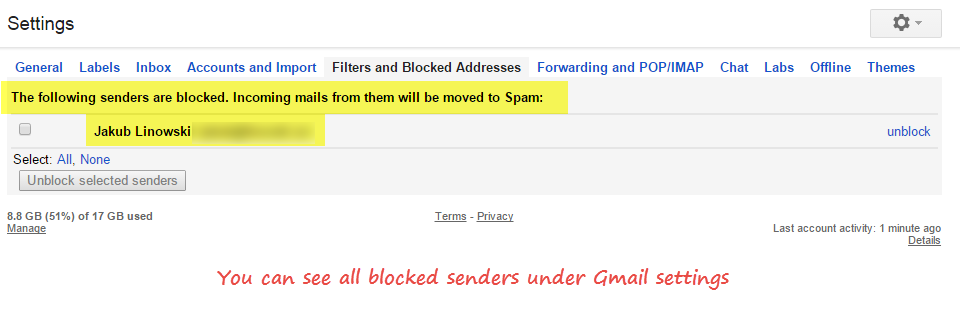
Avblockering på android kan göras genom att gå till avsändarens mail i skräppostmappen och under fler alternativ kan du trycka på avblockeringsalternativet och bekräfta åtgärden för att avblockera avsändaren. Detta är lite komplicerat, så det är bättre att bara hitta och avblockera avsändare från webbappen.
Säga upp –
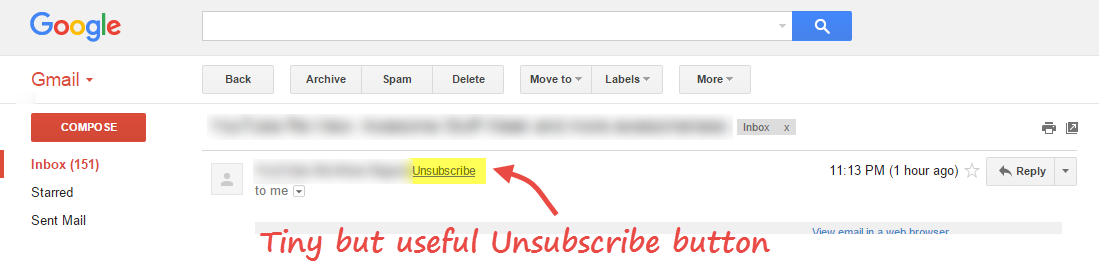
Med det här alternativet kan du avbryta prenumerationen på en massutskick via Gmail utan att behöva besöka webbplatsen eller hitta den där lilla "avsluta prenumerationen" längst ned i e-postinnehållet.
För PC – klicka på knappen Avsluta prenumeration bredvid avsändarens e-postadress (som visas) och sedan Bekräfta avregistrering.
För android – Klicka på alternativet fler där du hittar knappen för att avsluta prenumerationen, tryck på den och bekräfta att du avslutar prenumerationen.
Däremot visas länken Avsluta prenumeration endast för de kvalificerade massutskicktjänsterna. Gmail kommer automatiskt att upptäcka vilka e-postmeddelanden som inte är till någon nytta för dig, eller som inte har någon personlig information eller är marknadsföringsmässigt och endast för dem visas knappen för att avsluta prenumerationen.
Dessa nya tillägg är verkligen värda eftersom det ger användaren bättre kontroll att avvisa e-post utan större problem. Det enda problemet jag stötte på var att för en viss adress var alternativet för att avsluta prenumerationen tillgängligt på skrivbordet men inte på appen. Jag har rapporterat problemet och kommer att uppdatera om det snart.