

4 Möglichkeiten zum Ein- und Ausschalten der Taschenlampe auf Android
Ich bin mir bei euch nicht sicher, aber ich benutze die Taschenlampe meines Android-Telefons eher, um im Dunkeln zu suchen, als Fotos zu machen. Der schnelle Zugriff auf ein Licht, das fast einen ganzen Raum erhellen kann, ist definitiv von Gott gesandt. Daher sollte das Erlernen einfacherer Methoden zum Ein- und Ausschalten der Taschenlampe das Leben ein wenig einfacher machen – und heller.
Heute zeige ich Ihnen 4 verschiedene Möglichkeiten, die Taschenlampe auf Ihrem Android-Telefon ein- und auszuschalten.
Hinweis: Diese Methoden funktionieren nicht, wenn es ein Problem mit der Taschenlampe Ihres Telefons gibt. Wenn Sie die Taschenlampe, die sich nicht einschaltet, mit den üblichen Methoden einschalten möchten, finden Sie hier einige Tipps, um das Problem zu beheben.
Verwenden Sie die Taschenlampenverknüpfung in der Benachrichtigungsleiste
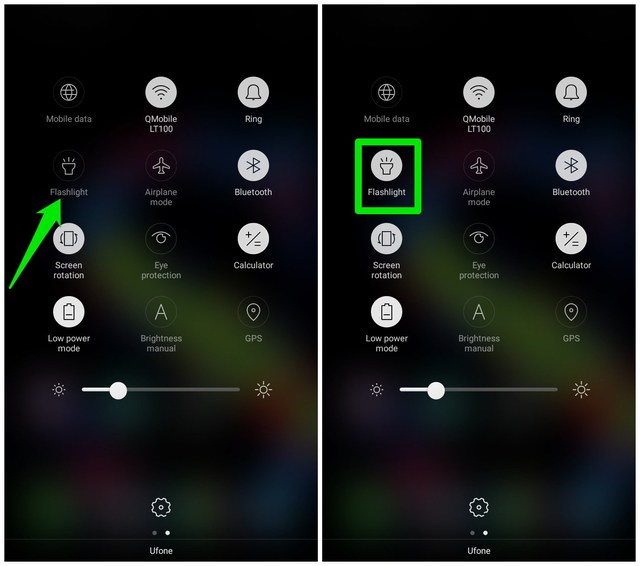
Sie kennen diese Methode wahrscheinlich bereits, aber lassen Sie uns zuerst die übliche Methode zum Einschalten der Taschenlampe beiseite legen. In Android 5.0 und höher befindet sich die Verknüpfung zum Ein- oder Ausschalten der Taschenlampe direkt in der Benachrichtigungsleiste. Um es zu verwenden, wischen Sie einfach vom oberen Bildschirmrand nach unten und tippen Sie auf das Symbol „Taschenlampe“, um die Taschenlampe einzuschalten. Sie können erneut auf dasselbe Symbol tippen, um es auszuschalten.
Verwenden Sie Gesten zum Abschalten des Bildschirms, um die Taschenlampe einzuschalten
Wenn auf Ihrem Telefon Android 7.0 oder höher ausgeführt wird, können Sie eine Bildschirm-aus-Geste verwenden, um die Taschenlampe einzuschalten, ohne Ihr Telefon zu öffnen. So aktivieren Sie die Gesten zum Abschalten des Bildschirms:
Gehen Sie zu den „Einstellungen“ des Telefons und tippen Sie auf „Gesten & Bewegung“.
Tippen Sie hier auf „Gesten zum Abschalten des Bildschirms“ und aktivieren Sie sie dann auf dem nächsten Bildschirm.
Aktivieren Sie nun die Option „Zeichne ein V, um die Taschenlampe einzuschalten“ .
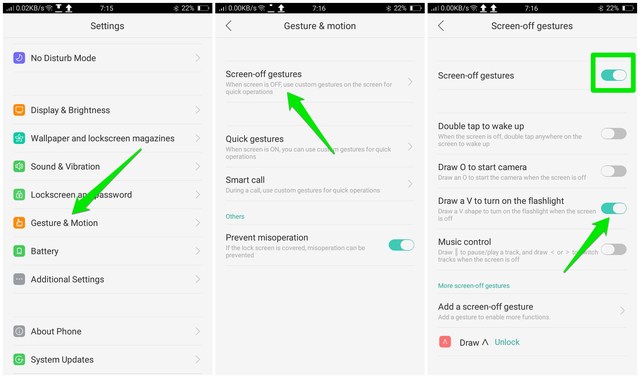
Sobald Sie fertig sind, können Sie einfach eine „V-Form“ zeichnen, während der Bildschirm ausgeschaltet ist und die Taschenlampe eingeschaltet wird. Sie können dann die „Power“ -Taste drücken, um es auszuschalten.
Dies ist definitiv der schnellste Weg, um die Taschenlampe auf Android ein- und auszuschalten. Denken Sie jedoch daran, dass das Aktivieren von Off-Screen-Gesten die Akkulaufzeit Ihres Telefons negativ beeinflussen kann. Da es den Bildschirm dazu zwingt, ständig auf Aktionen zu reagieren, erfordert es etwas mehr Saft. Die Auswirkungen sind zwar nicht allzu groß, aber auf jeden Fall wissenswert, ob das Timing der Batterie für Sie entscheidend ist.
Verwenden Sie Google Assistant, um die Taschenlampe einzuschalten
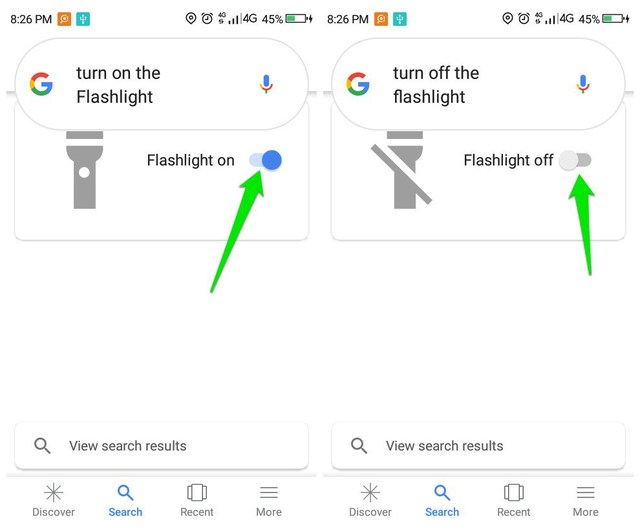
Sie können die Taschenlampe auch freihändig mit einem Google Assistant-Sprachbefehl einschalten. Dies kann sehr nützlich sein, wenn Sie das Telefon in bestimmten Situationen nicht mit den Händen bedienen können. Falls Google-Sprachbefehle auf Ihrem Telefon nicht aktiviert sind , erfahren Sie in diesem Artikel, wie Sie sie aktivieren.
Sagen Sie nach der Aktivierung einfach „OK Google, schalten Sie die Taschenlampe ein“ und die Taschenlampe schaltet sich nach einer kurzen Verzögerung ein. Sie können dann den Befehl „OK Google, Taschenlampe ausschalten“ verwenden und die Taschenlampe wird ausgeschaltet.
Verwenden Sie eine Taschenlampen-App eines Drittanbieters
Dies ist zwar nicht erforderlich, aber wenn Sie mehr Kontrolle über die Taschenlampe haben möchten oder ein altes Telefon ohne integrierte Möglichkeit zum Einschalten der Taschenlampe haben, hilft die Verwendung einer Taschenlampen-App eines Drittanbieters. Ich werde die unnötige Verwendung einer Taschenlampe eines Drittanbieters nicht empfehlen, da Sie sich mit Anzeigen befassen müssen und viele von ihnen um nicht erforderliche Berechtigungen zum Sammeln von Daten bitten.
Wenn Sie jedoch eine Taschenlampen-App eines Drittanbieters verwenden müssen, ist Tiny Flashlight eine sicherere Option. Es verlangt keine unnötigen Berechtigungen und bietet interessante Funktionen wie Strobe-Signal, Morsecode und Blinken usw. Die App-Oberfläche besteht aus einer großen Schaltfläche zum Ein- oder Ausschalten der Taschenlampe mit zusätzlichen Funktionen, die als Plugins verfügbar sind.
Gedanken beenden
Ich persönlich mag die Geste zum Abschalten des Bildschirms, um die Taschenlampe auf meinem Android-Telefon ein- und auszuschalten, da ich die Gesten zum Abschalten des Bildschirms bereits für andere Funktionen verwende. Obwohl für die meisten Leute die Benachrichtigungsverknüpfung gut funktionieren sollte. Teilen Sie uns in den Kommentaren mit, ob Sie eine andere Möglichkeit kennen, die Taschenlampe auf Android einzuschalten.