
Cómo programar correos electrónicos de Gmail gratis
Actualización: ya no necesita este script gratuito para programar correos electrónicos en Gmail de forma gratuita, ya que Gmail ahora admite esta función de forma nativa. Antes de enviar un correo electrónico, simplemente haga clic en el botón desplegable junto al botón "Enviar" y luego haga clic en "Programar envío" para programar el correo electrónico.
Anteriormente, hemos cubierto cómo boomerang para Gmail puede ayudarlo a programar los correos electrónicos de Gmail para que se envíen más tarde. Sin embargo, boomerang es una aplicación paga que requiere una suscripción mensual para programar más de 10 correos electrónicos por mes y aprovechar todas sus otras funciones. Mucha gente no está lista para pagar $5-10 cada mes solo para programar correos electrónicos en Gmail. Desafortunadamente, ni siquiera hay una sola aplicación disponible que le permita programar correos electrónicos ilimitados de Gmail de forma gratuita.
Dicho esto, nos pusimos a buscar una solución gratuita para programar los correos electrónicos de Gmail para que se envíen más tarde, y nos topamos con un Google Script genial que puede hacer exactamente eso sin ninguna limitación; llamado Envío diferido de Gmail. Por supuesto, este script requiere una configuración previa y no es tan intuitivo de usar como las aplicaciones pagas. Pero puedo asegurarle que incluso un novato puede configurarlo fácilmente y usarlo no debería ser demasiado doloroso. Sin más preámbulos, veamos cómo programar los correos electrónicos de Gmail para que se envíen más tarde mediante el envío diferido de Gmail.
Nota: le indicaremos las opciones de configuración que son más fáciles de seguir y le facilitaremos comenzar a programar correos electrónicos de Gmail. Si desea configurar las cosas según sus necesidades, hemos agregado algunas páginas de ayuda al final del artículo que lo ayudarán a comprender lo que debe hacer.
Autorizar envío diferido de Gmail
Primero debe habilitar el script en su cuenta de Gmail y darle permiso para acceder a sus datos de manera similar a como otorga permisos a otras aplicaciones. Vaya a la página de configuración principal de Gmail Delay Send y autorice el acceso para adjuntarlo con su cuenta de Gmail. Debe marcar esta página como favorita, ya que tendrá que acceder a ella cada vez que necesite configurar sus ajustes en el futuro.
Configurar los ajustes de envío diferido de Gmail
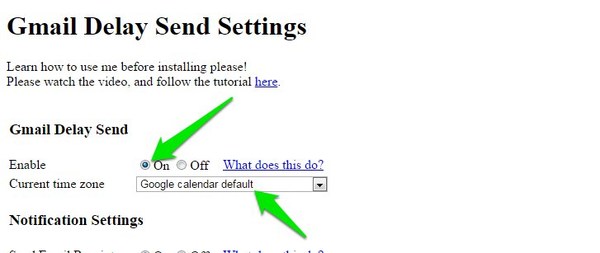
Debe configurar el envío diferido de Gmail antes de escribir su primer correo electrónico programado en Gmail. En la sección "Envío diferido de Gmail", debe configurar "Habilitar" en "Activado" para que el script funcione en su cuenta de Gmail. También hay una opción para establecer zonas horarias, puede seleccionar una zona horaria diferente según la zona horaria del destinatario del correo electrónico o dejar que Google Calendar use su zona horaria actual. No hay necesidad de meterse con esta configuración si la zona horaria no es un problema para usted.
En la sección Configuración avanzada, seleccione "Desactivado" junto a "Requerir etiqueta". El envío diferido de Gmail se basa en disparadores para identificar un correo electrónico programado para enviar mediante la búsqueda de correos electrónicos en su cuenta de Gmail. La opción "Activar" aquí define el tiempo total después del cual Gmail Delay Send buscará en su correo electrónico nuevos correos electrónicos para programar. De forma predeterminada, está configurado en 5 minutos, pero puede configurarlo en 1 minuto si desea aumentar la precisión. Sin embargo, solo configúrelo en 1 minuto si realmente necesita que el correo electrónico se entregue a tiempo. Esto ejerce más presión sobre los servidores de Google, lo que es malo para todos los usuarios de Gmail Delay send.
Ahora haga clic en el botón "Guardar preferencias" a continuación para guardar todos los cambios.
Programe su primer correo electrónico de Gmail
Después de configurar los ajustes, vaya a su cuenta de Gmail y abra la ventana de redacción para escribir un correo electrónico programado. Para fines de prueba, debe ingresar su propia dirección de correo electrónico en la sección "Para". Después de eso, ingrese el asunto que desee y vaya al cuerpo del correo electrónico.
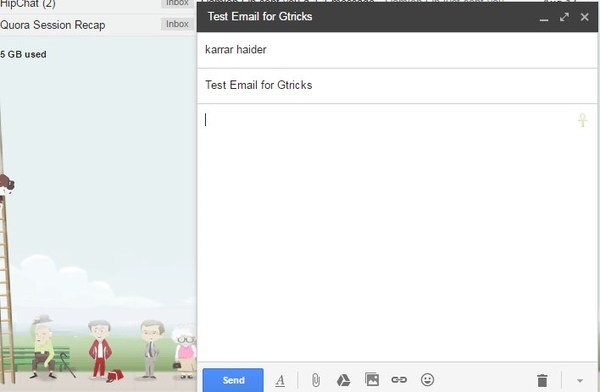
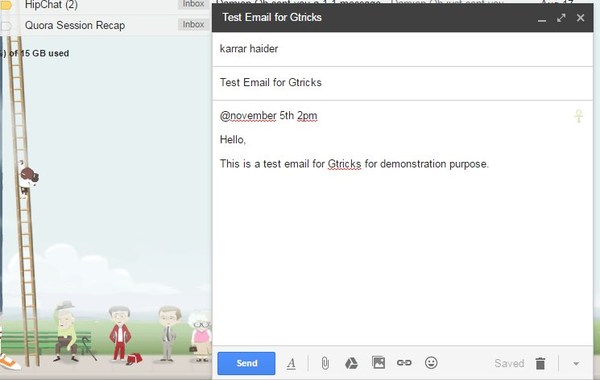
Ahora, esta es la parte importante, debe agregar una pequeña cadena de texto al comienzo del correo electrónico que le indicará a Gmail Delay Send que es un correo electrónico programado y cuál es la hora exacta en que debe enviarse. De forma predeterminada, utiliza "@" como símbolo de identificación y utiliza el formato de fecha/hora que entiende DateJS.
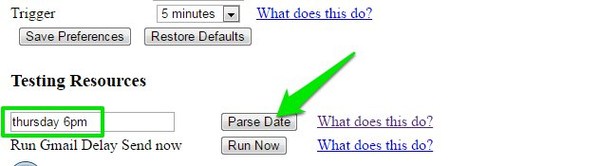
Por ejemplo, debe escribir "@5 de noviembre a las 12 p. m." al comienzo del correo electrónico para programar un correo electrónico para el próximo 5 de noviembre a las 12 p. m. Ingresar el formato de fecha/hora correcto es el mayor problema. Afortunadamente, DateJS es lo suficientemente inteligente como para comprender la mayoría de los formatos. Algunos de los formatos de ejemplo incluyen próximo miércoles, domingo 6 a. m., 24 de octubre a las 2 p. m., 22 a las 08:30 y otros formatos similares. Para asegurarse de que el formato que está utilizando sea aceptado por Gmail Delay Send, vaya a su "Configuración" nuevamente. Aquí ingrese el formato en la parte inferior en la sección "Recursos de prueba" y haga clic en el botón "Analizar fecha". El envío diferido de Gmail le dirá si el formato es denegado o aceptado.
Ahora que sabe cómo configurar la cadena, ingrésela al comienzo del correo electrónico y presione la tecla "Enter" para pasar a la siguiente línea. Asegúrese de presionar "Enter" y pasar a la siguiente línea ya que la primera línea está reservada para la cadena. Después de eso, ingrese su mensaje y haga clic en el botón de la cruz en la parte superior para moverlo a la sección "Borrador" de Gmail. Gmail Delay Send seguirá escaneando este borrador de correo electrónico y tan pronto como detecte que ha llegado el momento, lo enviará. A continuación se muestra una captura de pantalla de ejemplo de cómo debería verse su correo electrónico.
Aquí hay algunos recursos útiles:
Página de configuración de envío diferido de Gmail
Guía completa de la página de configuración
Guía de formato de correo electrónico
Conclusión
Descubrí que Gmail Delay Send es muy fácil de configurar y trabajar con él. Aunque ingresar la fecha correcta puede ser un pequeño problema, puede probarlo en su configuración para asegurarse de no equivocarse. Si hay alguna confusión o si tiene alguna pregunta sobre el envío diferido de Gmail, háganoslo saber en los comentarios a continuación.