

Juhend Google Docsi tabelisse rea lisamiseks
Google Docsi abil on andmete esitamiseks tabeli lisamine väga lihtne, olenemata sellest, kas soovite väikest või suurt tabelit. Mida aga teha, kui on vaja tabelisse rohkem ridu lisada, kui tabel on juba tehtud ja redigeeritud? Te ei saa lihtsalt uut luua ja andmeid kopeerida/kleepida, see on liiga palju tööd.
Õnneks saate Google Docsis juba loodud tabelisse rohkem ridu lisada ilma kolmanda osapoole rakendusi kasutamata. Selles postituses näitan teile, kuidas lisada laua- ja mobiilirakendustes Google Docsi tabelisse ridu.
Lisa rida tabelisse Google Docsi töölaual
Oletan, et olete tabeli juba lisanud ja soovite nüüd lisada rohkem ridu. Selleks järgige allolevaid juhiseid.
Paremklõpsake lahtri sees, mille lähedale soovite rea lisada. Saate lisada rea nii lahtri kohale kui ka alla.
Nüüd valige kontekstimenüüst kas "Lisa rida ülal" või "Lisa rida alla", et luua uus rida selle lahtri kohale või alla.
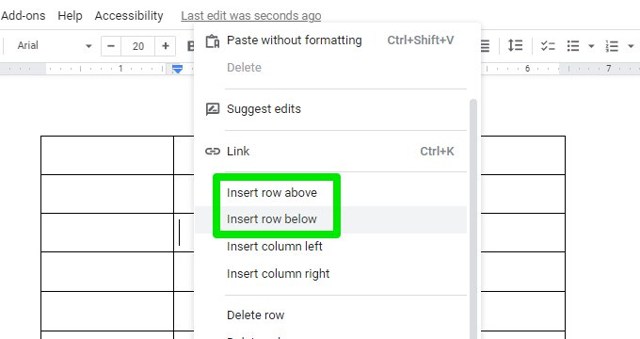
See on kõik, uus rida lisatakse juba sisestatud andmeid segamata.
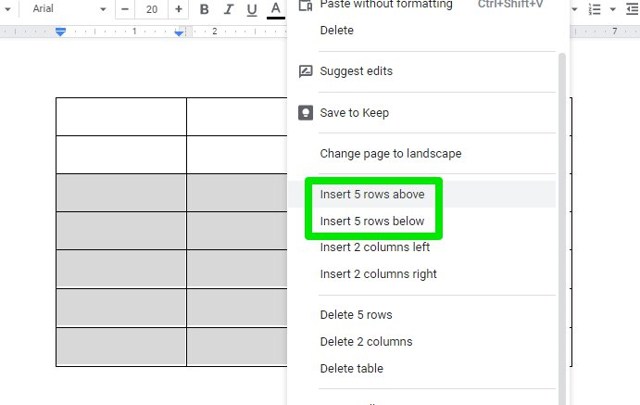
Kui soovite selle asemel lisada mitu rida korraga, on ka see võimalik. Klõpsake ja lohistage, et valida korraga mitu juba loodud lahtrit. Valige kindlasti täpne arv lahtreid, mida soovite luua.
Kui see on valitud, paremklõpsake esiletõstetud lahtritel ja valige "Sisesta X rida ülal" või "Lisa X rida alla", et lisada mitu rida valitud ridade kohale või alla. Siin "X" on uute ridade arv, mida saate luua (valitud ridade alusel).
Lisa rida tabelisse Google Docsi mobiilirakendustes
Samuti saate Google Docsi Androidi või iOS-i rakendustes tabelisse uusi ridu lisada. Juhised on samad nii Androidi kui ka iOS-i rakenduste jaoks, järgige lihtsalt allolevaid samme.
Sisenege dokumendi redigeerimisrežiimi ja puudutage rida, mille kohal/all soovite uut rida kuvada. Lahtri äärised muutuvad valiku kinnitamiseks siniseks (ärge topeltpuudutage, et muuta seda redigeeritavaks).
Nüüd puudutage ülaosas nuppu "Vorminda" (võib-olla peate selle nägemiseks alla libistama).
Siin puudutage ühte nuppu jaotises „LISA RADA", et lisada uus rida valitud rea kohale või alla. Nupul olev plussmärk „+” näitab, kas see lisab rea üles või alla.
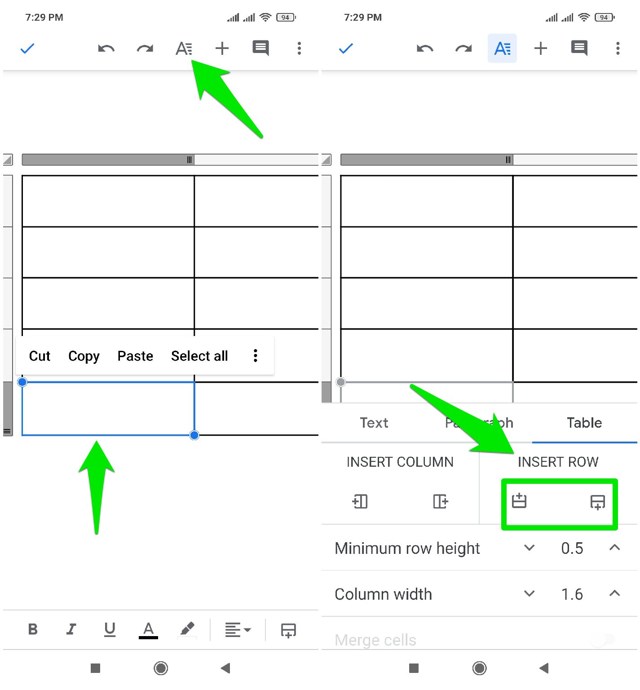
Mitme rea kiireks lisamiseks võite neid nuppe jätkuvalt puudutada.
Lõpetavad mõtted
Rohkemate ridade või isegi veergude lisamine tabelisse Google Docsis on kindlasti kiire protsess, kui teate, kuidas seda teha. Olen kindel, et ülaltoodud juhistest piisab, et saaksite nii arvutis kui ka telefonis tabelitesse ridu lisada. Kui teil on küsimusi, andke meile allolevates kommentaarides teada.