
Muistiinpanojen jakaminen Google Keepissä (PC ja Android)
Google Keep on kätevä Googlen muistiinpanosovellus. Sitä voidaan käyttää tietokoneella verkkoselaimen avulla ja Androidille se on saatavana sovelluksena. Google Keepin hieno ominaisuus on, että se voi synkronoida sekä tietokoneesi että Android-laitteidesi välillä. Siinä on yksinkertainen ja minimaalinen käyttöliittymä, jonka avulla on erittäin kätevää tehdä nopeita muistiinpanoja ja jakaa ne yhteystietojesi kanssa muutamalla helpolla vaiheella. Verkkoyhteistyötä voidaan tehdä Google Keepin avulla, ja se tukee reaaliaikaisia muutoksia, kun yhteiskäyttäjäsi päivittävät muistiinpanoluonnoksesi.
Tässä artikkelissa näytän vaiheittaisen menettelyn Google Keep -muistiinpanojen jakamiseksi muiden käyttäjien kanssa sekä tietokoneella että Android-laitteella. Aloitetaan keskustelemalla ensin PC-menetelmästä.
Google Keep -muistiinpanojen jakaminen tietokoneella
PC:llä voit käyttää Google Keepiä samalla tavalla kuin käyttäisit muita Google Cloud -pohjaisia palveluita, kuten Google Docsia ja Google Sheetsia jne. Noudata vain seuraavia ohjeita.
Vaihe 1: Käynnistä ensin "Google Keep" selaimessasi ja aloita uuden muistiinpanon tekeminen napsauttamalla tekstiruutua, jossa näkyy "Tee muistiinpano".

Vaihe 2: Kirjoita muistiinpanon otsikko ja esimerkkiteksti.
Vaihe 3: Voit jakaa tämän muistiinpanon yhteystietojesi kanssa napsauttamalla yhteiskäyttäjäpainiketta, joka on muistiinpanoikkunan alareunan valikon toinen vaihtoehto vasemmalta.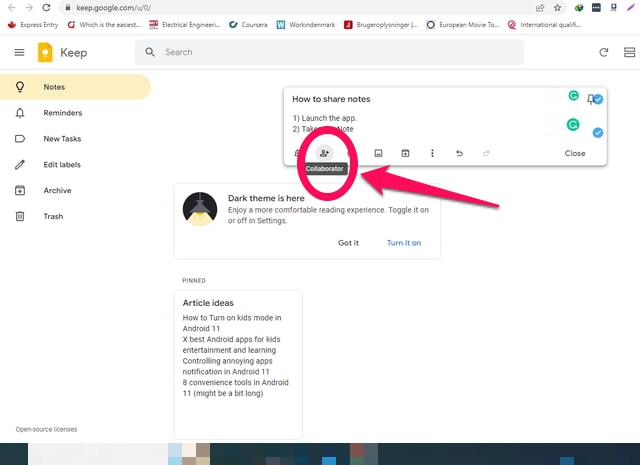
Vaihe 4: Tietojesi alle ilmestyy tekstiruutu muistiinpanon omistajana. Kirjoita tähän tekstikenttään niiden ihmisten sähköpostiosoitteet, joiden kanssa haluat jakaa tämän muistiinpanon. Saat myös automaattisia sähköpostiehdotuksia yhteystietoluettelosi mukaan.
Vaihe 5: Napsauta kirjoitetun sähköpostiosoitteen edessä olevaa valintamerkkipainiketta lisätäksesi sen luetteloon.

Vaihe 6: Jos lisäsit yhteystiedon vahingossa, poista se napsauttamalla sen edessä olevaa risti- tai kertomerkkiä. Kun olet lisännyt kaikkien yhteistyökumppaneiden sähköpostiosoitteet, napsauta Tallenna -painiketta tallentaaksesi tämän muistiinpanon luettelon.

Vaihe 7: Muistiinpanon jakaminen on nyt valmis. Kaikki lisätyt yhteiskäyttäjät saavat automaattisesti sähköpostin, jossa heille ilmoitetaan muistiinpanon jakamisesta linkin kera. Kun he napsauttavat linkkiä, heidät ohjataan tähän muistiinpanoon, jossa voit tehdä muistiinpanoon haluamasi muutokset.

Vaihe 8: Jos haluat poistaa yhteiskäyttäjistä, sinun tarvitsee vain napsauttaa yhteiskäyttäjän kuvaketta uudelleen ja poistaa se napsauttamalla sitten ristikuvaketta halutun yhteistyökumppanin edessä. Napsauta sitten "Tallenna" -painiketta tallentaaksesi muutokset.

Google Keep -muistiinpanojen jakaminen Androidilla
Vaihe 1: Käynnistä Google Keep -sovellus Android-laitteellasi. Voit joko kirjoittaa uuden muistiinpanon tai avata olemassa olevan muistiinpanon, jonka olet ehkä kirjoittanut ja tallentanut aiemmin.
Vaihe 2: Jos haluat lisätä uuden muistiinpanon, napsauta isoa painiketta, jossa on monivärinen plusmerkki. Lisää otsikko ja teksti kuten ennen Android-laitteen näppäimistöä. Minun tapauksessani avaan vain saman muistiinpanon, jonka juuri tallensin PC-menetelmällä tämän artikkelin ensimmäisessä osassa.
Vaihe 3: Kun muistiinpanosi on valmis jaettavaksi, napauta kolmea pystysuoraa pistettä näytön oikeassa alakulmassa. Näkyviin tulee ponnahdusvalikko. Napauta tässä valikossa "yhteistyökumppani" -vaihtoehtoa.

Vaihe 4: Google Keep pyytää sinulta lupaa käyttää yhteystietojasi. Napauta "Salli" -vaihtoehtoa myöntääksesi vaaditut käyttöoikeudet.
Vaihe 5: Seuraavaksi sinulle esitetään tekstiruutu, johon voit kirjoittaa yhteistyökumppaneiden sähköpostiosoitteet. Kun olet valmis, napauta näyttönäppäimistön sinistä valintapainiketta tallentaaksesi yhteiskäyttäjien luettelon. Siinä kaikki, muistiinpanosi jakaminen on nyt valmis.

Vaihe 6: Jos haluat poistaa yhteiskäyttäjän luettelosta, avaa jaettu muistiinpano ja napauta alareunassa olevaa yhteiskäyttäjien luetteloa.
Vaihe 7: Poista vaadittu yhteystieto napauttamalla yhteiskäyttäjän sähköpostin edessä olevaa ristimerkkiä ja tallenna sitten luettelo.

Käärimistä
Google Keep on kevyt mutta erinomainen muistiinpanojen hallintasovellus Googlelta. Voit tehdä muistiinpanojasi yhteistyössä yhteystietojesi kanssa vain muutamalla yksinkertaisella vaiheella käyttämällä sekä tietokonettasi että Android-laitettasi, kuten olen osoittanut tässä artikkelissa. Kerro meille kommenttiosiossa kaikista Google Keepin vinkeistä ja temppuista, joista saatat tietää.