
Comment partager des notes dans Google Keep (PC et Android)
Google Keep est une application de prise de notes pratique de Google. Il peut être utilisé sur un PC à l’aide d’un navigateur Web et pour Android, il est disponible sous forme d’application. Une fonctionnalité intéressante de Google Keep est qu’il peut se synchroniser à la fois sur votre PC et sur vos appareils Android. Il a une interface simple et minimale qui le rend très pratique pour prendre des notes rapides et les partager avec vos contacts en quelques étapes faciles. La collaboration en ligne peut être effectuée avec Google Keep, et il prend en charge les modifications en direct lorsque vos brouillons de notes sont mis à jour par vos collaborateurs.
Dans cet article, je vais montrer une procédure étape par étape pour partager vos notes Google Keep avec d’autres utilisateurs utilisant à la fois un PC et un appareil Android. Commençons par discuter d’abord de la méthode PC.
Partager Google Keep Notes sur un PC
Sur un PC, vous pouvez utiliser Google Keep de la même manière que vous utiliseriez d’autres services basés sur Google Cloud tels que Google Docs et Google Sheets, etc. Suivez simplement les étapes suivantes.
Étape 1 : Lancez d’ abord "Google Keep" dans votre navigateur et commencez à prendre une nouvelle note en cliquant à l’intérieur de la zone de texte affichant le texte "Prendre une note".

Étape 2 : Tapez le titre de la note et un exemple de texte.
Étape 3 : Pour partager cette note avec vos contacts, cliquez sur le bouton collaborateur, la deuxième option en partant de la gauche dans le menu en bas de la fenêtre de la note.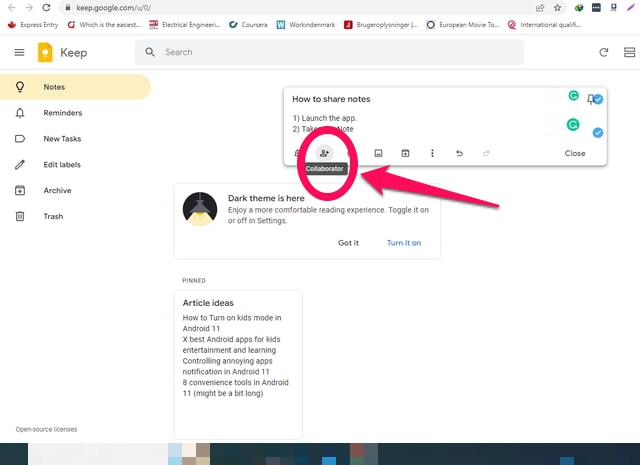
Étape 4 : Une zone de texte apparaîtra sous vos informations en tant que propriétaire de la note. Dans cette zone de texte, saisissez les adresses e-mail des personnes avec lesquelles vous souhaitez partager cette note. Vous recevrez également des suggestions d’e-mails automatiques selon votre liste de contacts.
Étape 5 : Cliquez sur le bouton de coche devant l’adresse e-mail saisie pour l’ajouter à la liste.

Étape 6 : Si vous avez ajouté un contact par erreur, cliquez sur la croix ou le signe de multiplication devant celui-ci pour le supprimer. Lorsque vous avez terminé de saisir l’adresse e-mail de tous les collaborateurs, cliquez sur le bouton "Enregistrer" pour enregistrer la liste de cette note.

Étape 7 : Le partage de la note est maintenant terminé. Tous les collaborateurs ajoutés recevront automatiquement un e-mail les informant du partage de la note avec un lien vers celle-ci. Lorsqu’ils cliquent sur le lien, ils seront dirigés vers cette note, où vous pourrez apporter les modifications à la note comme vous le souhaitez.

Étape 8 : Si vous devez supprimer l’un des collaborateurs, il vous suffit de cliquer à nouveau sur l’icône du collaborateur, puis de cliquer sur l’icône en forme de croix devant le collaborateur souhaité pour le supprimer. Ensuite, cliquez simplement sur le bouton "Enregistrer" pour enregistrer les modifications.

Partager Google Keep Notes sur Android
Étape 1 : Lancez votre application Google Keep sur votre appareil Android. Vous pouvez à la fois écrire une nouvelle note ou en ouvrir une existante que vous avez peut-être écrite et enregistrée auparavant.
Étape 2 : Si vous souhaitez ajouter une nouvelle note, cliquez sur le gros bouton avec le signe plus multicolore. Ajoutez votre titre et votre corps comme avant d’utiliser le clavier de votre appareil Android. Dans mon cas, je vais simplement ouvrir la même note que je viens d’enregistrer en utilisant la méthode PC dans la première partie de cet article.
Étape 3 : Une fois que votre note est prête à être partagée, appuyez sur les trois points verticaux en bas à droite de l’écran. Un menu contextuel apparaîtra. Dans ce menu, appuyez sur l’ option "collaborateur" .

Étape 4: Google Keep vous demandera la permission d’accéder à vos contacts. Appuyez sur l’ option "Autoriser" pour accorder les autorisations requises.
Étape 5 : Ensuite, une zone de texte vous sera présentée dans laquelle vous pourrez saisir l’adresse e-mail de vos collaborateurs. Une fois cela fait, appuyez sur le bouton bleu de votre clavier à l’écran pour enregistrer la liste des collaborateurs. Ça y est, le partage de votre note est maintenant terminé.

Étape 6 : Si vous souhaitez supprimer un collaborateur de la liste, ouvrez la note partagée et appuyez sur la liste des collaborateurs en bas.
Étape 7 : Supprimez le contact requis en appuyant sur la croix devant l’e-mail du collaborateur, puis enregistrez la liste.

Emballer
Google Keep est une application de gestion de notes légère mais excellente de Google. Vous pouvez collaborer sur vos notes avec vos contacts en quelques étapes simples en utilisant à la fois votre PC et votre appareil Android, comme je l’ai montré dans cet article. Dites-nous dans la section des commentaires les trucs et astuces de Google Keep que vous pourriez connaître.