
Як поділитися нотатками в Google Keep (ПК і Android)
Google Keep – це зручний додаток від Google для створення нотаток. Його можна використовувати на ПК за допомогою веб-браузера, а для Android він доступний як додаток. Чудовою особливістю Google Keep є те, що він може синхронізувати як ваш ПК, так і пристрої Android. Він має простий і мінімальний інтерфейс, що робить його дуже зручним робити швидкі нотатки та ділитися ними зі своїми контактами за кілька простих кроків. Онлайн-співпрацю можна здійснювати за допомогою Google Keep, і він підтримує зміни в реальному часі, коли ваші співавтори оновлюють ваші чернетки.
У цій статті я покажу покрокову процедуру обміну нотатками Google Keep з іншими користувачами як на ПК, так і на пристрої Android. Почнемо з обговорення методу ПК.
Спільний доступ до нотаток Google Keep на ПК
На комп'ютері ви можете використовувати Google Keep так само, як і інші служби Google Cloud, як-от Google Docs і Google Sheets тощо. Просто виконайте наведені нижче дії.
Крок 1. Спочатку запустіть «Google Keep» у своєму браузері та почніть робити нову нотатку, клацнувши всередині текстового поля з текстом «Зробити нотатку».

Крок 2. Введіть назву нотатки та зразок тексту.
Крок 3. Щоб поділитися цією нотаткою зі своїми контактами, натисніть кнопку співавтора, другий варіант зліва в меню внизу вікна нотатки.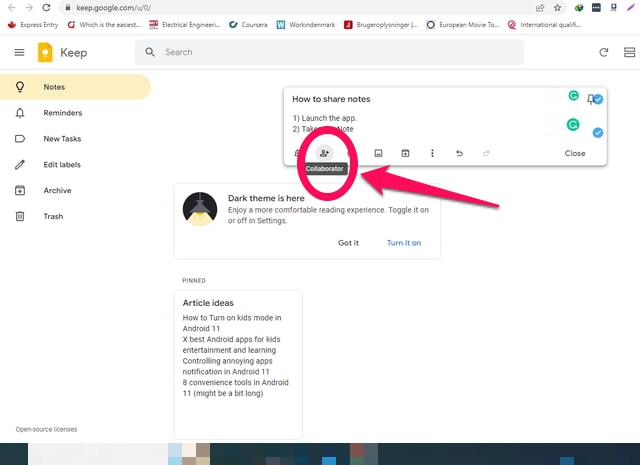
Крок 4. Під вашою інформацією як власника нотатки з’явиться текстове поле. У цьому текстовому полі введіть адреси електронної пошти людей, з якими ви хочете поділитися цією нотаткою. Ви також отримуватимете автоматичні пропозиції електронної пошти для свого списку контактів.
Крок 5: натисніть кнопку галочки перед введеною електронною адресою, щоб додати її до списку.

Крок 6. Якщо ви додали контакт помилково, натисніть на хрестик або знак множення перед ним, щоб видалити його. Коли ви закінчите вводити електронні адреси всіх співавторів, натисніть кнопку «Зберегти», щоб зберегти список для цієї нотатки.

Крок 7: Спільний доступ до нотатки завершено. Усі додані співавтори автоматично отримають електронний лист із посиланням на нього, щоб повідомити їх про спільний доступ до нотатки. Коли вони клацнуть посилання, вони будуть спрямовані до цієї нотатки, де ви зможете внести зміни до нотатки за бажанням.

Крок 8: Якщо вам потрібно видалити будь-кого зі співавторів, усе, що вам потрібно зробити, це знову клацнути піктограму співавтора, а потім клацнути піктограму хрестика перед потрібним співавтором, щоб видалити його. Потім просто натисніть кнопку «Зберегти», щоб зберегти зміни.

Спільний доступ до нотаток Google Keep на Android
Крок 1. Запустіть програму Google Keep на своєму пристрої Android. Ви можете як написати нову нотатку, так і відкрити наявну, яку ви, можливо, написали та зберегли раніше.
Крок 2. Якщо ви хочете додати нову нотатку, натисніть велику кнопку з різнокольоровим знаком плюса. Додайте заголовок і текст, як і раніше, за допомогою клавіатури пристрою Android. У моєму випадку я просто відкрию ту саму нотатку, яку щойно зберіг за допомогою методу ПК у першій частині цієї статті.
Крок 3. Коли ваша нотатка буде готова для спільного використання, торкніться трьох вертикальних крапок у нижньому правому куті екрана. З’явиться спливаюче меню. У цьому меню натисніть опцію «співавтор».

Крок 4: Google Keep запитає ваш дозвіл на доступ до ваших контактів. Торкніться опції «Дозволити», щоб надати необхідні дозволи.
Крок 5: Далі вам буде запропоновано текстове поле, де ви зможете ввести адресу електронної пошти своїх співавторів. Після завершення торкніться синьої кнопки з галочкою на екранній клавіатурі, щоб зберегти список співавторів. На цьому спільне використання вашої нотатки завершено.

Крок 6. Якщо ви бажаєте видалити співавтора зі списку, відкрийте спільну нотатку та торкніться списку співавторів внизу.
Крок 7. Видаліть потрібний контакт, торкнувшись хрестика перед електронною поштою співавтора, а потім збережіть список.

Підведенню
Google Keep – це легка, але чудова програма для керування нотатками від Google. Ви можете спільно працювати над своїми нотатками зі своїми контактами всього за кілька простих кроків, використовуючи як ПК, так і пристрій Android, як я показав у цій статті. Розкажіть нам у розділі коментарів про будь-які поради та підказки Google Keep, які ви можете знати.