
Comment ajouter un arrière-plan personnalisé dans Gmail
Gmail est livré avec des centaines de thèmes d’arrière-plan pour embellir votre interface. Bien qu’il y ait suffisamment de fonds d’écran, mais si vous souhaitez ajouter une petite touche personnelle, vous pouvez également ajouter vos propres arrière-plans personnalisés. Que vous souhaitiez ajouter un fond d’écran qui n’est pas disponible dans la collection Gmail ou que vous souhaitiez ajouter votre propre image en arrière-plan, tout peut être fait.
Dans l’article d’aujourd’hui, je vais vous montrer comment ajouter un arrière-plan personnalisé dans Gmail.
Ajouter un arrière-plan personnalisé dans Gmail
Gmail utilise vos albums enregistrés dans Google Photos comme arrière-plan et, fait intéressant, il ne vous donne pas la possibilité de télécharger séparément des images. Par conséquent, vous devez télécharger vos images d’arrière-plan sur Google Photos et également créer un album, car Gmail n’accepte que les images dans les albums pour une raison quelconque. Assurez-vous donc que les images d’arrière-plan sont enregistrées en tant qu’album dans votre compte Google Photos. si vous ne savez pas comment le faire ; voici une page d’assistance de Google l’expliquant.
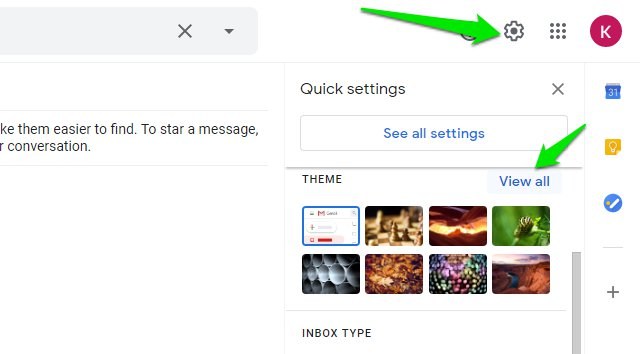
Pour définir l’arrière-plan personnalisé dans Gmail, cliquez sur l’ icône « Gear » dans le coin supérieur droit, puis cliquez sur « Tout afficher » dans la section « Thème ».
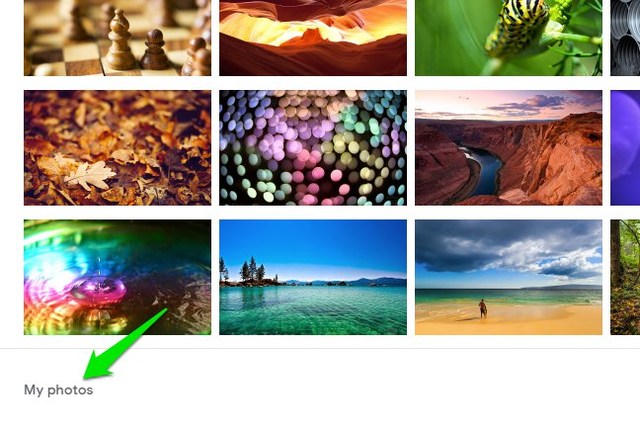
Ensuite, cliquez sur le bouton "Mes photos" dans le coin inférieur gauche.
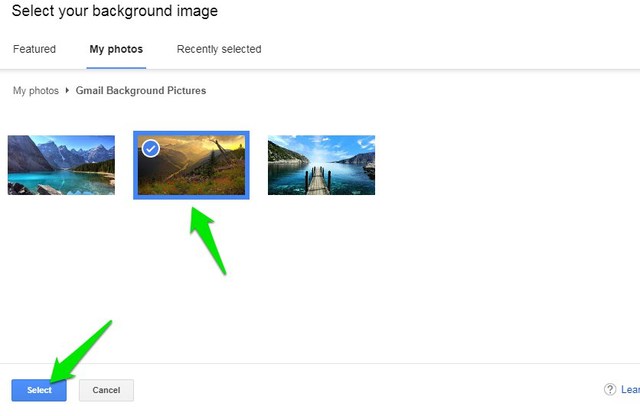
Vous verrez tous vos albums ici, ouvrez simplement l’album et choisissez la photo d’arrière-plan, puis cliquez sur "Sélectionner".
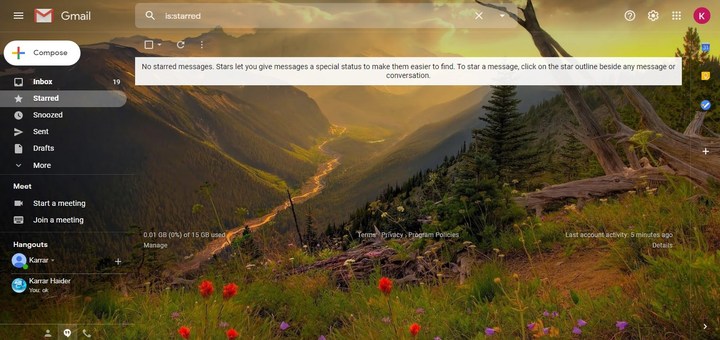
Voilà, l’arrière-plan sera appliqué et votre image sélectionnée apparaîtra dans votre liste de thèmes.
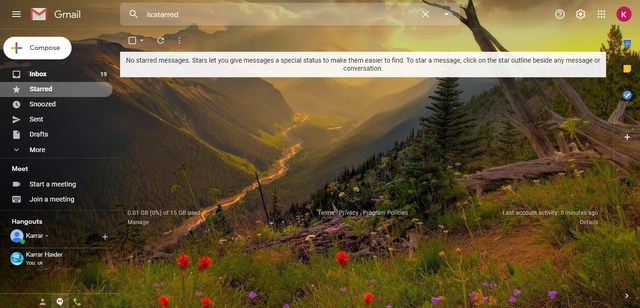
Pour de meilleurs résultats, vous devez utiliser une image de résolution 2560 x 1920p ou supérieure. Si l’image est plus petite que cela, Gmail effectuera un zoom avant et appliquera l’arrière-plan comme bon lui semble.
Et tout comme les thèmes habituels, vous pouvez également personnaliser votre image d’arrière-plan personnalisée dans la section "Choisissez votre thème", comme ajouter une vignette ou flouter l’arrière-plan.
Mots de fin
L’ajout d’un arrière-plan personnalisé dans Gmail est certainement un excellent moyen de personnaliser votre interface. Cependant, cela aurait été plus facile si Gmail nous laissait simplement télécharger une image et l’appliquer. Créer un album dans Google Photos n’est qu’une corvée supplémentaire que nous devons accomplir.