
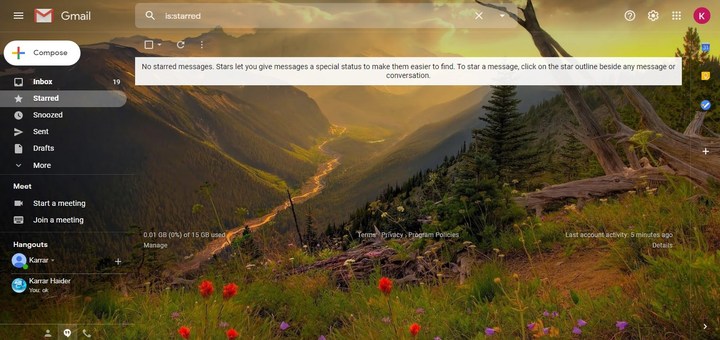
Como adicionar um plano de fundo personalizado no Gmail
O Gmail vem com centenas de temas de fundo para embelezar sua interface. Embora existam papéis de parede suficientes, mas se você quiser adicionar um toque pessoal, também poderá adicionar seus próprios planos de fundo personalizados. Se você deseja adicionar um papel de parede que não está disponível na coleção do Gmail ou deseja adicionar sua própria imagem como plano de fundo, tudo pode ser feito.
Na postagem de hoje, mostrarei como adicionar um plano de fundo personalizado no Gmail.
Adicionando um plano de fundo personalizado no Gmail
O Gmail usa seus álbuns salvos nas fotos do Google como plano de fundo e, curiosamente, não oferece a opção de fazer upload de fotos separadamente. Portanto, você deve enviar suas fotos de fundo para o Google Fotos e também criar um álbum, pois o Gmail só aceita fotos em álbuns por algum motivo. Portanto, certifique-se de que as imagens de fundo sejam salvas como um álbum em sua conta do Google fotos. se você não sabe como fazê-lo; aqui está uma página de suporte do Google explicando isso.
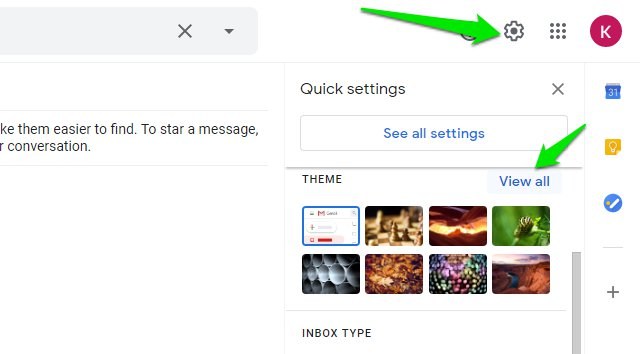
Para definir o plano de fundo personalizado no Gmail, clique no ícone "Engrenagem" no canto superior direito e clique em "Ver tudo" na seção "Tema".
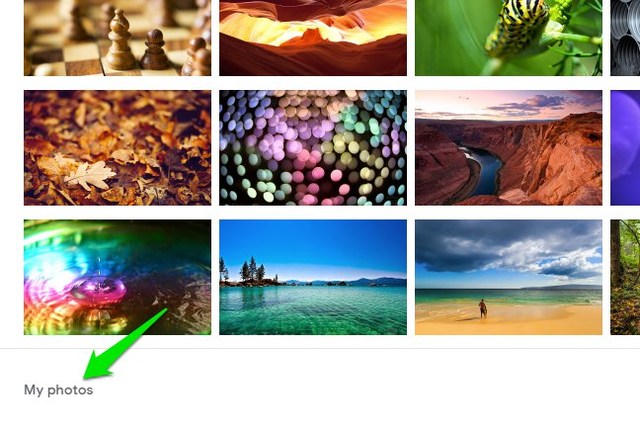
Depois, clique no botão “Minhas fotos" no canto inferior esquerdo.
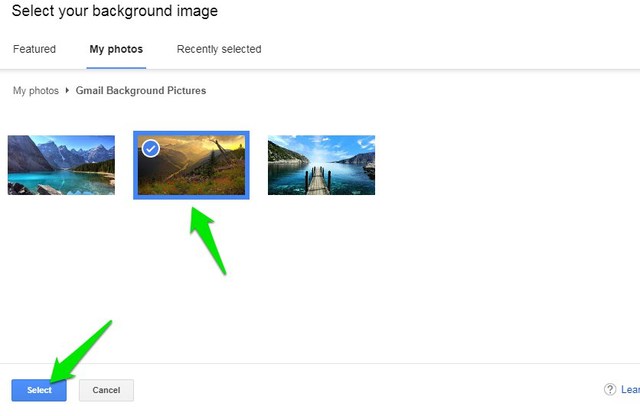
Você verá todos os seus álbuns aqui, basta abrir o álbum e escolher a foto de fundo e depois clicar em “Selecionar”.
Pronto, o fundo será aplicado e sua foto selecionada aparecerá na sua lista de temas.
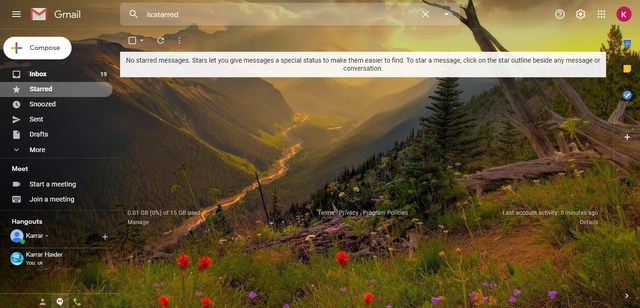
Para obter os melhores resultados, você deve usar uma imagem de resolução 2560 x 1920p ou superior. Se a imagem for menor do que isso, o Gmail aumentará o zoom e aplicará o plano de fundo conforme achar adequado.
E, assim como os temas normais, você também pode personalizar sua imagem de fundo personalizada na seção “Escolha seu tema”, como adicionar vinheta ou desfocar o fundo.
Palavras finais
Adicionar um plano de fundo personalizado no Gmail é definitivamente uma ótima maneira de personalizar sua interface. No entanto, teria sido mais fácil se o Gmail nos deixasse fazer upload de uma imagem e aplicá-la. Criar um álbum nas fotos do Google é apenas uma tarefa extra pela qual temos que passar.