
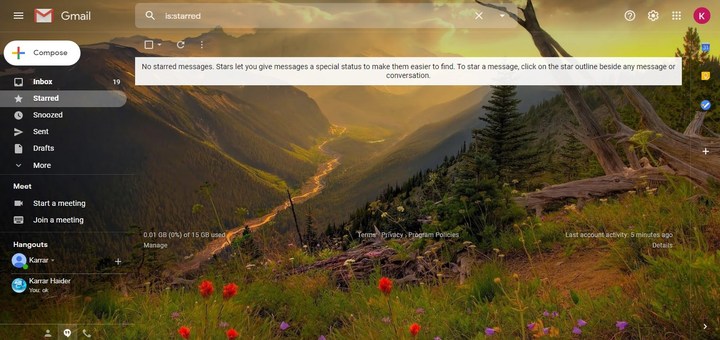
Kuidas lisada Gmailis kohandatud tausta
Gmailil on teie liidese kaunistamiseks sadu taustateemasid. Kuigi taustapilte on piisavalt, kuid kui soovite lisada veidi isikupära, saate lisada ka oma kohandatud tausta. Ükskõik, kas soovite lisada taustapildi, mis pole Gmaili kogus saadaval, või soovite taustaks lisada oma pildi, saate kõike teha.
Tänases postituses näitan teile, kuidas Gmailis kohandatud tausta lisada.
Kohandatud tausta lisamine Gmailis
Gmail kasutab teie Google Photos salvestatud albumeid taustana ja huvitaval kombel ei anna see teile võimalust pilte eraldi üles laadida. Seetõttu tuleb oma taustapildid Google fotodesse üles laadida ja ka album luua, sest Gmail aktsepteerib millegipärast ainult albumis olevaid pilte. Seega veenduge, et taustapildid on teie Google Photos konto albumina salvestatud. kui te ei tea, kuidas seda teha; siin on Google'i tugileht, mis seda selgitab.
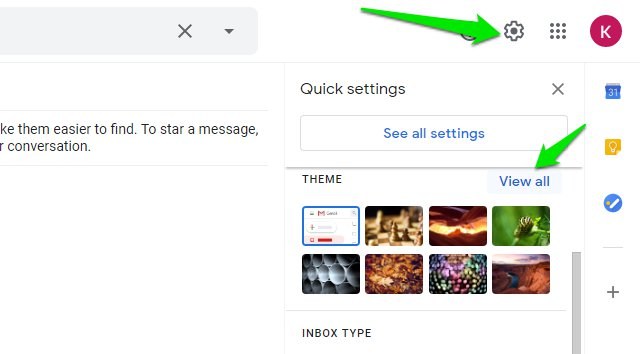
Gmailis kohandatud tausta määramiseks klõpsake paremas ülanurgas ikooni „Hammasratas" ja seejärel jaotises „Teema” nuppu „Kuva kõik”.
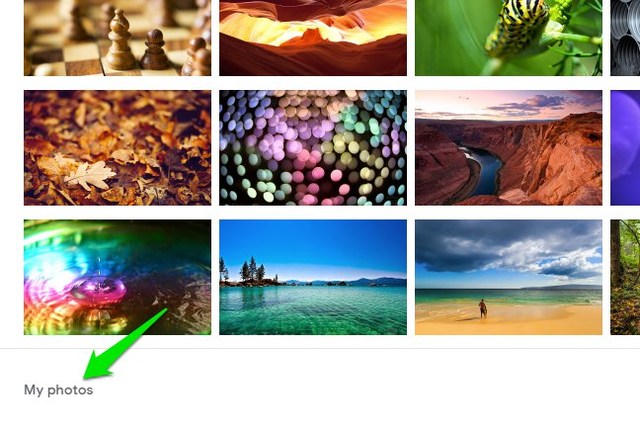
Seejärel klõpsake vasakus alanurgas nuppu "Minu fotod" .
Näete siin kõiki oma albumeid, lihtsalt avage album ja valige taustafoto ning seejärel klõpsake nuppu "Vali".
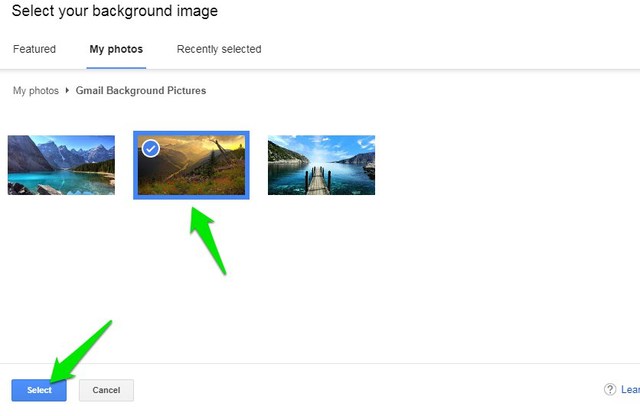
See on kõik, taust rakendatakse ja teie valitud pilt kuvatakse teie teemade loendis.
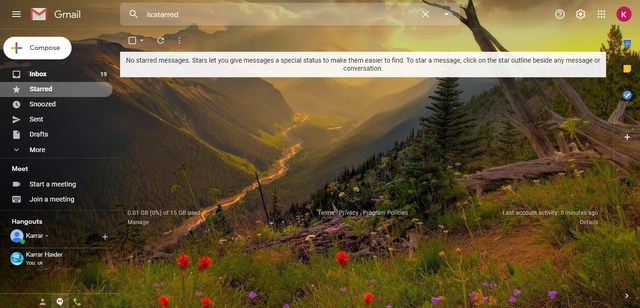
Parimate tulemuste saavutamiseks peaksite kasutama 2560 x 1920p või kõrgema eraldusvõimega pilti. Kui pilt on sellest väiksem, suumib Gmail sisse ja rakendab sobiva tausta.
Ja nagu tavaliste teemade puhul, saate ka kohandatud taustapilti jaotises „Vali oma teema” kohandada, näiteks lisada vinjeti või hägustada tausta.
Lõpusõnad
Kohandatud tausta lisamine Gmailis on kindlasti suurepärane viis oma liidese isikupärastamiseks. Kuigi oleks olnud lihtsam, kui Gmail oleks lasknud meil lihtsalt pildi üles laadida ja seda rakendada. Albumi loomine teenuses Google Photos on lihtsalt lisatöö, mille peame läbi tegema.