
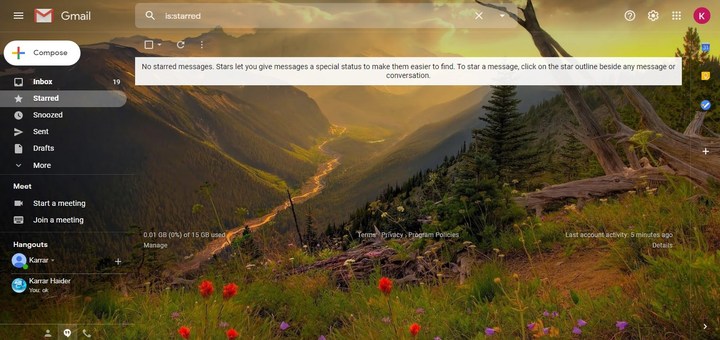
Hur man lägger till en anpassad bakgrund i Gmail
Gmail kommer med hundratals bakgrundsteman för att försköna ditt gränssnitt. Även om det finns tillräckligt med bakgrundsbilder, men om du vill lägga till lite personlig touch, kan du lägga till dina egna anpassade bakgrunder också. Oavsett om du vill lägga till en bakgrund som inte är tillgänglig i Gmail-samlingen eller om du vill lägga till din egen bild som bakgrund, kan allt göras.
I dagens inlägg ska jag visa dig hur du lägger till en anpassad bakgrund i Gmail.
Lägga till en anpassad bakgrund i Gmail
Gmail använder dina album som sparats i Google foton som bakgrund, och intressant nog ger det dig inte möjlighet att ladda upp bilder separat. Därför måste du ladda upp dina bakgrundsbilder till Google foton och även skapa ett album, eftersom Gmail bara accepterar bilder i album av någon anledning. Så se till att bakgrundsbilderna sparas som ett album i ditt Google Photos-konto. om du inte vet hur man gör; här är en supportsida från Google som förklarar det.
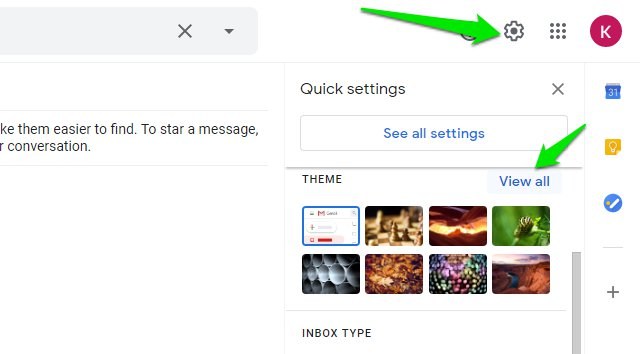
För att ställa in den anpassade bakgrunden i Gmail, klicka på ikonen "Kugghjul" i det övre högra hörnet och klicka sedan på "Visa alla" i avsnittet "Tema" .
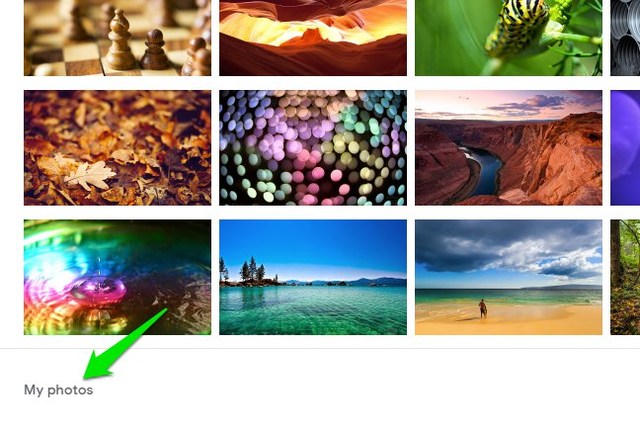
Därefter klickar du på knappen "Mina foton" i det nedre vänstra hörnet.
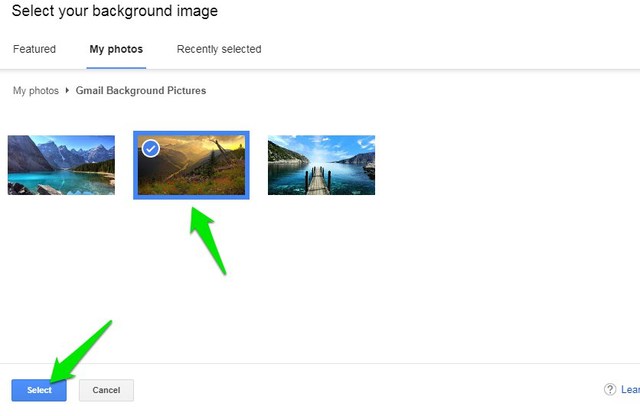
Du kommer att se alla dina album här, öppna bara albumet och välj bakgrundsfotot och klicka sedan på "Välj".
Det är det, bakgrunden kommer att tillämpas och din valda bild kommer att dyka upp i din lista över teman.
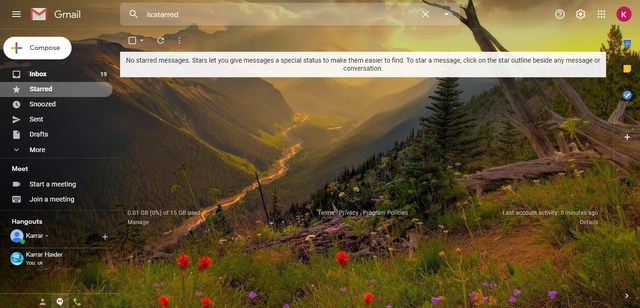
För bästa resultat bör du använda en bild med 2560 x 1920p eller högre upplösning. Om bilden blir mindre än så här zoomar Gmail in och använder bakgrunden efter behov.
Och precis som vanliga teman kan du också anpassa din anpassade bakgrundsbild från avsnittet "Välj ditt tema", som att lägga till vinjett eller göra bakgrunden suddig.
Slutord
Att lägga till en anpassad bakgrund i Gmail är definitivt ett bra sätt att anpassa ditt gränssnitt. Men det hade varit lättare om Gmail bara lät oss ladda upp en bild och använda den. Att skapa ett album i Google Photos är bara en extra syssla som vi måste gå igenom.