

Hur man suddar ansikten i en video på Android
Videoredigering anses vanligtvis vara ett komplext jobb och kan kräva en skicklig person. Men moderna verktyg för videoredigeringsprogram har gjort uppgiften att videoredigera mycket enkel. De dagar då man behövde kraftfulla persondatorer för att utföra videoredigering är förbi. Med framsteg inom hårdvara och mjukvara. Det är nu till och med möjligt att använda din Android-telefon för att göra lite grundläggande video- och fotoredigering.
Att spela in videor med en telefon och dela dem online är ganska vanligt nuförtiden. För att dela videor över Internet utan några sekretessproblem kan vi behöva göra ansikten, vissa föremål eller text i videor suddiga. Android har dussintals appar som kan användas för att sudda ut valda delar av din video i några enkla steg. I den här artikeln kommer jag att förklara hur man selektivt suddar ansikten steg för steg i en video med en Android-app som heter " PutMask ". Så låt oss börja.
Hur man använder PutMask-appen
Steg 1: För att börja, fortsätt, ladda ner och installera "PutMask"-appen från Google Play Butik och dubbelklicka för att öppna den.
Steg 2: När du kör den här appen för första gången kommer den att be dig om din tillåtelse att komma åt lokala mappar med bilder och videor. Tryck på "Tillåt" för att bevilja dessa behörigheter.
Steg 3: I appens huvudgränssnitt dubbelklickar du på alternativet "Välj från galleri" för att visa en lista över lagringsplatser längst ner på skärmen.
Steg 4: Klicka på alternativet "Videofiler" för att utforska videofilen du vill redigera.
Steg 5: Leta upp den önskade videon och tryck länge på den för att välja den och tryck sedan på "ok" -knappen längst ner på skärmen.

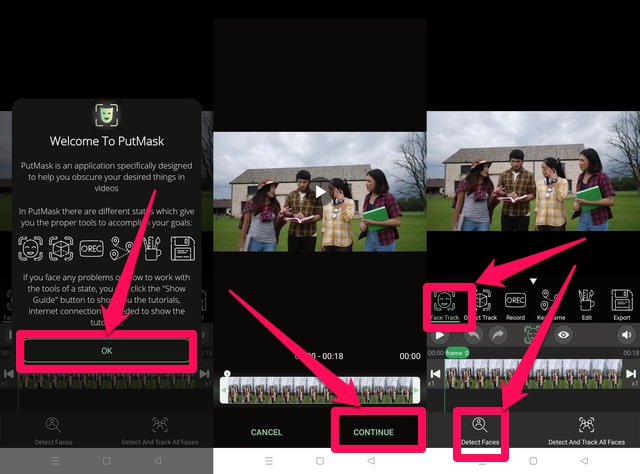
Steg 6: Ett välkomstmeddelande från appen visas för förstagångsanvändare, klicka på "OK" för att fortsätta. Appen importerar videon som bildrutor och visar dem i videoredigeringstidslinjen.
Steg 7: Tryck på knappen "CONTINUE" längst ned till höger på skärmen.
Steg 8: Precis ovanför videoramarna, välj alternativet "Face Track" och tryck sedan på alternativet "Deect Faces" längst ner till vänster på skärmen.
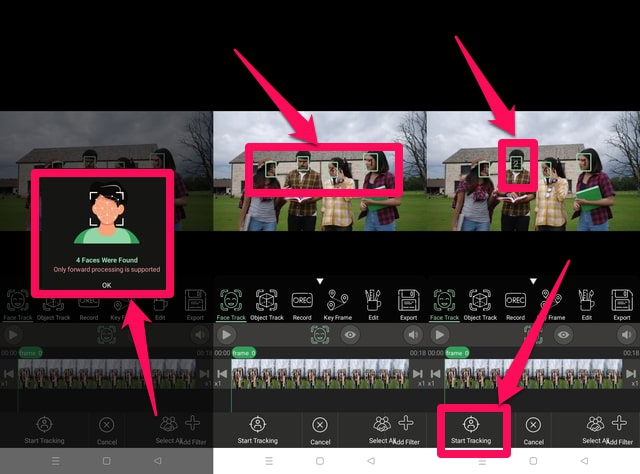
Steg 9: Appen söker efter ansikten i videon och rapporterar till dig hur många ansikten den hittade. Klicka på "OK" -knappen för att fortsätta.
Steg 10: Appen kommer automatiskt att markera de upptäckta ansiktena med hjälp av gröna rutor.
Steg 11: I det här skedet bör du välja vilka ansikten du vill sudda i videon genom att tejpa de ansikten du vill sudda ut och lämna kvar de du inte vill sudda. För att sudda ut alla ansikten i videon trycker du på alla upptäckta ansikten.
Steg 12: Tryck nu på alternativet "Starta spårning" längst ner till vänster på skärmen.
Steg 13: Appen börjar bearbeta videon. När du är klar trycker du på knappen "Exportera", det sista alternativet, till höger ovanför videoramarna.
Steg 14: Klicka slutligen på knappen "EXPORTERA" längst ner till vänster på skärmen. Appen kommer att börja exportera och spara videon till den lokala lagringen som en ny fil och en exakt kopia av den ursprungliga men med suddiga ansikten.


Avslutar
I den här artikeln har jag förklarat steg för steg hur du enkelt och snabbt kan sudda ut ansikten i videor på din Android-telefon med appen "PutMask" . Det måste noteras att ansiktet du vill göra oskarp måste väljas från den bildruta där personen dyker upp för allra första gången i videon. Den slutliga videon kommer också att ha en vattenstämpel från "PutMask". För att ta bort vattenstämpeln kan du använda ett annat verktyg eller köpa premiumversionen av appen.