

Kuidas Androidis videos nägusid hägustada
Videotöötlust peetakse tavaliselt keeruliseks tööks ja see võib vajada kvalifitseeritud inimest. Kuid tänapäevased videotöötlustarkvara tööriistad on muutnud videotöötluse väga lihtsaks. Möödas on päevad, mil videotöötluseks oli vaja võimsaid personaalarvuteid. Riist- ja tarkvara edusammudega. Nüüd on isegi võimalik kasutada oma Android-telefoni põhiliste video- ja fototöötluste tegemiseks.
Telefoniga videote jäädvustamine ja nende võrgus jagamine on tänapäeval üsna tavaline. Videote jagamiseks Internetis ilma privaatsusprobleemideta peame võib-olla hägustama videotes näod, teatud objektid või teksti. Androidil on kümneid rakendusi, mida saab kasutada video valitud osade hägundamiseks mõne lihtsa sammuga. Selles artiklis selgitan, kuidas nägusid valikuliselt samm-sammult hägustada videos, kasutades Androidi rakendust nimega PutMask. Nii et alustame.
Kuidas kasutada rakendust PutMask
1 samm: alustamiseks laadige alla ja installige Google Play poest rakendus "PutMask" ning topeltpuudutage selle avamiseks.
2 samm: kui käivitate selle rakenduse esimest korda, küsib see teilt luba juurdepääsuks piltide ja videote kohalikele kaustadele. Nende õiguste andmiseks puudutage nuppu "Luba" .
3 samm: topeltpuudutage rakenduse põhiliideses valikut „Vali galeriist", et kuvada ekraani allosas salvestuskohtade loend.
4 samm: puudutage valikut „Videofailid”, et uurida videofaili, mida soovite redigeerida.
5 samm: leidke vajalik video ja koputage seda pikalt selle valimiseks ning seejärel puudutage ekraani allosas nuppu „ok” .

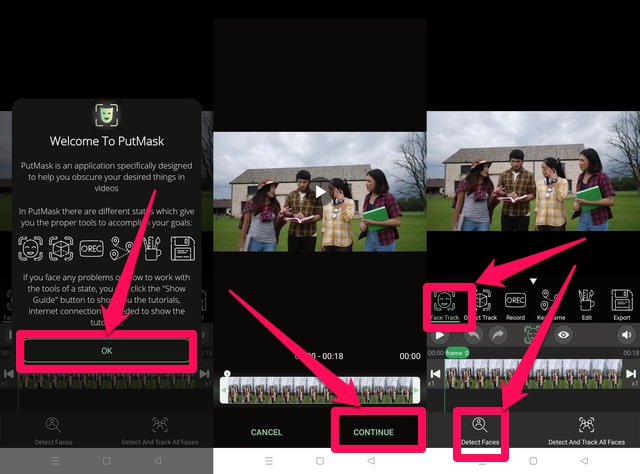
6 samm: esmakasutajatele kuvatakse rakenduse tervitussõnum. Jätkamiseks klõpsake nuppu „OK”. Rakendus impordib video kaadritena ja kuvab need video redigeerimise ajaskaalal.
7 samm: puudutage ekraani paremas alanurgas nuppu "JÄTKA" .
Samm 8: otse videokaadrite kohal valige suvand "Näojälg" ja seejärel puudutage ekraani vasakus alanurgas valikut "Tuvasta näod" .
9 samm: rakendus otsib videost nägusid ja teatab teile leitud nägude arvust. Jätkamiseks puudutage nuppu "OK" .
10 samm: rakendus tõstab tuvastatud näod roheliste ruutude abil automaatselt esile.
11 samm. Selles etapis peaksite valima, millised näod soovite videos hägustada, lindistades näod, mida soovite hägustada, ja jättes need, mida te ei soovi hägustada. Kõigi videos olevate nägude hägundamiseks puudutage kõiki tuvastatud nägusid.
12 samm: puudutage nüüd ekraani vasakus alanurgas valikut "Alusta jälgimist" .
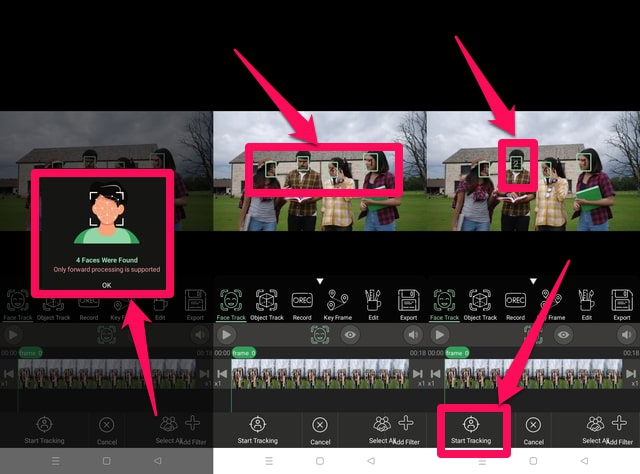
13 samm: rakendus alustab video töötlemist. Kui olete lõpetanud, puudutage viimast valikut nuppu „Ekspordi” videokaadrite kohal paremal.
Samm 14: Lõpuks puudutage ekraani vasakus alanurgas nuppu „EKSPORT” . Rakendus alustab video eksportimist ja salvestamist kohalikku salvestusruumi uue failina ja originaalfaili täpse koopiana, kuid hägusate nägudega.


Pakkimine
Selles artiklis selgitasin samm-sammult, kuidas saate hõlpsalt ja kiiresti oma Android-telefoni videotes nägusid hägustada rakendusega "PutMask" . Tuleb märkida, et nägu, mida soovite hägustada, tuleb valida kaadrist, milles inimene videos esimest korda esineb. Samuti on viimasel videol “PutMaski” vesimärk. Vesimärgi eemaldamiseks võite kasutada mõnda muud tööriista või osta rakenduse esmaklassilise versiooni.