

5 lihtsat viisi rakenduste korraldamiseks oma Android-telefonis
Pärast seda, kui olete Android-telefoni paar kuud kasutanud. Võimalik, et olete sattunud olukorda, kus teil on probleeme oma Android-telefonis vajaliku rakenduse leidmisega. Teie telefoni põhiekraan võib olla liiga paljude rakendustega segamini. Samuti võib teie telefonis olevate soovimatute rakenduste ja muude andmete jms tõttu olla salvestusruum otsa saanud.
Nende ja paljude muude probleemide (nt aeglane seadme jõudlus) lahendamiseks on oluline hoida oma Android-telefon korrastatuna. Kui hoiate oma telefoni hästi organiseeritud ning vaba soovimatutest rakendustest ja andmetest, töötab teie telefon kiiremini, aku kestab kauem ja üldiselt on teil Android-telefoni kasutamise kogemus parem. Selles artiklis käsitlen viit sammu, mida saate teha, et hoida oma Android-telefon korralikult korras. Nii et alustame.
1 Looge kaustu
Üks lihtne viis avakuva organiseeritumaks muutmiseks on ühendada mitu telefoni installitud seotud rakendust ühte kausta. Nii saate kiiresti teada, millisesse asukohta sirvida, kui vajate mõnda konkreetset rakendust, näiteks sotsiaalmeedia rakendus oleks sotsiaalmeedia kaustas koos teiste teie telefoni installitud sotsiaalmeediarakendustega.
Kausta loomine
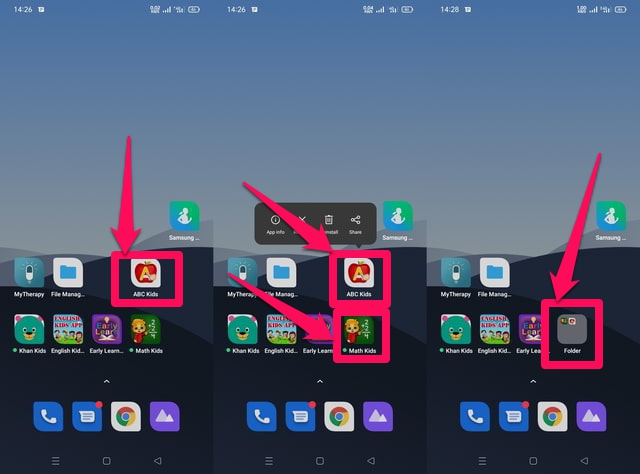
1 samm: puudutage ja hoidke all rakenduse ikooni, et valida see rakendus.
2 samm: uue kausta loomiseks lohistage valitud rakendus mõnele muule seotud rakenduse ikoonile. See rühmitab need kaks rakendust automaatselt sellesse kausta.
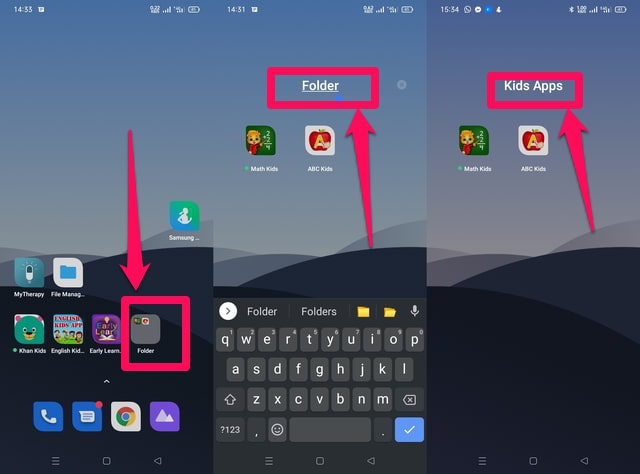
3 samm: selle kausta ümbernimetamiseks avage see. Seejärel puudutage pikalt selle nime, kustutage vana nimi ja sisestage uus nimi vastavalt rakenduste kategooriale.
2 Rakenduse otsetee loomine
Kui teie telefoni on installitud rakendus, kuid sellel pole otseteed või selle otsetee kustutati. Seejärel saate luua selle jaoks soovitud asukohas uue.
Otsetee loomine
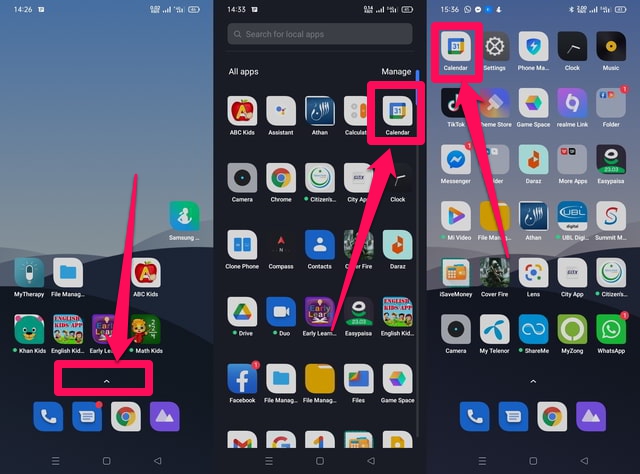
1 toiming: jõudke rakenduste sahtlisse, pühkides üles põhiekraani allosas asuva väikese noolega, et näha kõigi teie telefoni installitud rakenduste loendit.
2 samm: leidke loendist rakendus, mille jaoks soovite otsetee luua, või otsige seda ekraani ülaosas asuvast otsingukastist.
3 samm: kui olete rakenduse leidnud, puudutage selle valimiseks pikalt ja lohistage see soovitud asukohta.
3 Kustutage soovimatud rakendused ja andmed
Teine viis segaduse vähendamiseks ja samal ajal salvestusruumi taastamiseks on soovimatute andmete ja rakenduste kustutamine. Saate kasutada oma tööriista või soovimatud andmed ja rakendused käsitsi kustutada. Siiski soovitan selleks kasutada Google'i rakendust Failid .
Rakenduse "Failid" kasutamine
Samm 1: Puudutage avab rakenduse Failid.
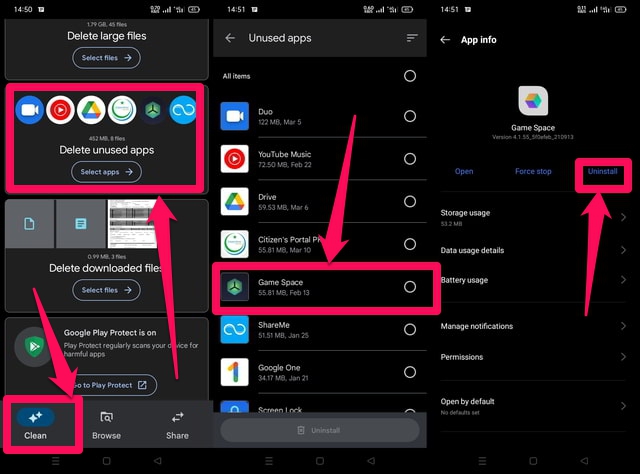
2 samm: puudutage ekraani allosas nuppu „Puhasta" ja seejärel vastavat kategooriat, näiteks kasutamata rakendused.
Samm 3: puudutage rakendust, mida soovite kustutada, ja järgmisel ekraanil puudutage "desinstalli".
4 Looge vidinad
Vidinad on hea viis rakenduse värskendatud teabe nägemiseks ilma seda avamata. Saate luua vidinaid rakenduste jaoks, mida peate sageli kontrollima, hästi läbimõeldud kohas telefoni ekraanil, et pääseda selle rakenduse teabele kiiresti ja paremini.
Vidina loomine
1 samm: puudutage pikalt avakuval tühja kohta, ekraani allossa ilmub väike aken.
2 samm: puudutage valikut Vidin. Kui te seda ei näe, pühkige paremale.
3 samm: leidke rakendus, mille jaoks soovite vidina luua, ja seejärel puudutage seda. Vidin lisatakse ekraanil tühjale kohale.
5 Korraldage rakendusi käsitsi ümber
Saate kõik oma rakendused avakuval ümber korraldada vastavalt kasutussagedusele. Esimesele avakuvale võib panna kõik rakendused, mida ta vajab mitu korda päevas, teisele ekraanile need rakendused, mida paari päeva jooksul korra-paar vaja läheb jne.
Rakenduste käsitsi ümberkorraldamine
1 samm: pühkige esmalt põhiekraanil paremale, et saada ülevaade, kui palju ruumi igal ekraanil on.
2 samm: kui esimesele ekraanile teisaldatava rakenduse otsetee on praegu kolmandal ekraanil. Seejärel puudutage seda pikalt selle valimiseks.
3 samm: lohistage see esimesele ekraanile.
Pakkimine
Android-telefoni korras hoidmine on tegevus, mida peaksite mõne aja pärast regulaarselt läbi viima, et Androidi kogemus meeldiks. Selles artiklis olen rääkinud viiest lihtsast meetodist, kuidas oma Android-telefoni hästi organiseeritud ja korras hoida. Jagage meiega kommentaarides, kui olete teadlik muudest meetoditest või tööriistadest Androidi rakenduste oma seadmes korras hoidmiseks.