

5 einfache Möglichkeiten, Apps auf Ihrem Android-Telefon zu organisieren
Nachdem Sie ein Android-Telefon einige Monate lang verwendet haben. Möglicherweise sind Sie in eine Situation geraten, in der Sie Probleme haben, eine bestimmte erforderliche App auf Ihrem Android-Telefon zu finden. Der Hauptbildschirm Ihres Telefons ist möglicherweise mit zu vielen Apps überladen. Möglicherweise ist Ihnen auch aufgrund vieler unerwünschter Apps und anderer Daten auf Ihrem Telefon usw. der Speicherplatz ausgegangen.
Um diese Probleme und eine Vielzahl anderer, wie z. B. langsame Geräteleistung, zu lösen, ist es wichtig, Ihr Android-Telefon organisiert zu halten. Wenn Sie Ihr Telefon gut organisiert und frei von unerwünschten Apps und Daten halten, läuft Ihr Telefon schneller, der Akku hält länger und Sie werden insgesamt ein besseres Erlebnis bei der Verwendung Ihres Android-Telefons haben. In diesem Artikel werde ich 5 Schritte besprechen, die Sie unternehmen können, um Ihr Android-Telefon ordentlich zu organisieren. Also lasst uns anfangen.
1 Ordner erstellen
Eine einfache Möglichkeit, Ihren Startbildschirm übersichtlicher zu gestalten, besteht darin, mehrere verwandte Apps, die auf Ihrem Telefon installiert sind, in einem Ordner zusammenzufassen. Auf diese Weise wissen Sie schnell, zu welchem Ort Sie schnell navigieren müssen, wenn Sie eine bestimmte Anwendung benötigen. Beispielsweise befindet sich eine App für soziale Medien im Ordner für soziale Medien neben anderen auf Ihrem Telefon installierten Apps für soziale Medien.
Erstellen eines Ordners
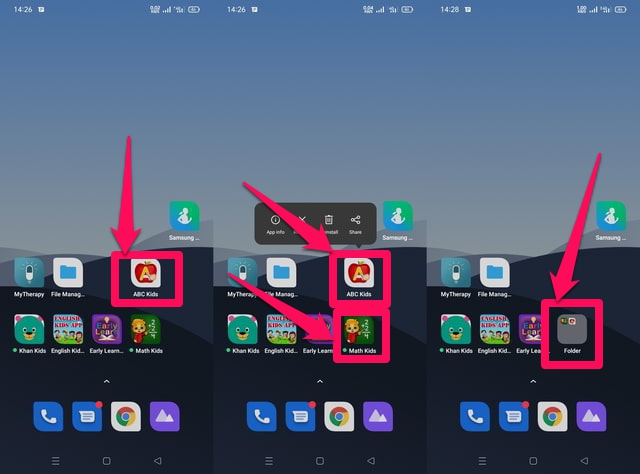
Schritt 1: Tippen und halten Sie, auf ein App-Symbol, um diese App auszuwählen.
Schritt 2: Ziehen Sie die ausgewählte App auf ein anderes verwandtes App-Symbol , um einen neuen Ordner zu erstellen. Dadurch werden diese beiden Apps auch automatisch in diesem Ordner gruppiert.
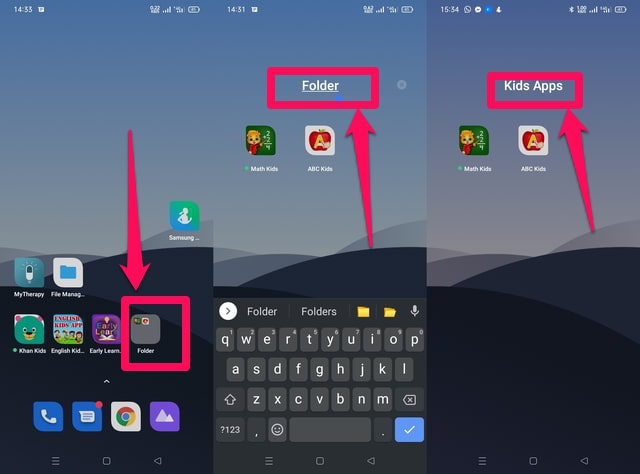
Schritt 3: Um diesen Ordner umzubenennen, öffnen Sie ihn. Tippen Sie dann lange auf den Namen, löschen Sie den alten Namen und geben Sie einen neuen Namen gemäß der Kategorie der Apps ein.
2 Erstellen einer App-Verknüpfung
Wenn Sie eine App auf Ihrem Telefon installiert haben, aber keine Verknüpfung haben, oder wenn die Verknüpfung gelöscht wurde. Dann können Sie an Ihrem gewünschten Ort ein neues dafür erstellen.
Erstellen einer Verknüpfung
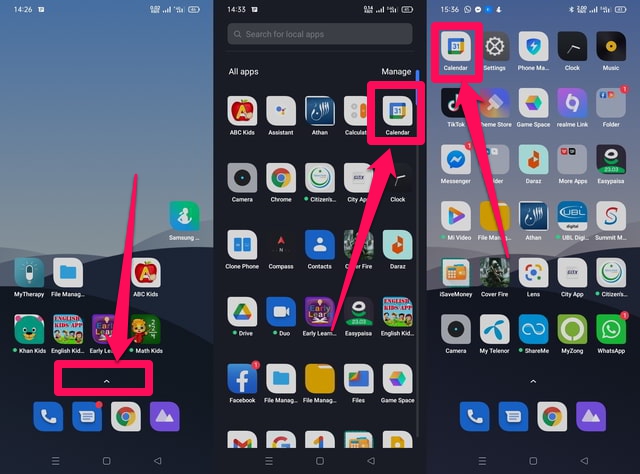
Schritt 1: Gehen Sie zu Ihrer App-Schublade, indem Sie den kleinen Pfeil am unteren Rand des Hauptbildschirms nach oben wischen, um eine Liste aller auf Ihrem Telefon installierten Apps zu erhalten.
Schritt 2: Suchen Sie die App, für die Sie die Verknüpfung erstellen möchten, in der Liste oder suchen Sie im Suchfeld oben auf dem Bildschirm danach.
Schritt 3: Sobald Sie die App gefunden haben, tippen Sie lange darauf, um sie auszuwählen, und ziehen Sie sie dann an die gewünschte Position.
3 Löschen Sie unerwünschte Apps und Daten
Eine weitere Möglichkeit, Unordnung zu beseitigen und gleichzeitig Speicherplatz zurückzugewinnen, besteht darin, unerwünschte Daten und Apps zu löschen. Sie können Ihr eigenes Tool verwenden oder die unerwünschten Daten und Apps manuell löschen. Allerdings empfehle ich hierfür die „Files“ -App von Google.
Über die App „Dateien“.
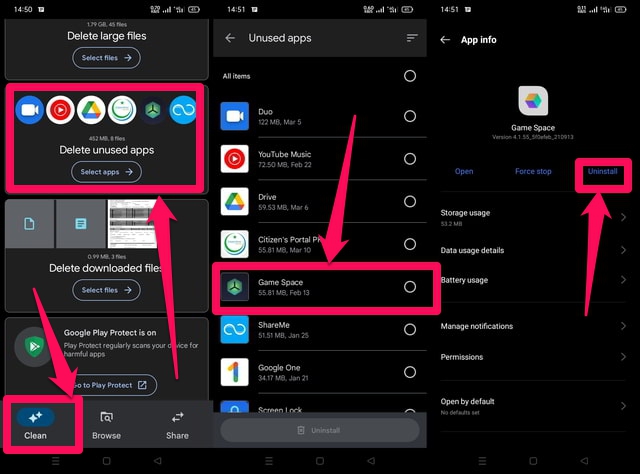
Schritt 1: Tippen öffnet die App „ Dateien “ .
Schritt 2: Tippen Sie unten auf dem Bildschirm auf „Reinigen“ und dann auf die entsprechende Kategorie, z. B. nicht verwendete Apps.
Schritt 3: Tippen Sie auf die App, die Sie löschen möchten, und tippen Sie im nächsten Bildschirm auf „Deinstallieren“.
4 Erstellen Sie Widgets
Widgets sind eine nette Möglichkeit, die aktualisierten Informationen einer App anzuzeigen, ohne sie zu öffnen. Sie können Widgets für die Apps erstellen, die Sie häufig auschecken müssen, an einer gut durchdachten Stelle auf dem Bildschirm Ihres Telefons, um schnell und besser auf die Informationen dieser App zuzugreifen.
Erstellen eines Widgets
Schritt 1: Tippen Sie lange auf eine leere Stelle auf Ihrem Startbildschirm, ein kleines Fenster erscheint am unteren Rand des Bildschirms.
Schritt 2: Tippen Sie auf die Widget-Option. Wenn Sie es nicht sehen, wischen Sie nach rechts.
Schritt 3: Suchen Sie die App, für die Sie das Widget erstellen möchten, und tippen Sie darauf. Das Widget wird an einer leeren Stelle auf dem Bildschirm hinzugefügt.
5 Apps manuell neu anordnen
Sie können alle Ihre Apps auf Ihrem Startbildschirm entsprechend Ihrer Nutzungshäufigkeit neu anordnen. Man könnte alle Apps, die er/sie braucht, mehrmals am Tag auf den ersten Startbildschirm legen, die Apps, die ein- oder zweimal in ein paar Tagen benötigt werden, auf den zweiten Bildschirm legen und so weiter.
Apps manuell neu anordnen
Schritt 1: Wischen Sie zuerst auf dem Hauptbildschirm nach rechts, um eine Vorstellung davon zu bekommen, wie viel Platz auf jedem Bildschirm verfügbar ist.
Schritt 2: Wenn sich die Verknüpfung der App, die Sie zum ersten Bildschirm verschieben möchten, derzeit auf dem dritten Bildschirm befindet. Tippen Sie dann lange darauf, um es auszuwählen.
Schritt 3: Ziehen Sie es als nächstes auf den ersten Bildschirm.
Einpacken
Die Organisation Ihres Android-Telefons ist eine Aktivität, die Sie nach einiger Zeit regelmäßig durchführen sollten, um ein angenehmes Android-Erlebnis zu erzielen. In diesem Artikel habe ich über 5 einfache Methoden gesprochen, um Ihr Android-Telefon gut organisiert und ordentlich zu halten. Teilen Sie uns in den Kommentaren mit, ob Sie andere Methoden oder Tools kennen, um Android-Apps auf Ihrem Gerät organisiert zu halten.