

5 façons simples d’organiser les applications sur votre téléphone Android
Après avoir utilisé un téléphone Android pendant quelques mois. Vous vous êtes peut-être retrouvé dans une situation où vous avez du mal à trouver une application particulière requise sur votre téléphone Android. L’écran principal de votre téléphone est peut-être encombré par trop d’applications. Vous pourriez également manquer d’espace de stockage en raison de nombreuses applications indésirables et d’autres données sur votre téléphone, etc.
Afin de résoudre ces problèmes, et une multitude d’autres tels que la lenteur des performances de l’appareil, il est important de garder votre téléphone Android organisé. Si vous gardez votre téléphone bien organisé et exempt d’applications et de données indésirables, votre téléphone fonctionnera plus rapidement, la batterie survivra plus longtemps et, dans l’ensemble, vous aurez une meilleure expérience d’utilisation de votre téléphone Android. Dans cet article, je vais discuter de 5 étapes que vous pouvez suivre pour garder votre téléphone Android bien organisé. Alors, commençons.
1 Créer des dossiers
Un moyen simple de rendre votre écran d’accueil plus organisé consiste à combiner plusieurs applications connexes installées sur votre téléphone dans un dossier. De cette façon, vous saurez vers quel emplacement naviguer rapidement si vous avez besoin d’une application particulière, par exemple, une application pour les médias sociaux se trouverait dans le dossier des médias sociaux aux côtés d’autres applications de médias sociaux installées sur votre téléphone.
Création d’un dossier
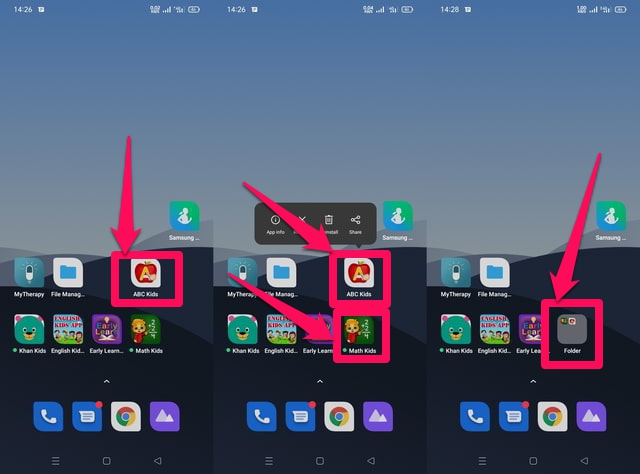
Étape 1 : appuyez longuement sur, sur l’icône d’une application pour sélectionner cette application.
Étape 2 : faites glisser l’ application sélectionnée sur une autre icône d’application associée pour créer un nouveau dossier. Cela regroupera également ces deux applications automatiquement dans ce dossier.
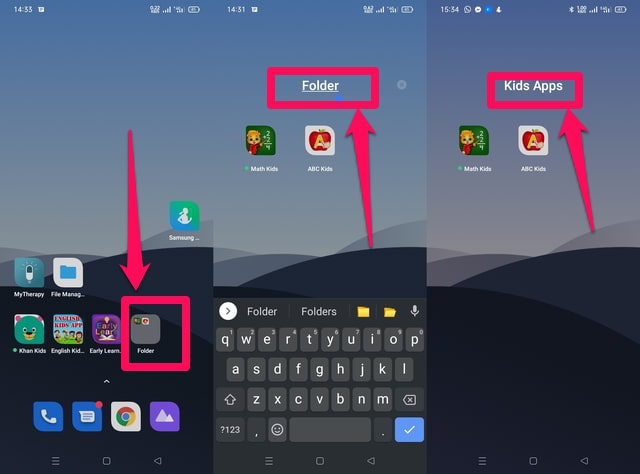
Étape 3 : Pour renommer ce dossier, ouvrez-le. Ensuite , appuyez longuement sur son nom, supprimez l’ancien nom et entrez un nouveau nom selon la catégorie des applications.
2 Créer un raccourci d’application
Si une application est installée sur votre téléphone mais qu’elle n’a pas de raccourci, ou si son raccourci a été supprimé. Ensuite, vous pouvez en créer un nouveau à l'emplacement de votre choix.
Création d’un raccourci
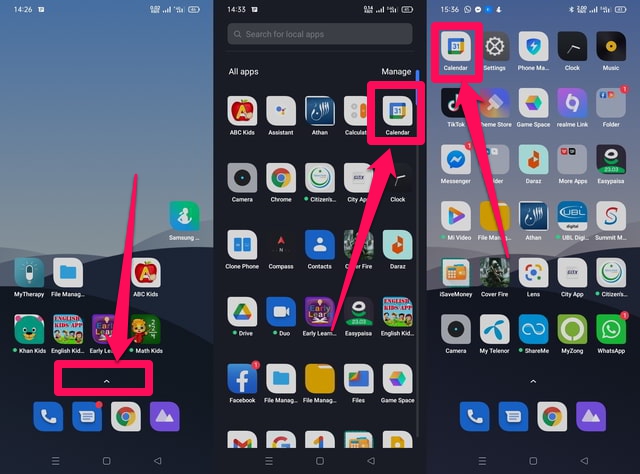
Étape 1 : Accédez au tiroir de votre application en faisant glisser la petite flèche vers le bas de l’écran principal pour obtenir une liste de toutes les applications installées sur votre téléphone.
Étape 2 : Recherchez l’application pour laquelle vous souhaitez créer le raccourci dans la liste ou recherchez-la dans la zone de recherche en haut de l’écran.
Étape 3 : Une fois que vous avez localisé l’application, appuyez longuement pour la sélectionner, puis faites-la glisser vers l'emplacement souhaité.
3 Supprimer les applications et les données indésirables
Une autre façon de réduire l’encombrement et en même temps de récupérer de l’espace de stockage consiste à supprimer les données et les applications indésirables. Vous pouvez utiliser votre propre outil ou supprimer manuellement les données et applications indésirables. Cependant, je recommande d’utiliser l’ application "Fichiers" de Google à cette fin.
Utilisation de l’application "Fichiers"
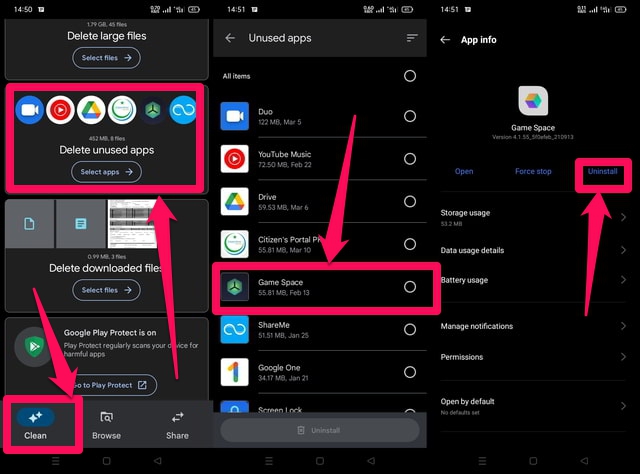
Étape 1 : Appuyez sur pour ouvrir l’ application « Fichiers ».
Étape 2 : Appuyez sur "Nettoyer" en bas de l’écran, puis appuyez sur la catégorie appropriée, telle que les applications inutilisées.
Étape 3 : Appuyez sur l’application que vous souhaitez supprimer et sur l’écran suivant, appuyez sur "désinstaller".
4 Créer des widgets
Les widgets sont un moyen pratique de voir les informations mises à jour d’une application sans l’ouvrir. Vous pouvez créer des widgets pour les applications que vous devez consulter fréquemment à un emplacement bien pensé sur l’écran de votre téléphone pour un accès rapide et meilleur aux informations de cette application.
Création d’un widget
Étape 1 : Appuyez longuement sur un espace vide de votre écran d’accueil, une petite fenêtre apparaîtra en bas de l’écran.
Étape 2 : Appuyez sur l’ option Widget. Si vous ne le voyez pas, balayez vers la droite.
Étape 3 : Recherchez l’application pour laquelle vous souhaitez créer le widget, puis appuyez dessus. Le widget sera ajouté à un espace vide sur l’écran.
5 Réorganiser manuellement les applications
Vous pouvez réorganiser toutes vos applications sur votre écran d’accueil en fonction de votre fréquence d’utilisation. On peut mettre toutes les applications dont on a besoin plusieurs fois par jour sur le premier écran d’accueil, les applications qui sont nécessaires une ou deux fois en quelques jours sont placées sur le deuxième écran, et ainsi de suite.
Réorganiser manuellement les applications
Étape 1 : Balayez d’abord vers la droite sur l’écran principal pour avoir une idée de l’espace disponible sur chaque écran.
Étape 2 : Si le raccourci de l’application que vous souhaitez déplacer vers le premier écran est actuellement sur le troisième écran. Ensuite, appuyez longuement dessus pour le sélectionner.
Étape 3 : Ensuite, faites-le glisser vers le premier écran.
Emballer
Garder votre téléphone Android organisé est une activité que vous devez effectuer régulièrement après un certain temps pour une expérience Android agréable. Dans cet article, j’ai parlé de 5 méthodes simples pour garder votre téléphone Android bien organisé et bien rangé. Partagez avec nous dans les commentaires si vous connaissez d’autres méthodes ou outils pour organiser les applications Android sur votre appareil.