

5 простих способів упорядкувати програми на телефоні Android
Після того, як ви користуєтеся телефоном Android протягом кількох місяців. Можливо, ви зіткнулися з ситуацією, коли вам важко знайти конкретну потрібну програму на своєму телефоні Android. Можливо, головний екран вашого телефону захаращений великою кількістю програм. Можливо, у вас також закінчилося місце для зберігання через багато небажаних програм та інших даних на вашому телефоні тощо.
Щоб вирішити ці проблеми та безліч інших, наприклад повільну роботу пристрою, важливо підтримувати свій телефон Android у порядку. Якщо ви тримаєте свій телефон добре організованим і вільним від небажаних програм і даних, ваш телефон працюватиме швидше, акумулятор працюватиме довше, і загалом ви матимете кращий досвід користування телефоном Android. У цій статті я розповім про 5 кроків, які ви можете зробити, щоб підтримувати свій телефон Android у порядку. Тож почнемо.
1 Створіть папки
Один простий спосіб зробити ваш головний екран більш упорядкованим – об'єднати кілька пов’язаних програм, установлених на вашому телефоні, в одній папці. Таким чином ви знатимете, до якого місця швидко переходити, якщо вам потрібна певна програма, наприклад, програма для соціальних мереж буде в папці соціальних мереж поряд з іншими програмами соціальних мереж, встановленими на вашому телефоні.
Створення папки
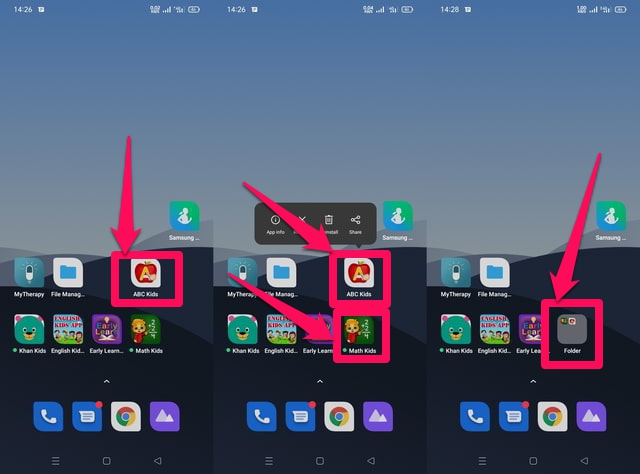
Крок 1. Натисніть і утримуйте піктограму програми, щоб вибрати цю програму.
Крок 2. Перетягніть вибрану програму на піктограму іншої пов’язаної програми, щоб створити нову папку. Це також автоматично згрупує ці дві програми разом у цій папці.
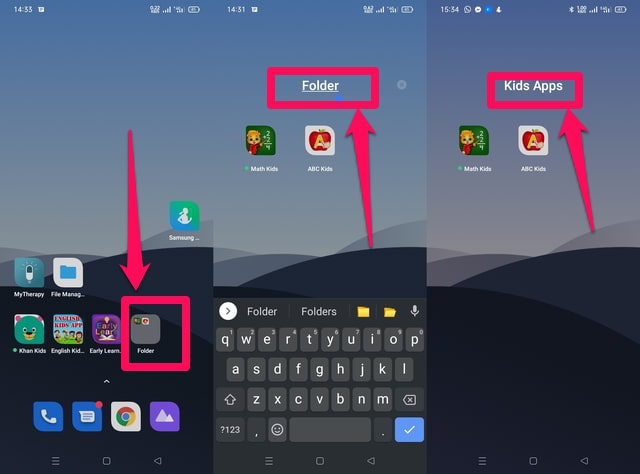
Крок 3. Щоб перейменувати цю папку, відкрийте її. Потім утримуйте його назву, видаліть стару назву та введіть нову назву відповідно до категорії програм.
2 Створення ярлика програми
Якщо на телефоні встановлено програму, але немає ярлика або її ярлик видалено. Потім ви можете створити для нього новий у бажаному місці.
Створення ярлика
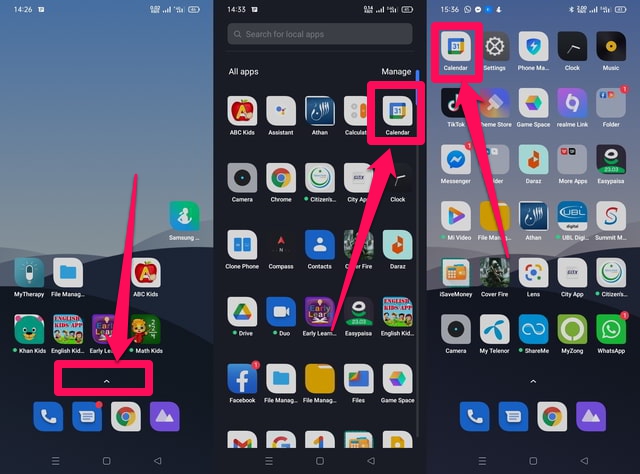
Крок 1. Перейдіть до панелі додатків, провівши маленьку стрілку вгору внизу головного екрана, щоб отримати список усіх додатків, установлених на вашому телефоні.
Крок 2. Знайдіть у списку програму, для якої потрібно створити ярлик, або знайдіть її у полі пошуку вгорі екрана.
Крок 3. Коли ви знайдете програму, довго торкайтеся її, щоб вибрати її, а потім перетягніть у потрібне місце.
3 Видаліть непотрібні програми та дані
Ще один спосіб зменшити безлад і водночас звільнити місце для зберігання — видалити непотрібні дані та програми. Ви можете скористатися власним інструментом або вручну видалити непотрібні дані та програми. Хоча я рекомендую використовувати для цього додаток «Файли» від Google.
За допомогою програми «Файли».
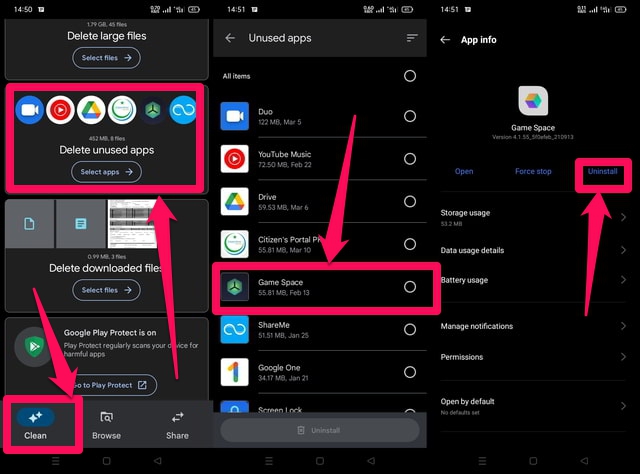
Крок 1: Торкніться, щоб відкрити програму « Файли ».
Крок 2. Торкніться «Очистити» внизу екрана, а потім торкніться відповідної категорії, наприклад програми, які не використовуються.
Крок 3: Торкніться програми, яку потрібно видалити, і на наступному екрані натисніть «Видалити».
4 Створіть віджети
Віджети — це зручний спосіб переглянути оновлену інформацію про програму, не відкриваючи її. Ви можете створити віджети для програм, які вам потрібно часто перевіряти, у добре продуманому місці на екрані телефону для швидкого та кращого доступу до інформації про цю програму.
Створення віджета
Крок 1. Довго торкайтеся порожнього місця на головному екрані, унизу екрана з’явиться маленьке вікно.
Крок 2. Торкніться опції «Віджет». Якщо ви його не бачите, проведіть праворуч.
Крок 3. Знайдіть програму, для якої ви хочете створити віджет, і торкніться її. Віджет буде додано на порожнє місце на екрані.
5 Переставте додатки вручну
Ви можете переставити всі свої програми на головному екрані відповідно до частоти використання. Хтось може розміщувати всі програми, які йому/їй потрібні кілька разів на день, на першому головному екрані, програми, які потрібні один або два рази протягом кількох днів, розміщуються на другому екрані тощо.
Перевпорядкування програм вручну
Крок 1. Спочатку проведіть пальцем праворуч на головному екрані, щоб отримати уявлення про те, скільки місця доступно на кожному екрані.
Крок 2. Якщо ярлик програми, яку ви хочете перемістити на перший екран, зараз знаходиться на третьому екрані. Потім утримуйте його, щоб вибрати.
Крок 3: Далі перетягніть його на перший екран.
Підведенню
Підтримуйте свій телефон Android у порядку – це діяльність, яку ви повинні виконувати регулярно через деякий час, щоб працювати з Android приємно. У цій статті я розповів про 5 простих методів підтримувати свій телефон Android добре організованим і охайним. Поділіться з нами в коментарях, якщо вам відомі будь-які інші методи чи інструменти для впорядкування програм Android на вашому пристрої.