

Як розмити обличчя у відео на Android
Редагування відео зазвичай вважається складною роботою і може потребувати кваліфікованої людини. Але сучасне програмне забезпечення для редагування відео дуже полегшило завдання редагування відео. Пройшли ті часи, коли для редагування відео потрібні були потужні персональні комп'ютери. З прогресом у апаратному та програмному забезпеченні. Тепер навіть можна використовувати свій телефон Android для базового редагування відео та фотографій.
Зйомка відео за допомогою телефону та розміщення їх в Інтернеті сьогодні є досить поширеним явищем. Щоб ділитися відео в Інтернеті без будь-яких проблем із конфіденційністю, нам може знадобитися розмити обличчя, певні об’єкти чи текст у відео. Android має десятки програм, які можна використовувати для розмивання вибраних частин вашого відео за кілька простих кроків. У цій статті я збираюся пояснити, як крок за кроком вибірково розмити обличчя у відео за допомогою програми для Android під назвою « PutMask ». Тож почнемо.
Як користуватися додатком PutMask
Крок 1. Щоб почати, завантажте та встановіть програму «PutMask» із Google Play Store і двічі торкніться її, щоб відкрити її.
Крок 2. Коли ви запускаєте цю програму вперше, вона запитає у вас дозвіл на доступ до локальних папок із зображеннями та відео. Натисніть «Дозволити», щоб надати ці дозволи.
Крок 3: у головному інтерфейсі програми двічі торкніться опції «Вибрати з галереї», щоб відобразити список місць зберігання в нижній частині екрана.
Крок 4: Торкніться опції «Відеофайли», щоб переглянути відеофайл, який ви хочете відредагувати.
Крок 5. Знайдіть потрібне відео та довго торкайтеся його, щоб вибрати його, а потім натисніть кнопку «OK» у нижній частині екрана.

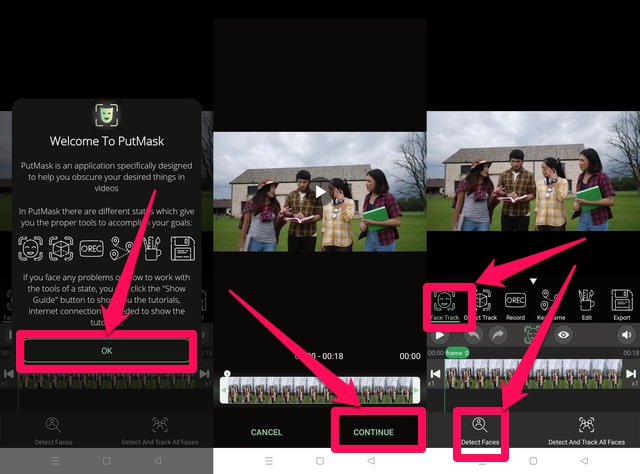
Крок 6. Для тих, хто вперше зайшов у програму, з’явиться вітальне повідомлення. Щоб продовжити, натисніть «OK». Програма імпортує відео як кадри та відобразить їх на часовій шкалі редагування відео.
Крок 7: Натисніть кнопку «ПРОДОВЖИТИ» у нижньому правому куті екрана.
Крок 8. Прямо над відеокадрами виберіть опцію «Відстеження обличчя», а потім торкніться опції «Визначити обличчя» в нижньому лівому куті екрана.
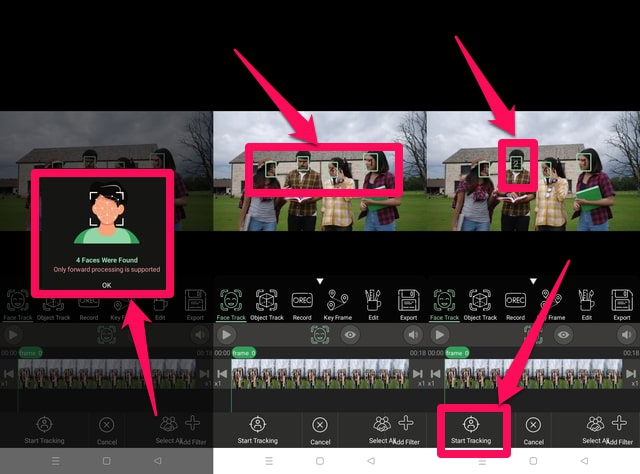
Крок 9. Програма шукатиме обличчя у відео та повідомлятиме вам кількість знайдених облич. Щоб продовжити, натисніть кнопку «ОК».
Крок 10: Програма автоматично виділить виявлені обличчя за допомогою зелених квадратів.
Крок 11. На цьому етапі ви повинні вибрати обличчя, які ви хочете розмити у відео, наклеївши на стрічку обличчя, які ви хочете розмити, і залишити ті, які ви не хочете розмивати. Щоб розмити всі обличчя у відео, торкніться всіх виявлених облич.
Крок 12: Тепер торкніться опції «Почати відстеження» в нижній лівій частині екрана.
Крок 13: Програма почне обробку відео. Завершивши, торкніться кнопки «Експорт», остання опція, праворуч над відеокадрами.
Крок 14: Нарешті, натисніть кнопку «ЕКСПОРТ» у нижньому лівому куті екрана. Програма почне експортувати та зберігати відео в локальному сховищі як новий файл і точну копію оригінального, але з розмитими обличчями.


Підведенню
У цій статті я крок за кроком пояснив, як можна легко та швидко розмити обличчя у відео на телефоні Android за допомогою програми «PutMask». Слід зазначити, що обличчя, яке ви хочете розмити, має бути вибрано з того кадру, в якому людина з’являється вперше на відео. Крім того, фінальне відео матиме водяний знак від «PutMask». Щоб видалити водяний знак, ви можете скористатися іншим інструментом або придбати преміум-версію програми.